FlyByWire A32NX: guida completa al miglior Airbus gratuito per MSFS
In sintesi
Uno dei più grandi regali mai fatti alla comunità della simulazione di volo porta il nome di FlyByWire Simulations (FBW): un collettivo internazionale open-source di piloti reali, ingegneri aeronautici e sviluppatori software che dal 2020 mantiene e aggiorna gratuitamente il FlyByWire A32NX (Airbus A320neo ad alta fedeltà) per Microsoft Flight Simulator 2020 e 2024. Completamente gratuito, dotato di un proprio sistema Fly-By-Wire custom, autopilota e FMS dedicati, integrazione nativa con SimBrief, Navigraph, Hoppie ACARS e GSX Pro e del fantastico tablet di cabina flyPad EFB, l'A32NX è la porta d'ingresso perfetta al mondo degli aerei di linea study-level senza spendere un solo euro. In questa guida passo-passo impariamo a installarlo correttamente, calibrare i detent delle manette, impostare il flyPad EFB e completare il tuo primo volo completo dal Cold & Dark fino al parcheggio!
1. Cos'è il FlyByWire A32NX e cosa lo distingue dall'A320 di default (e dal Fenix A320)
Quando apri Microsoft Flight Simulator per la prima volta e provi l'A320 di base, ti accorgi subito che molti pulsanti sono finti (Inop) e i sistemi idraulici, elettrici e di navigazione sono semplificati. Il FlyByWire A32NX nasce per trasformare quell'esperienza in una simulazione autentica dell'Airbus A320neo (con motori CFM LEAP-1A):
- Sistemi riscritti interamente da zero: FlyByWire ha sviluppato un Custom Fly-By-Wire autentico (con Normal Law, protezioni inviluppo e Flare Law), un Custom Autopilot, un Custom Flight Management System (cFMS) capace di volare archi DME, holding pattern, Secondary Flight Plan e avvicinamenti RNAV/LPV, un modello idraulico e pneumatico realistico e un pacchetto sonoro 3D registrato su veri A320neo!
- Completamente gratuito e open-source: zero costi nascosti, zero DRM invasivi, aggiornamenti continui e una documentazione ufficiale (docs.flybywiresim.com) talmente chiara da sembrare un manuale di scuola di volo!
- Differenza rispetto al Fenix A320 (~60€): il Fenix A320 (A320ceo) resta un gradino sopra per la simulazione estrema di centinaia di guasti randomici, circuit breaker funzionanti, varianti A319/A321 e fisica leggermente più raffinata, ma il FlyByWire A32NX copre gratuitamente il 90% delle procedure operative quotidiane di linea (ed è molto più leggero sulla CPU su PC di fascia media!). È il miglior aereo gratuito al mondo su cui imparare a volare Airbus!
2. Installazione pulita con FlyByWire Installer: Stable vs Development e MSFS 2024
Regola fondamentale: NON scaricare mai il FlyByWire A32NX dal vecchio Marketplace interno di MSFS (dove era rimasto fermo a versioni obsolete). Usa esclusivamente l'applicazione ufficiale gratuita FlyByWire Installer scaricabile dal sito flybywiresim.com.
Procedura di installazione in 3 minuti
- Scarica e avvia FlyByWire Installer sul tuo PC Windows.
- Nelle impostazioni dell'installer (icona rotella in basso a sinistra), verifica che il percorso della cartella
Communitypunti esattamente alla cartella Community del tuo simulatore (MSFS 2020 o MSFS 2024, FlyByWire rilascia oggi build dedicate e specifiche per ciascuna versione del simulatore!). - Seleziona l'icona A32NX sulla barra laterale sinistra e scegli il ramo di rilascio:
- Stable (Consigliata ai novizi): testata a fondo, priva di sorprese, si aggiorna ogni pochi mesi.
- Development (Consigliata agli appassionati): riceve quasi quotidianamente le ultime migliorie (nuove funzioni cFMS, ottimizzazioni MSFS 2024, fix VNAV) ed è comunque stabilissima per volare online su VATSIM/IVAO.
- Clicca su Install (circa 3-5 GB). Opzionalmente installa anche FSLTL Traffic (presente comodamente dentro lo stesso FlyByWire Installer!) e SimBridge (necessario per visualizzare il Terrain Radar sull'ND e usare il Web MCDU su tablet!).
3. Il cuore del setup: configurare il flyPad EFB (SimBrief, Navigraph, SimBridge, Audio, Tiller)
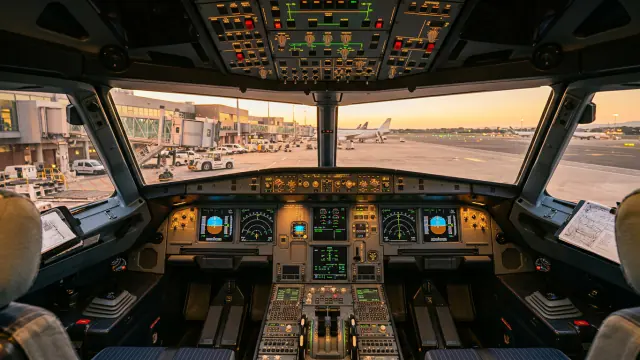
Appena entri nella cabina dell'A32NX, guarda a sinistra del finestrino del Comandante: troverai il tablet di bordo chiamato flyPadOS 3 (EFB). Prima del tuo primo decollo, dedica 5 minuti alla pagina Settings (Ingranaggio) del flyPad, farlo una volta sola ti semplificherà ogni volo futuro!
- ATSU / AOC → SimBrief Username (o Pilot ID): inserisci il tuo nome utente gratuito di SimBrief. Da quel momento potrai importare l'intero piano di volo, il meteo, i passeggeri e il carburante con un solo clic!
- Navigraph Login: se hai un abbonamento Navigraph, clicca per collegare il tuo account (ti mostrerà direttamente sul flyPad tutte le carte aeroportuali, SID, STAR e la tua posizione live sulla mappa!).
- Sim Options → Realism:
- ADIRS Align Time: scegli Instant (se vuoi decollare subito) oppure Fast (~2 min) / Realistic (~7-10 min) per il massimo realismo.
- Separate Tiller from Rudder: se hai solo un joystick o una pedaliera senza un asse Tiller separato, lascia questa opzione su OFF (così sterzi facilmente in rullaggio con il timone!); mettila su ON solo se hai un asse hardware dedicato al Tiller!
- MCDU Keyboard Input: puoi attivare l'inserimento da tastiera fisica del PC quando clicchi sullo schermo dell'MCDU!
- Audio: regola qui i volumi separati di motori, vento, avionica e avvisi di cabina, e attiva l'attenuazione cuffie se preferisci un ambiente più silenzioso.
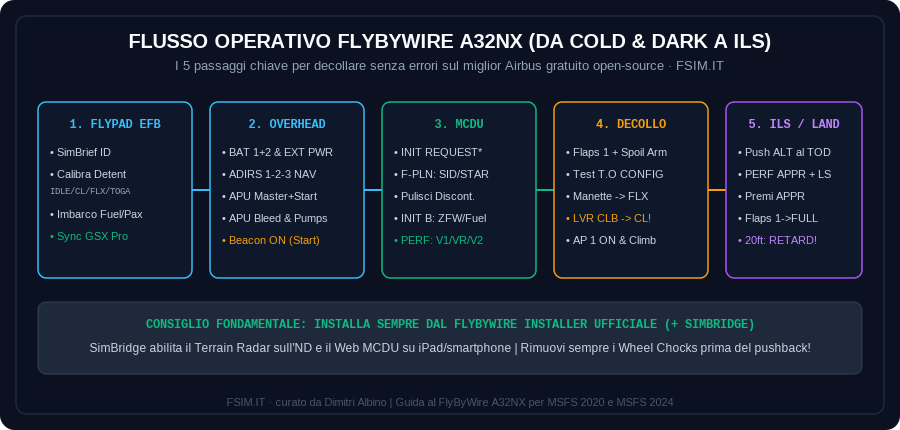
4. Calibrazione obbligatoria dei Detent della Manetta (IDLE, CL, FLX, TOGA, Reverse)
Non saltare mai questo passaggio! Se decolli senza calibrare i detent nel flyPad, la tua manetta fisica non si fermerà mai esattamente in CL o FLX/MCT e l'Autothrust non si armerà correttamente.
Come calibrare in 2 minuti (vale per qualsiasi joystick o manetta!)
- Apri il flyPad EFB → Settings → Sim Options → Calibrate (Throttle).
- Independent Axis: imposta su ON se hai due leve motore separate (es. Honeycomb Bravo / TCA Airbus); lascia su OFF se hai un solo slider manetta su un joystick!
- Reverser on Axis: imposta su ON se la tua manetta ha una zona fisica sotto Idle per gli inversori (es. Thrustmaster TCA Airbus); imposta su OFF se usi un pulsante separato per il Reverse!
- Ora muovi fisicamente la tua manetta nelle 5 posizioni (Full Reverse / Idle / Climb
CL/ FlexFLX/TOGA) e cliccaSet From Throttlesu ciascuna tacca! - Clicca su
Save & Apply. A questo punto, anche su un semplice joystick da 40€ privo di tacche fisiche, il flyPad creerà piccole "zone magnetiche" (deadbands) attorno aCLeFLXche ti faranno sentire facilmente il clic visivo e sonoro sul quadrante virtuale!
5. Integrazione nativa con GSX Pro, Hoppie ACARS/CPDLC e Web MCDU su Tablet
Uno dei punti di forza incredibili del FlyByWire A32NX è l'ecosistema di integrazioni professionali gratuite già pronte a bordo:
- GSX Pro Sync nativa: dal flyPad (Ground → Services) puoi abilitare la sincronizzazione automatica con GSX Pro: quando chiami l'imbarco passeggeri o il rifornimento su GSX, il peso dei passeggeri e i chilogrammi di carburante salgono in tempo reale nei serbatoi e nel bilancio dell'A32NX, e i portelloni dell'aereo si aprono e chiudono automaticamente al momento giusto!
- Web MCDU & Remote flyPad (via SimBridge): avviando il piccolo programma SimBridge (incluso nel FBW Installer), puoi aprire l'MCDU completo sul tuo iPad o smartphone via browser Wi-Fi (indirizzo
http://IP_DEL_TUO_PC:8380/interfaces/mcdu) per digitare comodamente il piano di volo con le dita! - Hoppie ACARS & CPDLC: se voli online su VATSIM o IVAO, inserendo il tuo codice gratuito Hoppie nel flyPad potrai richiedere la Pre-Departure Clearance (PDC) testuale direttamente dallo schermo dell'MCDU e ricevere istruzioni ATC testuali (CPDLC) in crociera esattamente come i veri piloti di linea!
6. Il tuo primo volo completo sull'A32NX: dal Cold & Dark al Decollo (Step-by-Step)
Immaginiamo una tratta classica italiana da Milano Linate (LIML) a Roma Fiumicino (LIRF) partendo al gate a motori spenti (Cold & Dark):
- Accensione Elettrica (Overhead Panel): accendi
BAT 1eBAT 2(luci OFF spente!), poi premiEXT PWR(quando vedi la scritta verdeAVAIL, diventa azzurraON). Accendi le luci NAV & LOGO e ruota i tre selettori ADIRS (IR 1, 2, 3) suNAV. - Importazione SimBrief (flyPad + MCDU):
- Sul flyPad → Dashboard, clicca
From SimBriefper caricare il piano di volo. - Vai su Ground → Fuel & Payload e carica carburante e passeggeri (in modalità Instant o Real Time).
- Sull'MCDU, premi
MCDU MENU→ATSU→AOC MENU→INIT/PRES→INIT DATA REQ*; poi vai suINIT→INIT REQUEST*: in 2 secondi appariranno rotta, numero volo, Cost Index e quota di crociera! - Vai su
F-PLN, clicca sull'aeroporto di partenza (LIML) →DEPARTURE→ scegli pista e SID →INSERT*(ripeti sull'aeroporto di arrivoLIRFscegliendo pista ILS e STAR). - Vai su
INIT→ pagina destra (→INIT B) e clicca accanto aZFW/ZFWCGeBLOCK(calcolerà automaticamente pesi e baricentro!). - Vai su
PERF: inserisci1/UP0.xinFLAPS/THS, la temperaturaFLEX(calcolabile subito nel Performance Calculator del flyPad!) e clicca accanto aV1,VR,V2per confermare le velocità di decollo!
- Sul flyPad → Dashboard, clicca
- Avvio APU & Pushback: sull'Overhead premi
APU MASTER SW(attendi 3 secondi) poiAPU START; quando compare verdeAVAIL, accendiAPU BLEED, spegniEXT PWR, accendi le 6FUEL PUMPSe la luce rossaBEACON. Avvia il pushback dal flyPad (o GSX Pro). - Avviamento Motori (Pedestal): ruota il selettore
ENG MODEsuIGN/STARTe solleva la levettaENG 2(attendi che N1 si stabilizzi attorno al 20% e spariscaAVAIL), poi sollevaENG 1. RiportaENG MODEsuNORM, spegniAPU BLEEDeAPU MASTER. - Prima del Rullaggio & Decollo: imposta
FLAPS 1, arma gliGROUND SPOILERS(tira su la leva Speedbrake), impostaAUTOBRAKE MAX, premi il pulsanteT.O CONFIG(verifica che sullo schermo ECAM compaiano tutte voci verdi e zero avvisi azzurri!), imposta la quota iniziale autorizzata sull'FCU e verifica cheSPD,HDGeALTmostrino il pallino Managed (•)! - Decollo: allineato in pista, accendi Landing Lights e Strobe, porta le manette al 50% N1 per 3 secondi finché i motori si stabilizzano, poi spingi dolcemente in
FLX/MCT(oTOGA). AVRruota dolcemente a 15° di beccheggio,GEAR UPal rateo positivo; a 1.500 ft quando lampeggiaLVR CLB, porta le manette indietro nel detentCL, ritrai i Flap alle velocitàSeFsul nastro velocità e inserisciAP 1!
7. Salita, Crociera, Discesa gestita (TOD) e Atterraggio ILS con Autoland
- Crociera & Preparazione Discesa: 50 miglia prima del Top of Descent (la piccola freccia bianca curva che punta verso il basso sulla rotta del Navigation Display!), vai nell'MCDU →
PERF→NEXT PHASEfino alla paginaAPPR: inserisci il QNH di destinazione, la temperatura, il vento e i minimi barometrici (BAROoRADIO) presi dalla carta ILS. Controlla nella paginaRAD NAVche la frequenza ILS e la rotta pista siano state sintonizzate automaticamente! - Inizio Discesa (Managed Descent): 5 miglia prima della freccia TOD, imposta sull'FCU la quota iniziale di avvicinamento (es.
3000 ft) e PREMI (Push) la manopolaALT: sul PFD compariràDESverde e l'aereo inizierà a scendere da solo rispettando tutti i vincoli della STAR! - Avvicinamento ILS & Atterraggio:
- Attiva la fase di avvicinamento sull'MCDU (
ACTIVATE APPR PHASEquando sei a ~15 NM) per far decelerare l'aereo automaticamente verso la velocità di configurazione Flap (Green Dot→Flaps 1→Flaps 2→Gear Down→Flaps 3→Flaps FULL!). - Premi il tasto
LSsull'EFIS (compaiono i diamanti magenta del Localizer e del Glideslope sul PFD!) e premiAPPRsull'FCU quando sei in intercettazione. - Imposta
AUTOBRAKE LOW(oMEDsu piste corte/bagnate) e arma iGROUND SPOILERS. - Se vuoi atterrare a mano, disinserisci
AP 1attorno a 500-1.000 piedi, segui le barre verdi del Flight Director fino a 20 piedi e all'annuncio"RETARD"porta le manette suIDLE, poi attiva gli inversori di spinta (Reverse) fino a 70 nodi! (Se invece vuoi provare l'Autoland CAT III, attiva siaAP 1cheAP 2dopo aver premutoAPPRe guarda l'A32NX atterrare e allinearsi in pista completamente da solo!).
- Attiva la fase di avvicinamento sull'MCDU (
7.5 Risoluzione dei 5 problemi più comuni sul FlyByWire A32NX (Troubleshooting per Novizi)
Quando affronti i primi cinque voli sul FlyByWire A32NX, ci sono cinque piccoli ostacoli classici che bloccano quasi tutti i principianti. Ecco come risolverli in 10 secondi:
- L'aereo non si muove dal gate anche dando potenza: verifica quattro cose in ordine: 1) Freno di parcheggio (
PARK BRK) sul piedistallo su OFF; 2) Cunei alle ruote (Wheel Chocks) rimossi nella pagina Ground → Services del flyPad EFB!; 3) Ground Power Unit (GPU) scollegata; 4) se usi pedaliere, controlla che i Toe Brakes non siano invertiti! - Gli schermi PFD, ND e MCDU sono neri o spenti: assicurati di aver acceso
BAT 1 + BAT 2eEXT PWR(oppure APU), ma soprattutto controlla le manopole fisiche di luminosità (due rotelle sotto il PFD/ND, due sotto l'ECAM e i tastiBRTsull'MCDU), in configurazione Cold & Dark a volte partono ruotate al minimo! - Sull'ND compare la scritta rossa
GPS PRIMARY LOSToATT / HDGin rosso: i tre sistemi inerziali ADIRS non hanno ancora completato l'allineamento (oppure non li hai ruotati suNAVsull'overhead panel!). Controlla il tempo residuo sull'ECAM superiore (IRS IN ALIGN X MN) o imposta ADIRS Align Time: Instant nelle impostazioni del flyPad. - In crociera l'aereo oscilla o non segue la linea verde della rotta (
NAV): verifica che sull'MCDU (F-PLN) non ci sia una rigaF-PLN DISCONTINUITYrimasta tra la SID e la prima aerovia (o tra la STAR e l'ILS): per eliminarla premi il tastoCLRsull'MCDU e poi il tasto LSK accanto alla discontinuità! Inoltre controlla che sull'FCU la prua (HDG) mostri i trattini con il pallino---•(modalità Managed NAV). - Non riesci a cliccare i pulsanti o ruotare le manopole Push/Pull dell'FCU: in MSFS 2024 verifica in Impostazioni → Accessibilità → Sistema di interazione cockpit: in modalità Legacy sposti il mouse leggermente sopra la manopola (freccia in su = Push / Managed) o sotto la manopola (freccia in giù = Pull / Selected); in modalità Lock tieni premuto il tasto sinistro e clicchi il destro (o rotella centrale) per tirare/spingere. Molti piloti preferiscono la modalità Legacy sugli Airbus per la sua rapidità immediata!
8. Tabella comparativa: FlyByWire A32NX (Gratis) vs iniBuilds A320neo v2 vs Fenix A320
| Caratteristica | FlyByWire A32NX | iniBuilds A320neo v2 (Incluso in MSFS) | Fenix Simulations A320 |
|---|---|---|---|
| Prezzo | 0 € (Gratuito / Open-Source) | Incluso gratis in MSFS 2020/2024 | ~60 € (+ A319/A321 extra) |
| Variante & Motori | A320neo (LEAP-1A) | A320neo (LEAP-1A) | A320ceo (CFM56 / IAE V2500) |
| Piattaforme | Solo PC (MSFS 2020 & 2024) | PC, Xbox Series X|S, PS5 | Solo PC (MSFS 2020 & 2024) |
| Profondità Sistemi & Guasti | Molto Alta (cFMS, FBW custom, idraulica) | Alta (ottimo per default/console) | Estrema (Study-Level Top) + 200+ guasti |
| EFB & Integrazioni | flyPadOS 3 (SimBrief, GSX, Hoppie, Web MCDU) | EFB integrato (SimBrief, Navigraph) | Fenix EFB + Web MCDU + GSX Sync |
| Impatto FPS su CPU | Leggero / Ottimizzato | Medio | Medio-Alto (simulazione esterna) |
| Ideale per | Miglior Airbus gratuito su PC & apprendimento | Piloti su Xbox / PS5 | Piloti IFR esigenti in cerca della perfezione |
9. Checklist operativa rapida pre-volo per non dimenticare nulla
- Aggiorna sempre l'A32NX dal FlyByWire Installer prima di volare (specie dopo un Sim Update di MSFS 2024!).
- Non usare il pianificatore di volo interno di MSFS per la rotta dell'A32NX: imposta solo l'aeroporto e il gate di partenza nella mappa mondo del simulatore (lascia vuota la destinazione!) e importa l'intera rotta da SimBrief dentro il flyPad/MCDU per evitare conflitti di waypoint!
- Controlla sempre i 3 detent (
IDLE / CL / FLX) prima di muovere l'aereo dal gate. - Premi sempre
T.O CONFIGsul piedistallo prima di entrare in pista: se c'è una sola riga azzurra sull'ECAM (es. Flaps, Spoilers, Autobrake, Trim), correggila prima di dare potenza! - Tieni d'occhio il FMA (le 5 colonne colorate in cima al PFD): ti dice in ogni istante cosa sta facendo davvero l'aereo (THR CLB, CLB, NAV, AP1, A/THR).
Domande frequenti (FAQ)
Il FlyByWire A32NX funziona nativamente su Microsoft Flight Simulator 2024?
Sì! FlyByWire rilascia build specifiche e dedicate per MSFS 2024 direttamente selezionabili dentro il FlyByWire Installer, mantenendo al tempo stesso il supporto per MSFS 2020.
Perché non riesco a installare il FlyByWire A32NX su Xbox Series X|S o PlayStation 5?
A causa della licenza open-source GPLv3 di FlyByWire (incompatibile con le restrizioni del Marketplace console) e dei moduli esterni come SimBridge, l'A32NX è esclusivo per PC. Su Xbox e PS5 l'ottima alternativa gratuita integrata nel simulatore è l'iniBuilds A320neo v2!
Perché l'aereo non accelera o continua ad andare troppo veloce dopo il decollo?
Al 99% hai dimenticato di riportare indietro le manette nel detent CL quando sul PFD lampeggiava LVR CLB (lasciandole in FLX o TOGA, l'Autothrust non si attiva e i motori restano bloccati alla spinta fissa di decollo!), oppure non hai calibrato i detent nel flyPad!
Come mai il Terrain Radar (pulsante TERR ON ND) non mostra le montagne sul Navigation Display?
TERR ON ND) non mostra le montagne sul Navigation Display?Per visualizzare il radar topografico del terreno sull'ND dell'A32NX è necessario avere installato e avviato FlyByWire SimBridge (un click dentro il FlyByWire Installer, poi si avvia automaticamente con il simulatore!).
Dove scarico nuove livree (ITA Airways, EasyJet, Lufthansa, WizzAir) per l'A32NX?
Su Flightsim.to (categoria Liveries → FlyByWire A32NX): ci sono migliaia di livree gratuite in 4K/8K da estrarre semplicemente nella cartella Community (o gestire comodamente con MSFS Addons Linker).
Approfondimenti correlati su FSIM.IT
Airbus vs Boeing nei simulatori: differenze di filosofia, comandi, automazione e cockpit
Confronto tecnico definitivo tra Airbus e Boeing nei simulatori di volo (MSFS 2024 e X-Plane 12): Fly-By-Wire Normal Law vs Yoke convenzionale, Autothrust a detent vs Autothrottle motorizzato, Dark Cockpit, ECAM vs EICAS e quale scegliere per iniziare.
15 min di lettura
FlyByWire A380X: guida operativa al gigante dei cieli open-source
Guida operativa completa al FlyByWire A380X open-source per MSFS 2020 e 2024: nuova avionica a cursore KCCU/MFD, mappa aeroportuale OANS, Brake-To-Vacate (BTV), rullaggio da 80 metri di apertura alare, ottimizzazione VRAM/FPS e procedure di volo.
14 min di lettura
Fenix Simulations A320 / A319 / A321: guida completa ai sistemi e al volo operativo
Guida completa alla famiglia Fenix Simulations A320, A319 e A321: sistemi, Fly-by-Wire, MCDU, EFB, calibrazione manette detents, GSX Pro e volo dal Cold & Dark.
15 min di lettura