RAM (32GB vs 64GB) e SSD NVMe: quanto impattano su caricamenti e stuttering
Oltre la CPU e la scheda video: come memoria di sistema, latenze DDR5, file di paging e velocità di lettura casuale (IOPS) degli SSD NVMe governano la fluidità reale, i tempi di avvio e l'assenza di micro-scatti in MSFS 2024, X-Plane 12 e DCS World.
In sintesi
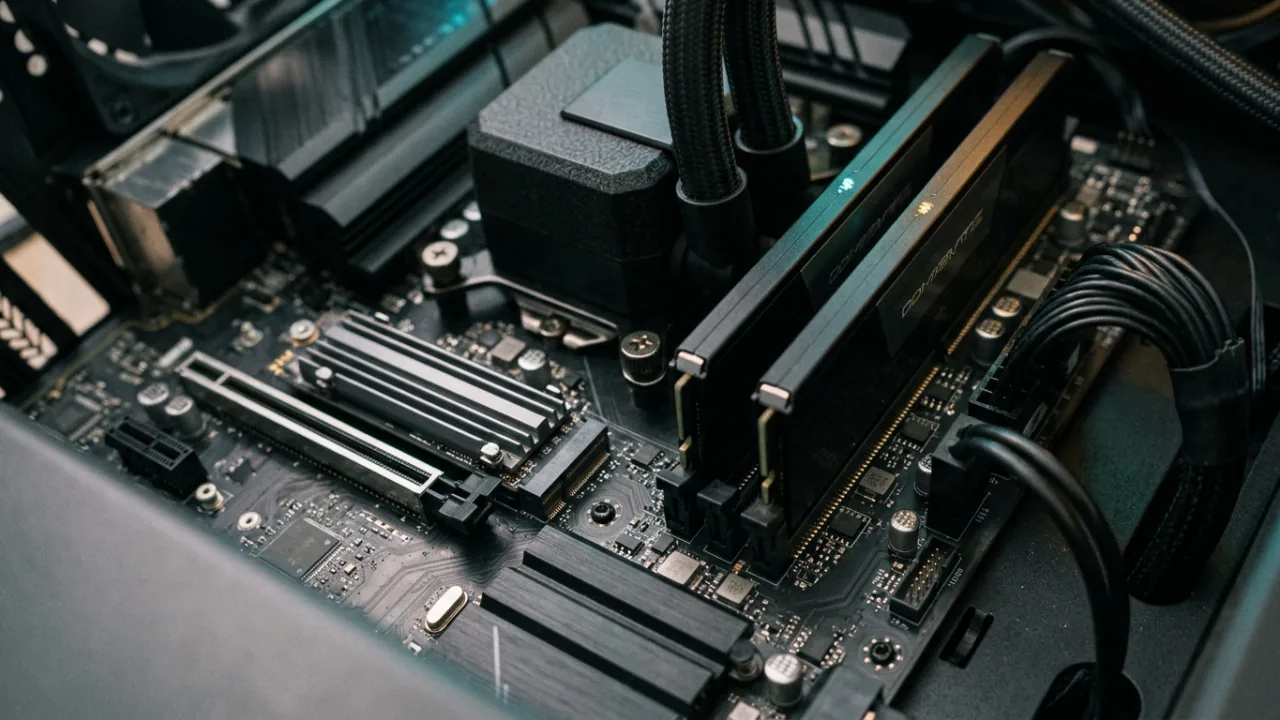
Quando si assembla o si aggiorna un PC per la simulazione di volo, quasi tutta l'attenzione e il budget vengono assorbiti dalla coppia CPU + GPU. Eppure, la RAM di sistema e l'unità di archiviazione SSD NVMe svolgono un ruolo silenzioso ma decisivo: non aggiungono quasi mai +20 FPS massimi nei benchmark statici, ma sono spesso i veri responsabili di quei fastidiosi micro-scatti (stuttering) che colpiscono esattamente a 50 piedi dalla pista in atterraggio, quando il simulatore carica al volo gli edifici dell'aeroporto, il traffico AI e i file audio del contatto gomme. Nel 2026 la domanda più calda tra gli appassionati è netta: 32 GB di RAM sono ancora sufficienti oppure 64 GB sono diventati il nuovo standard per MSFS 2024 e DCS World? E ha senso pagare il doppio per un SSD NVMe PCIe 5.0 rispetto a un ottimo PCIe 4.0? In questa guida tecnica analizziamo dati reali di occupazione memoria nei principali simulatori, le regole d'oro di configurazione DDR5 (2 banchi vs 4 banchi, EXPO/XMP), l'impatto della cache DRAM e del thermal throttling sugli SSD NVMe e le impostazioni di Windows 11 per azzerare lo swapping su disco.
Perché RAM e SSD non alzano gli FPS massimi ma salvano gli 1% Low
Per capire l'impatto reale di memoria e storage in un simulatore di volo, occorre osservare cosa succede mentre l'aeroplano percorre 8-10 chilometri al minuto (o oltre 15 chilometri al minuto su un caccia di DCS World a bassa quota):
- Il lavoro continuo della RAM: la memoria di sistema agisce come l'anticamera obbligatoria di tutto ciò che sta per essere elaborato dalla CPU o trasferito nella VRAM della GPU. Dentro la RAM risiedono contemporaneamente il sistema operativo Windows 11 (~4-5 GB), il motore del simulatore, le mesh del terreno circostanti, i modelli 3D e le texture decompresse pronte per la GPU, i database di navigazione AIRAC, la logica degli aerei complessi e tutte le utility esterne che un simmer appassionato tiene aperte in background (Navigraph Charts, SimBrief/browser, Volanta, BeyondATC/SayIntentions.AI, FSLTL Injector, GSX Pro, SPAD.neXt/AxisAndOhs, Discord, vPilot/Altitude, Virtual Desktop/OpenXR).
- Il lavoro continuo dell'SSD: ogni secondo in cui voli, il simulatore legge dall'SSD migliaia di piccoli file (tasselli di scenario, alberi, edifici aeroportuali, campioni audio, shader e blocchi della Rolling Cache di MSFS 2024). Se l'SSD ha tempi di accesso lenti o si inceppa in scrittura (come accade sugli hard disk meccanici HDD o sugli SSD QLC quasi pieni), la CPU si ferma ad aspettare il disco generando un congelamento visibile di 100-500 millisecondi (stuttering!).
Quando la RAM si riempie oltre l'85-90%, Windows attiva lo swapping sul file di paging (pagefile.sys) sull'SSD: anche il miglior SSD NVMe PCIe 5.0 al mondo è oltre 10 volte più lento della RAM DDR5 in termini di banda e centinaia di volte più lento in termini di latenza! Risultato immediato: crollo degli 1% Low e scatti continui durante le virate e gli atterraggi.
32 GB vs 64 GB di RAM nel 2026: consumo reale simulatore per simulatore
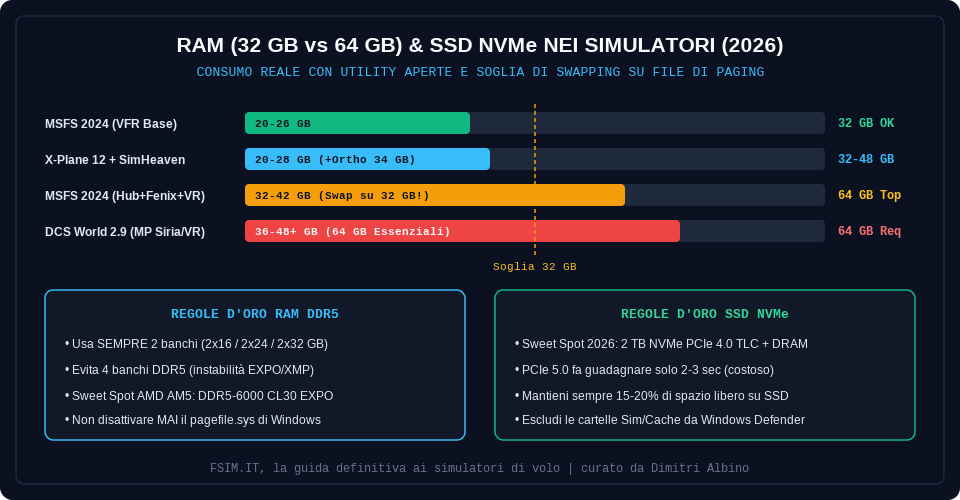
Nel 2020 si diceva che 16 GB erano sufficienti e 32 GB erano un lusso. Nel 2026, 16 GB sono ufficialmente obsoleti per la simulazione seria (restano accettabili solo per Aerofly FS 4, FlightGear o MSFS base in VFR leggero senza utility esterne). La vera scelta oggi è tra 32 GB e 64 GB. Ecco i numeri reali misurati sul campo con Windows 11 + utility tipiche aperte:
1. Microsoft Flight Simulator 2024 (Specifiche Ideali ufficiali: 64 GB!)
Non è un caso che Microsoft abbia indicato 64 GB di RAM nella colonna "Ideal Spec" di MSFS 2024:
- Volo VFR/GA standard senza app pesanti: consumo totale di sistema tra 20 GB e 26 GB. Con 32 GB si vola benissimo e senza alcun problema.
- Volo IFR pesante (Fenix A320 / PMDG 777 + aeroporto payware + fotogrammetria + FSLTL + BeyondATC + Navigraph + Volanta + VR): il consumo complessivo del sistema tocca facilmente i 30-42 GB! Su un PC da 32 GB, Windows inizia a comprimere aggressivamente la memoria e a scrivere sul pagefile proprio durante l'avvicinamento a Londra, New York o Francoforte; passando a 64 GB, il simulatore respira liberamente e i micro-scatti da caricamento scenario in avvicinamento calano drasticamente.
2. DCS World 2.9 (Multiplayer & Mappe Pesanti)
DCS World è storicamente il simulatore più affamato di RAM sul pianeta, specialmente sulle mappe moderne ultra-dettagliate come Siria, Germania Guerra Fredda, Sinai, Kola e Afghanistan:
- Single-player su Caucaso: 18-24 GB totali (32 GB bastano).
- Server Multiplayer affollati (es. 50+ giocatori, centinaia di unità terrestri SAM/carri armati, portaerei Supercarrier, mappa Siria/Germania + VR): il consumo totale di RAM supera abitualmente i 36-48 GB! Su 32 GB di RAM, DCS World in multiplayer pesante soffre di blocchi di 1-2 secondi e occasionali crash per esaurimento memoria virtuale. Per chi fa multiplayer serio in DCS World, 64 GB sono oggi fortemente raccomandati.
3. X-Plane 12
X-Plane 12 ha una gestione della memoria molto disciplinata:
- Installazione standard + Zibo/ToLiss + SimHeaven: 16-24 GB totali (32 GB sono perfettamente adeguati e lasciano ampio margine).
- Con AutoOrtho / Ortho4XP ad altissima risoluzione (ZL17/ZL18) + plugin pesanti + browser/Navigraph: può salire verso 28-36 GB, rendendo 64 GB un piacevole cuscinetto di sicurezza se stai assemblando un PC di fascia alta.
4. Aerofly FS 4 & Prepar3D v6
- Aerofly FS 4: leggerissimo, gira meravigliosamente anche su 16 GB (32 GB sono sovrabbondanti).
- Prepar3D v6: ben ottimizzato per 32 GB (64 GB utili solo su PC Master con suite ProSim + add-on multipli).
Architettura DDR5 e DDR4: frequenza, latenza CL e la trappola dei 4 banchi
Quando acquisti la RAM per un PC da simulazione, la capacità (32 vs 64 GB) è la priorità numero uno, ma tre dettagli tecnici evitano costosi errori di instabilità:
- La trappola dei 4 banchi su DDR5: molti utenti comprano oggi
2x16 GBpensando "tra un anno aggiungo altri 2 banchi da 16 GB per arrivare a 64 GB". Sulla piattaforma DDR5 moderna (sia AMD AM5 sia Intel LGA1700/1851), popolare tutti e 4 gli slot DIMM stressa enormemente il controller di memoria della CPU: nella stragrande maggioranza dei casi il PC non riuscirà più a reggere il profilo EXPO/XMP a 6000 MHz, costringendoti a scendere a 4800-5200 MHz o causando schermate blu casuali dopo due ore di volo! Regola d'oro DDR5: usa sempre e solo 2 banchi (2x16 GBoppure2x32 GB, o i nuovi2x24 GB = 48 GB) negli slot A2 e B2! - Il compromesso "48 GB" (
2x24 GBDDR5): è una soluzione intelligente e spesso sottovalutata nata con la DDR5! Con 2 soli banchi ottieni 48 GB di RAM (che risolvono praticamente ogni picco di MSFS 2024 e DCS) a un prezzo intermedio tra 32 e 64 GB, mantenendo massima stabilità a 6000 MHz. - Frequenza e Latenza ideale:
- Su AMD AM5 (Ryzen 7800X3D / 9800X3D / 9950X3D): il punto perfetto assoluto è DDR5-6000 CL30 (rapporto 1:1 del controller memoria
UCLK=MCLK, profilo AMD EXPO). Spendere molto di più per RAM da 7200-8000 MHz su CPU X3D porta benefici vicini allo zero (e spesso riduce la stabilità). - Su Intel Core Ultra / 14ª Gen: ottimo DDR5-6400 CL32 (profilo Intel XMP 3.0).
- Su vecchie piattaforme DDR4 (AM4 / 5700X3D): DDR4-3200 CL16 o DDR4-3600 CL16/CL18.
- Su AMD AM5 (Ryzen 7800X3D / 9800X3D / 9950X3D): il punto perfetto assoluto è DDR5-6000 CL30 (rapporto 1:1 del controller memoria
SSD NVMe: PCIe 3.0 vs PCIe 4.0 vs PCIe 5.0 nei simulatori di volo
I produttori di storage pubblicizzano velocità sequenziali impressionanti: 3.500 MB/s su PCIe 3.0, 7.400 MB/s su PCIe 4.0 e fino a 14.500 MB/s sui nuovissimi SSD NVMe PCIe 5.0. Ma quanto velocizzano davvero Microsoft Flight Simulator 2024, X-Plane 12 o DCS World?
La verità, confermata da tutti i test cronometrati reali, è sorprendente: nei simulatori di volo la velocità sequenziale conta pochissimo; ciò che conta sono le letture casuali di piccoli blocchi (Random 4K Read / IOPS) e i tempi di decompressione della CPU!
| Tipologia Storage | Lettura Seq. | Caricamento MSFS / DCS | Stuttering in volo | Consigliato nel 2026? |
|---|---|---|---|---|
| Hard Disk Meccanico (HDD) | ~150 MB/s | 5-12 minuti (Inaccettabile) | Gravissimo | ✗ Mai usare per simulatori |
| SSD SATA 2.5" (es. MX500) | ~550 MB/s | 90-150 sec | Raro / Lieve | Solo come disco archivio/backup |
| SSD NVMe PCIe 3.0 | ~3.500 MB/s | 55-80 sec | Assente | ✓ Ancora validissimo se già posseduto |
| SSD NVMe PCIe 4.0 (TLC + DRAM) | ~7.000 MB/s | 45-70 sec | Assente | Miglior scelta qualità/prezzo 2026 |
| SSD NVMe PCIe 5.0 | ~14.000 MB/s | 43-68 sec (appena 2-3 sec meno!) | Assente | Costoso e caldo: inutile per soli sim |
Spendere 150-200€ extra per un SSD PCIe 5.0 (che peraltro scalda moltissimo e richiede dissipatori massicci) ti fa risparmiare appena 2 o 3 secondi sul caricamento iniziale di un volo rispetto a un ottimo SSD NVMe PCIe 4.0 (come Samsung 990 Pro, WD Black SN850X, Crucial T500, Solidigm P44 Pro o Lexar NM790)! Meglio investire quella stessa cifra per raddoppiare la capacità da 2 TB a 4 TB su PCIe 4.0!
Cache DRAM, celle TLC vs QLC e la regola del 20% di spazio libero
Non tutti gli SSD NVMe PCIe 4.0 sono uguali sotto carico prolungato, e i simulatori di volo (specialmente MSFS 2024 con la sua Rolling Cache in scrittura continua, o l'installazione di pacchetti da 100 GB di DCS World e X-Plane) mettono alla prova l'architettura interna delle memorie flash:
- Celle TLC vs QLC: preferisci sempre SSD basati su memoria TLC (Triple-Level Cell) rispetto agli economici QLC (Quad-Level Cell). Quando la piccola cache veloce di un SSD QLC si esaurisce durante un grosso aggiornamento o una scrittura intensa, la sua velocità può crollare a livelli inferiori a un vecchio hard disk meccanico, oltre ad avere una durata (TBW) molto più bassa.
- Cache DRAM integrata (o HMB evoluto): per il disco principale su cui risiedono Windows, il simulatore e la Rolling Cache, un SSD TLC con cache DRAM dedicata (es. WD Black SN850X, Samsung 990 Pro, Crucial T500) mantiene latenze bassissime e costanti anche durante letture e scritture simultanee.
- La regola aurea del 15-20% di spazio libero: su qualsiasi SSD NVMe, non superare mai l'80-85% di riempimento. Quando il disco è quasi pieno, il controller non ha più spazio per la cache SLC dinamica e deve spostare continuamente blocchi di dati (garbage collection) mentre voli, causando improvvisi picchi di latenza.
- Dissipatore M.2 obbligatorio: verifica sempre che il dissipatore della scheda madre copra correttamente il tuo SSD NVMe (ricordandoti di rimuovere la pellicola protettiva di plastica dal pad termico prima di avvitarlo!): se un SSD supera i 75-80°C entra in thermal throttling e taglia drasticamente le prestazioni.
Quanti SSD e quanto spazio servono: architettura a 1 disco vs 2 dischi
Quanti terabyte servono oggi a un pilota virtuale? I simulatori sono giganteschi:
- Solo MSFS 2024 (+ Rolling Cache 64 GB + add-on essenziali): almeno 500 GB-1 TB liberi.
- MSFS 2024 + MSFS 2020 o X-Plane 12 con scenari + DCS World (4-5 mappe): superi facilmente 1,5 TB-2,5 TB reali!
La configurazione ideale a 2 SSD NVMe
Se la tua scheda madre ha almeno 2 o 3 slot M.2 (standard su tutte le schede madri moderne), la configurazione più pulita e longeva è:
- SSD 1 (
C:\, 1 TB NVMe PCIe 4.0): riservato a Windows 11, programmi quotidiani, utility di simulazione (Navigraph, Little Navmap, SPAD.neXt, MSFS Addons Linker) e file di paging. - SSD 2 (
D:\, 2 TB o 4 TB NVMe PCIe 4.0): interamente dedicato ai simulatori (D:\MSFS2024_Packages\,D:\MSFS2024_Cache\,D:\X-Plane 12\,D:\DCS World\,D:\FSIM_Library\). Se un giorno dovrai formattare Windows suC:\, tutti i tuoi 2 TB di simulatori e librerie add-on suD:\resteranno intatti!
Tabella decisionale: quale combinazione RAM + SSD scegliere
| Profilo Pilota Virtuale | RAM Consigliata | Architettura SSD NVMe | Budget Indicativo (RAM + SSD) |
|---|---|---|---|
| Entry-Level (1080p, 1 solo sim base) | 32 GB (2x16 GB DDR5-6000 CL30 o DDR4-3200) | 1x 2 TB NVMe PCIe 4.0 TLC | ~210€-250€ |
| Appassionato (1440p, MSFS 2024 + Add-on) | 32 GB (2x16) o 48 GB (2x24) DDR5-6000 CL30 | 1 TB (OS) + 2 TB (Sim) PCIe 4.0 TLC | ~300€-380€ |
| Esperto / VR / DCS Multiplayer | 64 GB (2x32 GB DDR5-6000 CL30 EXPO) | 1 TB (OS) + 2-4 TB (Sim) PCIe 4.0 TLC DRAM | ~420€-550€ |
Guida Pratica: Ottimizzare RAM, Pagefile e SSD su Windows 11 in 7 passi
Una volta installati RAM e SSD nel tuo PC, esegui queste 7 verifiche tecniche da 5 minuti per essere certo di sfruttarli al 100%:
- Verifica la velocità reale della RAM in Task Manager: apri Gestione Attività → Prestazioni → Memoria e controlla la voce Velocità. Se leggi
4800 MT/s(su DDR5) o2133 MHz(su DDR4) su un kit da 6000/3200, significa che hai dimenticato di attivare il profilo EXPO / XMP nel BIOS! Riavvia nel BIOS e attivalo subito. - Controlla che i 2 banchi siano in Dual Channel: verifica con il software gratuito CPU-Z (tab Memory) che appaia
Dual(o2 x 32-bitper canale su DDR5) e che i banchi siano inseriti negli slot corretti della scheda madre (quasi sempre A2 e B2). - Lascia il File di Paging su "Gestito dal sistema" su SSD NVMe: non disattivare mai il
pagefile.syssu Windows 11 (anche se hai 64 GB di RAM!) perché molti simulatori, tra cui DCS World e MSFS, vanno in crash istantaneo se Windows non trova un file di paging attivo. Assicurati solo che risieda su un SSD NVMe veloce e mai su un vecchio HDD. - Aggiorna il firmware dell'SSD NVMe: usa l'utility ufficiale del produttore (Samsung Magician, WD Dashboard, Crucial Storage Executive) una volta dopo l'acquisto per verificare che il firmware non abbia bug noti e che lo stato salute (SMART) e le temperature siano sotto i 60°C.
- Verifica che il TRIM sia attivo: Windows 11 mantiene il TRIM automatico per mantenere veloci gli SSD; puoi verificarlo aprendo Deframmenta e ottimizza unità (deve mostrare "Unità a stato solido" con ottimizzazione settimanale attiva).
- Escludi le cartelle dei simulatori da Windows Defender: aggiungi le cartelle
D:\MSFS2024_Cache\,D:\FSIM_Library\,D:\X-Plane 12\eD:\DCS World\alle esclusioni dell'antivirus per eliminare le micro-pause durante le letture rapide di migliaia di file di scenario. - Monitora il picco di RAM in volo reale: fai un volo nel tuo scenario più pesante tenendo aperto Gestione Attività → Memoria (guarda la voce Commit e In uso): se superi stabilmente l'85% di 32 GB, sai con certezza matematica che l'upgrade a 64 GB eliminerà lo swapping.
Domande frequenti (FAQ)
Passare da 32 GB a 64 GB di RAM aumenta gli FPS medi in MSFS 2024?
In una scena dove il sistema consuma solo 24 GB di RAM, passare a 64 GB non aggiunge nemmeno 1 FPS medio. Tuttavia, negli scenari pesanti (grandi aeroporti + aerei complessi + traffico AI + utility aperte + VR) dove il consumo supera i 30 GB, 64 GB eliminano lo swapping su disco e migliorano sensibilmente fluidità e 1% Low.
Posso mescolare due kit di RAM di marche o frequenze diverse per arrivare a 64 GB?
È fortemente sconsigliato, specialmente su DDR5: chip di memoria diversi (Hynix vs Samsung vs Micron) creano instabilità, schermate blu o impediscono l'attivazione del profilo EXPO/XMP. Compra sempre un singolo kit abbinato in fabbrica (es. 2x32 GB).
Quanto incide la tecnologia Microsoft DirectStorage nei simulatori di volo?
DirectStorage permette alla GPU di decomprimere gli asset letti dall'SSD NVMe riducendo il carico sulla CPU. Gli SSD NVMe PCIe 4.0 moderni sono già pienamente compatibili e velocissimi per sfruttare DirectStorage, senza alcuna necessità di passare a costosi PCIe 5.0.
Un SSD esterno collegato via USB-C va bene per installare X-Plane 12 o le mod di MSFS?
Solo in caso di emergenza su un laptop senza slot M.2 liberi, e solo se è un SSD NVMe esterno su porta USB 3.2 Gen 2 (10 Gbps) / USB4 / Thunderbolt. Su un PC desktop, un SSD M.2 interno montato direttamente sulla scheda madre è sempre più veloce, più economico, più affidabile e non rischia disconnessioni accidentali del cavo.
Cosa succede se uso ancora un vecchio hard disk meccanico (HDD) solo per le ortofoto di X-Plane 12?
Anche se X-Plane carica le mappe in anticipo, durante il volo ad alta velocità leggere tasselli ortofoto da un HDD meccanico genera frequenti micro-scatti e tempi di caricamento iniziali biblici. Oggi gli SSD SATA o NVMe da 2-4 TB hanno prezzi talmente accessibili che gli HDD vanno relegati esclusivamente ai backup freddi.
La memoria RAM con luci RGB cambia qualcosa per le prestazioni?
Nulla a livello prestazionale! Anzi, presta attenzione all'altezza dei moduli RAM RGB se usi un grande dissipatore CPU ad aria a doppia torre (come il Noctua NH-D15 o Thermalright Phantom Spirit): i moduli Low Profile (senza creste RGB alte) garantiscono zero problemi di interferenza fisica con la ventola anteriore del dissipatore.
Approfondimenti correlati su FSIM.IT
CPU per la simulazione di volo: perché la 3D V-Cache (AMD X3D) cambia le regole del gioco
Perché i processori AMD Ryzen X3D (9800X3D, 7800X3D, 9950X3D) dominano in MSFS 2024, X-Plane 12 e DCS World? Spiegazione tecnica della 3D V-Cache L3, MainThread, 1% Low FPS, confronto con Intel Core Ultra / i9 e guida alla scelta del processore 2026.
13 min di lettura
GPU e VRAM nei simulatori: quanta memoria video serve davvero in 1080p, 1440p, 4K e VR
Quanta VRAM serve davvero nel 2026 per MSFS 2024, X-Plane 12 e DCS World? Guida tecnica completa al consumo reale di memoria video (8 GB, 12 GB, 16 GB, 24+ GB) in 1080p, 1440p, 4K e VR, confronto NVIDIA RTX vs AMD Radeon e come evitare il crollo di FPS da VRAM overflow.
14 min di lettura
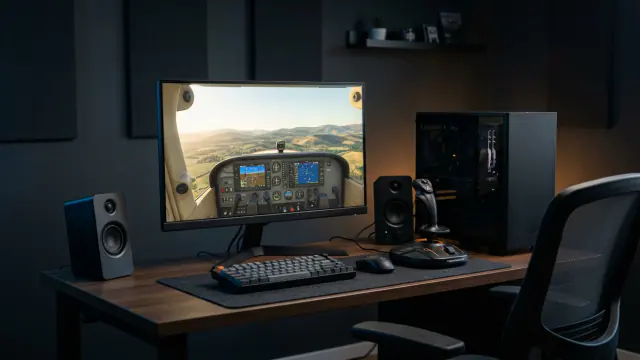
Configurazione PC Entry-Level per simulazione di volo (Full HD fluido)
Vuoi costruire o comprare un PC economico (900€-1.150€) per far girare bene MSFS 2024, X-Plane 12 e DCS World in Full HD 1080p? Lista componenti 2026 bilanciata, errori da evitare, FPS attesi e piano di upgrade futuro.
13 min di lettura
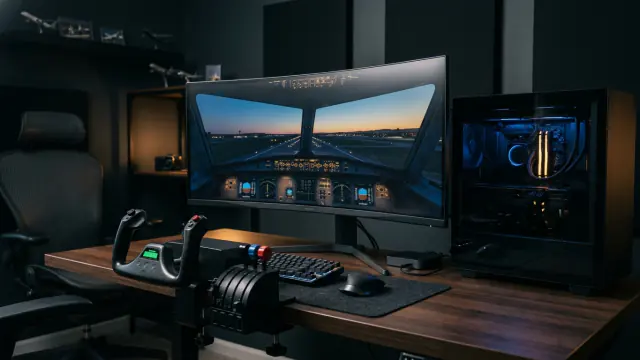
Configurazione PC Fascia Media (1440p / Ultrawide con add-on pesanti)
La configurazione PC 'Sweet Spot' 2026 (1.700€-2.200€) per volare in 1440p e Ultrawide 21:9 con add-on pesanti (Fenix A320, PMDG 777, aeroporti payware, BeyondATC, X-Plane 12 e VR media): Ryzen X3D, GPU 16 GB VRAM e 32/64 GB DDR5.
13 min di lettura