Configurare curve di sensibilità, zone morte (Deadzone) e assi nei simulatori
Guida tecnica alla calibrazione di joystick, yoke, manette e pedaliere in MSFS 2024, X-Plane 12 e DCS World: curve lineari vs esponenziali, Deadzone, Extremity Deadzone, Neutral, Reactivity e profili pronti.
In sintesi
Anche il miglior aereo study-level di MSFS 2024, X-Plane 12 o DCS World sembrerà "nervoso", ingestibile in atterraggio o innaturale se gli assi delle tue periferiche sono tarati male. Capire la matematica visiva dietro Curve di Sensibilità (Lineare vs Esponenziale), Deadzone (Zona Morta), Extremity Deadzone, Neutral e Reactivity è una competenza fondamentale per ogni pilota virtuale. In questa guida pratica spieghiamo cosa fa esattamente ciascuno slider nei tre grandi simulatori, perché il segno delle curve è opposto tra MSFS (-30%) e DCS (+20), quali valori applicare a joystick corti, yoke a 180°, pedaliere e freni a punta, e perché sugli aerei Fly-By-Wire (Airbus A320) e sui ciclici lunghi la regola d'oro è tornare alla curva lineare.
1. Perché i simulatori sembrano "troppo nervosi" con le impostazioni di default
Appena colleghi un joystick desktop (con una leva lunga 15-18 cm) e provi a decollare su un Cessna 172, noti spesso che un movimento di pochi millimetri del polso fa impennare bruscamente il muso o inclinare le ali di 25 gradi. Perché accade?
Il motivo è puramente geometrico:
- Nella cabina di un aereo reale (come un Piper, uno Spitfire o un Boeing 737), la barra di comando o la colonna dello yoke è lunga 50-70 centimetri e compie un'escursione fisica della mano di 25-35 centimetri da fine corsa a fine corsa.
- Sul tuo joystick da scrivania, la stessa escursione completa del timone di profondità (da tutto a picchiare a tutto a cabrare) è compressa in soli 8-10 centimetri di movimento del polso!
- Con una risposta lineare pura (1:1), ogni millimetro di movimento sulla tua scrivania equivale a 3 o 4 millimetri sull'aereo reale: il tuo braccio ha quindi una risoluzione fisica ridotta a un terzo rispetto a un pilota vero.
Le curve di sensibilità servono esattamente a compensare questo limite fisico delle periferiche corte: "schiacciano" la risposta attorno al centro (dove passi il 95% del volo tra crociera, virate dolci e flare in atterraggio) regalandoti una precisione millimetrica, recuperando poi la corsa completa verso le estremità dello stick per le manovre di emergenza o acrobatiche.
2. Curva Lineare vs Curva Esponenziale (a "S"): la geometria spiegata semplice
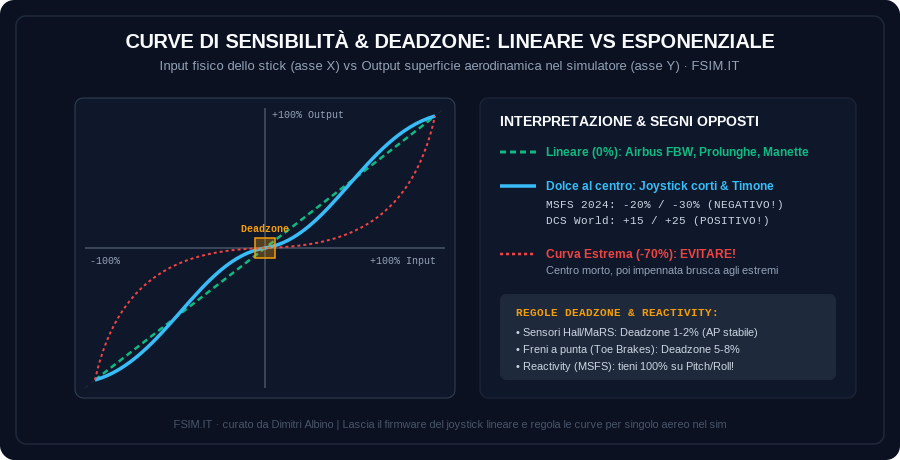
Osserva un grafico Input/Output:
- Asse Orizzontale (X, Input Fisico): quanto muovi fisicamente il tuo joystick o pedale (da -100% a +100%).
- Asse Verticale (Y, Output nel Simulatore): quanto si muove la superficie aerodinamica dell'aereo virtuale (alettone, equilibratore o timone).
Curva Lineare (Retta a 45°)
Al 25% di movimento fisico corrisponde esattamente il 25% di deflessione aerodinamica; al 50% corrisponde il 50%.
- Quando usarla: su yoke con lunga corsa (15-21 cm), joystick CNC con prolunga lunga (15-20 cm), manette (Throttle/Prop/Mixture), collettivi elicottero e aerei Fly-By-Wire moderni (Fenix A320, FlyByWire A32NX, ToLiss) che applicano già le proprie leggi di controllo interne!
Curva Esponenziale Concava / a "S" (Morbida al centro)
Al 30% di movimento fisico corrisponde solo il 12-15% di deflessione aerodinamica; al 60% corrisponde il 35-40%; solo negli ultimi gradi di corsa l'output sale rapidamente fino al 100%.
- Quando usarla: su joystick corti da scrivania (Logitech 3D Pro, T.16000M, Ursa Minor, Gladiator EVO senza prolunga), su yoke economici a 90° e quasi sempre sull'asse del Timone (Rudder) per addolcire le correzioni direzionali in corsa di decollo.
- Il compromesso da non superare mai: se esageri con la curva (es. -70% in MSFS), la zona centrale diventa "morta e spugnosa", ma appena superi metà corsa lo stick "esplode" improvvisamente al 100%, provocando stalli o virate violente! Resta sempre in un intervallo sano (tra -15% e -35% in MSFS, o +15 / +25 in DCS).
3. I 5 parametri chiave degli assi in MSFS 2024 (Hardware Settings / Curves)
Nel menu Impostazioni → Controlli → Impostazioni Hardware / Curva Asse di Microsoft Flight Simulator 2024 (evoluzione ancora più precisa del pannello Sensitivity di MSFS 2020), trovi cinque parametri fondamentali. Conoscerli evita di stravolgere per errore la fisica dell'aereo:
- Sensitivity -/+ (Sensibilità negativa e positiva): piega la curva in forma di "S". In MSFS 2024, valori NEGATIVI (es.
-25%) rendono lo stick più morbido e preciso al centro; valori positivi lo rendono più brusco (quasi mai utili!). - Deadzone (Zona Morta Centrale): crea una piccola fascia piatta attorno allo zero (0%) in cui il simulatore ignora completamente i micro-segnali del sensore.
- Periferiche con sensori Hall / MaRS (VKB, VIRPIL, Winwing, TCA, Honeycomb XPC): imposta
0%-2%! Mettere il 10% di deadzone su un sensore magnetico preciso rovina la fluidità al centro. - Periferiche con potenziometri usurati o gioco meccanico (Logitech 3D Pro / Yoke): imposta
4%-8%(il minimo indispensabile affinché il pallino sul grafico resti fermo al centro senza vibrare).
- Periferiche con sensori Hall / MaRS (VKB, VIRPIL, Winwing, TCA, Honeycomb XPC): imposta
- Extremity Deadzone (Zona Morta Estrema): taglia via la parte finale della corsa fisica (es. se il tuo joystick arriva al 94% anziché al 100%, impostare un'Extremity Deadzone del 6% gli fa raggiungere il 100% prima del fine corsa fisico). Su periferiche ben calibrate lascialo a
0%. - Neutral (Punto Neutro / Offset): sposta artificialmente il centro della curva a destra o a sinistra. Da lasciare sempre a
0%(a meno di un potenziometro fisicamente decentrato su un vecchio hardware non riparabile). - Reactivity (Reattività / Smorzamento temporale): ATTENZIONE! Questo parametro NON cambia la forma della curva, ma introduce un ritardo temporale (filtro passa-basso) tra il tuo movimento fisico e il movimento della superficie virtuale! Lasciarlo al 100% garantisce risposta istantanea; abbassarlo troppo (es. 20-40%) crea un ritardo gommoso che induce oscillazioni in atterraggio (PIO). Riduci la Reactivity solo leggermente (70-85%) sull'asse del timone o su joystick con potenziometri molto rumorosi, ma tienila al 100% su alettoni ed equilibratore.
4. Attenzione ai segni opposti: MSFS 2024 vs X-Plane 12 vs DCS World
Un classico errore di chi vola su più simulatori è confondere il segno matematico della curvatura:
- Microsoft Flight Simulator 2024 / 2020: valore NEGATIVO (
-20%/-30%) = più morbido al centro. - DCS World (Axis Tune): valore POSITIVO (
Curvature +15/+25) = più morbido al centro! Inoltre DCS offre lo slider Saturation Y (se lo imposti all'80% sull'asse del mini-stick TDC, riduci la velocità massima del cursore radar per una mira chirurgica) e l'opzione User Curve (11 punti manuali, perfetta per allineare il detent fisico del postbruciatore!). - X-Plane 12 (Control Sensitivity & Response Curves): Laminar Research offre un editor di curve grafiche a punti liberi (Catmull-Rom o lineare) per ogni singolo asse e per ogni singolo profilo aereo! Puoi disegnare con precisione sia curve morbide al centro sia le zone esatte di Beta / Reverse sui turboelica come il King Air o il TBM.
5. Calibrazione differenziata per periferica: Joystick corto, Yoke, Pedali, Freni e Manetta
Ogni tipo di comando richiede una filosofia di curva diversa:
- Joystick desktop corto (senza prolunga): Beccheggio
-25% / -30%, Rollio-20% / -25%(in MSFS) oppure+15 / +20(in DCS). Deadzone1-2%(Hall) o5-7%(Potenziometri). - Yoke 180° (Honeycomb Alpha, Fulcrum, TCA Boeing): grazie alla lunga corsa fisica, usa curve molto leggere: Beccheggio
-10% / -15%, Rollio0% / -10%. - Pedaliera (Asse Timone / Rudder): quasi sempre trae enorme beneficio da una curva morbida al centro (
-30% / -40%in MSFS,+20 / +25in DCS) per mantenere dritto l'aereo durante la corsa di decollo a 80 nodi senza zigzagare sulla pista! - Freni a Punta (Toe Brakes): imposta sempre una Deadzone iniziale del 5-8% (così appoggiare il piede non frena per errore) e una curva leggermente dolce (
-20%) per modulare la frenata dolcemente sul cemento senza bloccare le ruote. - Manette (Throttle, Prop, Mixture, Speedbrake, Flap): SEMPRE 100% LINEARI (
0%sensibilità,0%deadzone)! Non applicare mai curve esponenziali alla manetta (l'unica eccezione è la User Curve in DCS per allineare il detent fisico del postbruciatore).
6. Il caso speciale degli aerei Fly-By-Wire (Airbus A320, F-16C) e degli Elicotteri
Esistono due categorie in cui applicare curve aggressive è controproducente e spesso sconsigliato espressamente dagli sviluppatori dell'add-on:
- Airbus A320 / A350 / A380 (Fenix, FlyByWire, ToLiss, iniBuilds): il computer di controllo di volo Fly-By-Wire (Normal Law) dell'Airbus interpreta già la deflessione del sidestick come una richiesta di fattore di carico (G) e rateo di rollio, applicando filtri e curve di smorzamento interne calibratissime. Sia Fenix che FlyByWire raccomandano di partire da curva lineare (
0%) (o al massimo-10%) con una piccola deadzone del2-3%per evitare che micro-vibrazioni del sidestick disattivino l'Autopilota in crociera! - Elicotteri (con prolunga o Dry Clutch): poiché in hovering il ciclico lavora fuori dal centro, una curva a "S" accentuata sposta la sensibilità in modo asimmetrico rendendo l'elicottero imprevedibile. Usa
0%(lineare) su tutti i ciclici con prolunga e al massimo-15% / -20%su uno stick corto da scrivania.
7. Calibrazione di sistema Windows (joy.cpl) e conflitti da doppio binding
Prima di modificare una sola curva dentro il simulatore, verifica sempre il livello base di Windows e dei firmware:
- Periferiche evolute (VKB, VIRPIL, Winwing, MFG Crosswind): NON usare mai la calibrazione standard di Windows (
joy.cpl)! Usa esclusivamente il software di calibrazione interno del produttore (VKBDevCfg, VPC Configurator, SimAppPro, MFG Configurator), che salva i limiti fisici reali nella memoria EEPROM del controller. - Periferiche standard (Logitech, Thrustmaster base, Honeycomb): premi
Win + R, digitajoy.cple controlla nella scheda Test che gli assi si muovano fluidamente da 0% a 100% senza scatti o vibrazioni prima ancora di aprire MSFS o X-Plane. - Caccia ai doppi binding (Conflitti di assi): se colleghi un gamepad Xbox, uno yoke e un joystick allo stesso PC, MSFS 2024 mappa automaticamente gli stessi assi primari su tutti i dispositivi! Crea un profilo vuoto ("Disabilitato") per le periferiche che non stai usando in quel volo affinché non inviino segnali fantasma.
7.5 Curve Asimmetriche, Assi Combinati e Configurazione dei Detent in X-Plane 12 e DCS World
Oltre alle classiche curve simmetriche a "S" attorno al centro, esistono tre tecniche avanzate di configurazione degli assi che risolvono problemi molto comuni:
- Curve Asimmetriche per il Beccheggio (Pitch): in molti aerei civili (e specialmente nei warbird della Seconda Guerra Mondiale in IL-2 o DCS), la corsa utile a cabrare (tirare indietro) durante la richiamata in atterraggio o in virata stretta è usata molto più spesso e richiede maggiore precisione rispetto alla corsa a picchiare (spingere in avanti). Sia in MSFS 2024 (slider separati
Sensitivity -eSensitivity +) sia in X-Plane 12 puoi modellare in modo indipendente il ramo positivo e quello negativo dell'asse Y. - Mappare il "Beta Range" e il "Reverse" sui Turboelica in X-Plane 12: nell'editor grafico delle curve di X-Plane 12 (Add Response Curve), selezionando l'asse Throttle e spuntando
Has Beta/Reverse detents, puoi trascinare due nodi esatti sul grafico per decidere a quale percentuale della tua manetta fisica (es. 0-15% Reverse, 15-28% Beta, 28-100% Alpha/Avanti) il motore entra in inversione di passo! Questo trasforma il volo su Pilatus PC-12, King Air C90/350 e TBM 900. - Gestire l'asse del Ruotino Anteriore (Nosewheel Steering / Tiller) separato dal Timone: sugli aerei di linea moderni (Fenix A320, PMDG 737/777, ToLiss) durante il rullaggio stretto a terra il pilota usa il Tiller (un volantino laterale che sterza il ruotino fino a ±75°), mentre i pedali del timone sterzano il ruotino solo di ±6°! Se hai un asse libero extra (come il twist del joystick, una leva inutilizzata del throttle o un potenziometro laterale), mappalo su
Nose Wheel Steering Axiscon una curva morbida (-30%): rullerai sui raccordi stretti di Fiumicino o Linate con un realismo sbalorditivo, lasciando ai pedali il solo controllo direzionale preciso in corsa di decollo!
- Salvare e versionare i profili di controllo: in MSFS 2024 i profili periferiche vengono salvati nel cloud Microsoft/Steam (con possibilità di assegnare automaticamente un profilo specifico a ciascun aeromobile tramite il menu Imposta come predefinito / Applica a questo aereo), mentre in X-Plane 12 puoi associare un profilo dedicato nella cartella
Output/preferences/control profiles. Dedicare 10 minuti a nominare in modo ordinato i tuoi profili (es.01_GA_Pistoni,02_Airbus_FBW,03_Boeing_Jet,04_Elicotteri) ti eviterà di dover ritoccare curve e zone morte ogni volta che cambi hangar.
8. Tabella dei valori di partenza consigliati per ogni asse e hardware
| Hardware / Asse | MSFS 2024 (Sensibilità) | DCS World (Curvature) | Deadzone | Reactivity (MSFS) | Note operative |
|---|---|---|---|---|---|
| Joystick Corto (Pitch / Roll) | -25% / -20% | +18 / +15 | 2% (Hall) / 6% (Pot.) | 100% | Ottimo compromesso per GA e caccia |
| Joystick CNC + Prolunga (15-20 cm) | 0% (Lineare) | da 0 a +5 | 1% | 100% | La leva lunga offre già precisione naturale |
| Yoke 180° (Alpha / Boeing / Fulcrum) | -12% / -8% | N/A | 2% | 100% | Corsa lunga, zero bisogno di curve estreme |
| Airbus Sidestick (Fenix / FBW / ToLiss) | 0% a -10% | N/A | 2-3% | 100% | Rispetta la logica Fly-By-Wire del velivolo |
| Pedaliera (Timone / Rudder) | -30% a -40% | +20 a +25 | 2% | 85-100% | Addolcisce la corsa di decollo ad alta velocità |
| Freni a Punta (Toe Brakes) | -15% a -20% | +10 | 5-8% | 100% | Deadzone alta evita frenate involontarie |
| Manette / Collettivo / Trim Asse | 0% (Lineare) | 0 (o User Curve AB) | 0% | 100% | Mai curve esponenziali sulle manette! |
9. Checklist operativa: test di calibrazione in volo in 5 minuti
- Verifica la calibrazione hardware (software del produttore per VKB/VIRPIL/Winwing/MFG,
joy.cplper gli altri) e pulisci ogni doppio binding da periferiche secondarie. - Applica i valori di partenza dalla tabella per il tuo tipo di hardware e crea profili separati per categoria (GA, Airbus FBW, Elicotteri).
- Esegui il "Test del Decollo Dritto": su un Cessna 172 a piena potenza in pista, verifica se riesci a tenere il muso sulla linea centrale senza zigzagare; se oscilli a destra e sinistra, addolcisci leggermente la curva del timone (
-35%). - Esegui il "Test della Virata a 30° e Livellamento": in volo livellato a velocità di crociera, esegui una virata fluida a 30° di bank e poi livella le ali. Se tendi a "superare" sempre lo zero correggendo avanti e indietro (PIO), ammorbidisci leggermente la curva di rollio/beccheggio e verifica che Reactivity sia al
100%. - Verifica la stabilità dell'Autopilota: inserisci l'autopilota in crociera e scuoti leggermente la scrivania senza toccare lo stick; se l'AP si sgancia, aumenta la Deadzone di 1-2 punti percentuali!
Domande frequenti (FAQ)
Perché in MSFS 2024 devo mettere valori NEGATIVI mentre nei tutorial di DCS mettono valori POSITIVI?
È semplicemente una convenzione diversa dell'interfaccia grafica dei due simulatori: in MSFS un numero negativo (-25%) appiattisce la curva al centro rendendo i comandi più dolci; in DCS World un numero positivo (+20) fa esattamente la stessa identica cosa! Guarda sempre il disegno grafico della curva a "S" per avere conferma visiva immediata.
Una curva di sensibilità riduce la manovrabilità massima dell'aereo?
No! Quando porti lo stick o lo yoke a fine corsa (100%), la superficie aerodinamica virtuale raggiunge comunque il 100% della sua deflessione massima. Cambia esclusivamente come quella corsa viene distribuita tra il centro e gli estremi.
Devo impostare la curva nel software del joystick (es. VKBDevCfg / VIRPIL) oppure dentro il simulatore?
Consigliamo sempre di lasciare il firmware del joystick 100% lineare e di regolare le curve dentro il simulatore (MSFS 2024, X-Plane 12, DCS World). In questo modo puoi avere una curva diversa per ogni singolo aereo (es. lineare su Airbus A320 e dolce su Cessna 172) senza mai dover riprogrammare il joystick!
Cosa significa se i miei freni a punta restano bloccati al 100% quando non li tocco?
L'asse è semplicemente invertito! Apri le opzioni dell'asse Left Brake e Right Brake nel simulatore e attiva la spunta Reverse Axis / Inverti Asse.
Quale Deadzone devo mettere su una pedaliera con sensori Hall?
Sull'asse del timone basta 1-2% (o persino 0% su MFG Crosswind / VKB T-Rudder ben calibrate); sui freni a punta (Toe Brakes) conviene invece impostare 5-8% di zona morta iniziale per poter appoggiare comodamente i piedi sui pedali senza innescare frenate involontarie in decollo.
Approfondimenti correlati su FSIM.IT
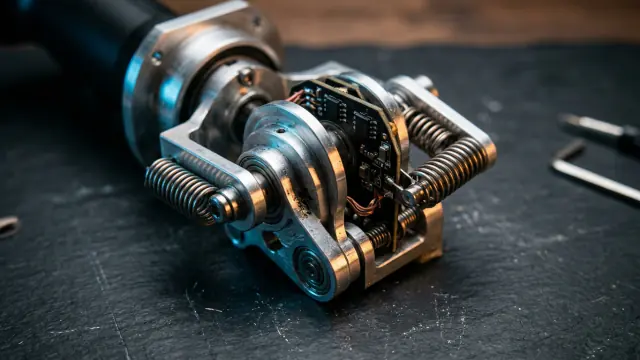
Anatomia tecnica di un Joystick: potenziometri vs sensori Hall vs magnetoresistivi, camme e molle
Come è fatto dentro un joystick per simulatori di volo: potenziometri vs sensori Hall vs magnetoresistivi (MaRS), gimbal a sfera in plastica vs doppia camma CNC in metallo, molle, frizioni a secco (dry clutch) e risoluzione ADC.
15 min di lettura
Pedaliere (Rudder Pedals): guida completa dai modelli base a MFG Crosswind, VKB T-Rudder, Slaw e VIRPIL
Guida completa alle pedaliere per simulatori di volo 2026: meccanica a binari vs pendolare vs rotativa, freni a punta (toe brakes), damper idraulico, Thrustmaster TFRP/TPR, Logitech, VKB T-Rudder, Winwing Orion, MFG Crosswind V3, VIRPIL e Slaw.
15 min di lettura

Come fare un atterraggio morbido e stabile: tecnica del flare e gestione velocità
Come fare atterraggi morbidi e stabili al simulatore di volo: regola Pitch/Potenza, approccio stabilizzato, luci PAPI, tecnica del Roundout e Flare, come evitare rimbalzi e porpoising.
15 min di lettura