FSUIPC7 e SimConnect: come funziona la comunicazione tra simulatore e hardware esterno
Guida tecnica esperta a SimConnect e FSUIPC7 (v7.5.9+) per MSFS 2024 e 2020: architettura API, moduli WASM, Offset di memoria, WideFS7 in rete locale, script Lua, profili assi e diagnostica dei conflitti SimConnect.
In sintesi
Ogni volta che apri Volanta, colleghi un pannello Winwing, azionando una leva su SPAD.neXt, ricevi il meteo da Active Sky o invii i dati del tuo volo a una Virtual Airline tramite ACARS, dietro le quinte scorre un traffico continuo di pacchetti attraverso due grandi infrastrutture software: SimConnect (l'API ufficiale nativa di Microsoft Flight Simulator) e FSUIPC7 (il leggendario strato di astrazione e programmazione sviluppato da Pete e John Dowson, aggiornato nel 2026 alla serie 7.5.x per MSFS 2020 e 2024). In questa guida di livello esperto apriamo il cofano della comunicazione tra simulatore e mondo esterno: vedremo l'architettura a strati di SimConnect e dei moduli WASM, il funzionamento degli Offset di FSUIPC7, la differenza tra versione gratuita e registrata, gli script Lua, il collegamento multi-PC via WideFS7 e come diagnosticare i conflitti di porte e il sovraccarico SimConnect.
1. Cosa sono SimConnect e FSUIPC7: capire l'architettura invisibile del simulatore
Un simulatore di volo moderno non è un'isola chiusa: deve dialogare contemporaneamente con decine di applicazioni esterne, client ATC online (vPilot, Altitude, BeyondATC), tracker di volo (Volanta, ACARS delle compagnie aeree virtuali), utility di ottimizzazione (MSFS AutoFPS), motori meteo (Active Sky), servizi di terra (GSX Pro), pannelli fisici (MobiFlight, SPAD.neXt, AxisAndOhs) e piattaforme di movimento (Motion Rig / SimShaker).
Per rendere possibile questo ecosistema senza che ogni sviluppatore debba fare reverse-engineering della memoria RAM del simulatore, esistono due livelli fondamentali:
- SimConnect: è l'interfaccia di programmazione ufficiale (API) integrata nativamente dentro Microsoft Flight Simulator (nata con FSX nel 2006, evoluta in Prepar3D e portata alla piena maturità in MSFS 2020 e MSFS 2024). Qualunque applicazione moderna può collegarsi direttamente a SimConnect tramite un canale locale (Named Pipe o TCP/IP) per chiedere dati al simulatore ("A che quota siamo? Qual è la velocità indicata? I flap sono estesi?") e inviare comandi ("Abbassa il carrello! Imposta la prua autopilota a 270°!").
- FSUIPC7 (Flight Simulator Universal Inter-Process Communication): creato originariamente da Pete Dowson negli anni '90 e oggi mantenuto e sviluppato da John Dowson (arrivato nel 2026 alla versione 7.5.9+ pienamente compatibile con MSFS 2020 e MSFS 2024), FSUIPC7 è un'applicazione autonoma che si collega a SimConnect e traduce centinaia di parametri complessi in una tabella universale standardizzata di indirizzi di memoria virtuale chiamati Offset. Grazie a questa standardizzazione storica, un'app ACARS scritta dieci anni fa per FSX o Prepar3D riesce ancora oggi a leggere carburante, peso, rateo di discesa al touchdown e stato delle luci di MSFS 2024 senza dover essere riscritta da zero!
2. Come funziona SimConnect: Client, Server, Eventi e Variabili di Simulazione
All'interno di FlightSimulator2024.exe gira costantemente il SimConnect Server. Quando avvii un programma esterno (come vPilot, AutoFPS o FSUIPC7), quel programma funge da SimConnect Client e apre una sessione di comunicazione strutturata in tre flussi asincroni:
- Data Requests (Lettura di SimVars
A:): il client si registra per ricevere determinate variabili (es.PLANE LATITUDE,PLANE LONGITUDE,INDICATED ALTITUDE,VERTICAL SPEED) a una frequenza specifica: a ogni singolo fotogramma (Visual Frame), a ogni ciclo di simulazione (Sim Frame), una volta al secondo (Second) oppure solo quando il valore cambia (Changed, l'opzione più efficiente per evitare traffico inutile!). - Client Events (Invio di Eventi
K:): quando premi un pulsante su un pannello fisico, il client invia a SimConnect un evento nominato (es.AP_HDG_HOLDoTHROTTLE1_SET) con un eventuale parametro numerico. - AI Objects & Weather Control: SimConnect permette anche a software come FSLTL, BeyondATC o GSX Pro di creare (spawn), spostare e animare oggetti 3D dinamici (aerei AI, trattori pushback, autobus passeggeri, scale) direttamente nel mondo virtuale del simulatore!
3. Il ponte WASM (WebAssembly): perché SimConnect da solo non basta più
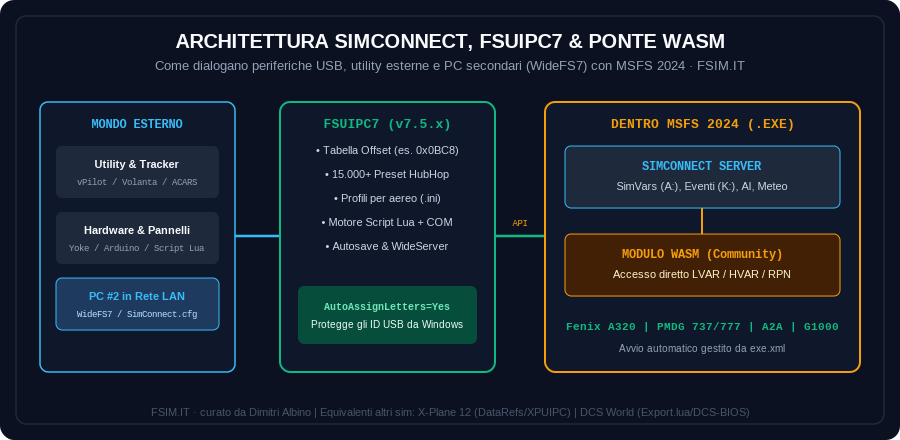
Con l'architettura sandbox di MSFS 2020 e MSFS 2024, Microsoft ha introdotto un'importante limitazione di sicurezza: SimConnect puro dall'esterno non può leggere né scrivere direttamente le variabili interne personalizzate degli aerei (LVAR e HVAR) né eseguire codice RPN (Calculator Code).
Per superare questo muro in modo completamente sicuro e ufficiale, tutti i grandi tool di interfacciamento hardware, FSUIPC7 (fsuipc-lvar-module), MobiFlight (mobiflight-event-module), SPAD.neXt e AxisAndOhs, installano nella cartella Community un minuscolo modulo compilato in WebAssembly (WASM) che viene eseguito all'interno del processo del simulatore.
Il flusso diventa quindi un ponte a due stadi velocissimo: Hardware Esterno (USB) ↔ FSUIPC7 / SPAD / MobiFlight ↔ SimConnect Client Data Area ↔ Modulo WASM (dentro MSFS 2024) ↔ LVAR / HVAR / BVAR / Codice RPN dell'aereo (Fenix, PMDG, A2A, Black Square).
4. FSUIPC7 (v7.5.x per MSFS 2020/2024): Versione Gratuita vs Versione Registrata (~30€)
Molti utenti installano FSUIPC7 perché richiesto da una Virtual Airline (ACARS) o da una utility (come Self-Loading Cargo o PACX) senza sapere cosa cambia davvero tra la versione gratuita e quella a pagamento:
- FSUIPC7 Gratuito (Unregistered):
- Funziona come ponte universale di Offset per tutti i software di terze parti (ACARS, Volanta, tracker, SimShaker, Pilot2ATC, vecchie utility) e installa il modulo WASM.
- Non consente di mappare assi, pulsanti, curve di calibrazione, profili per aereo né di eseguire script Lua personalizzati.
- FSUIPC7 Registrato (~30€ una tantum su SimMarket):
- Sblocca l'intero motore di assegnazione e calibrazione assi ultra-precisa (inclusi detent personalizzati per reverse/feather/afterburner e curve di risposta a pendenza regolabile).
- Sblocca il cambio profilo automatico per aeromobile (Profile Specific basato sul nome o sottostringa dell'aereo, es. tutti i Boeing 737 condividono lo stesso profilo!).
- Sblocca il supporto nativo a Preset MobiFlight HubHop (migliaia di comandi LVAR/BVAR già pronti in lista per Fenix, PMDG, FlyByWire, A2A, Black Square!), Input Events (
IE:) di MSFS 2024 e macro / script Lua illimitati. - Include la celebre funzione Autosave (salva automaticamente il volo ogni X minuti su disco, salvandoti in caso di crash CTD dopo 5 ore di traversata atlantica!).
5. Gli Offset di FSUIPC e i file .ini: come funzionano profili per aereo e calibrazione assi
Per chi costruisce un Home Cockpit o ama il controllo totale tramite file di testo puliti e versionabili su Git, FSUIPC7 ha un fascino ingegneristico unico: l'intera configurazione della tua postazione vive in un solo file di testo leggibile (FSUIPC7.ini) (e nei file separati nella cartella \Profiles\ se attivi UseProfiles=Files!).
Cosa sono gli Offset di FSUIPC?
Un Offset è un indirizzo esadecimale (es. 0x0BC8 per il Freno di Parcheggio, 0x0570 per l'Altitudine, 0x0366 per lo stato Aircraft on Ground, 0x6420-0x66FF riservati all'SDK PMDG 737/777). Invece di dover scrivere query SimConnect complesse, un programma esterno o un pannello DIY legge semplicemente 2 byte all'indirizzo 0x0BC8: se legge 32767, accende il LED rosso del freno di parcheggio sul cruscotto; se legge 0, lo spegne!
La potenza dei Preset (events.txt / MobiFlight HubHop)
Nelle versioni moderne di FSUIPC7 (7.5.x), non devi nemmeno più ricordare gli offset esadecimali per mappare i pulsanti di un aereo moderno: FSUIPC7 include già l'intero database comunitario events.txt (oltre 15.000 preset aggiornati da MobiFlight HubHop). Spuntando Select for Preset nella finestra Button & Switch Assignments, puoi assegnare in due clic qualsiasi interruttore di Fenix A320, PMDG 737/777, Black Square o Garmin G1000!
6. Scripting avanzato con Lua in FSUIPC7: esempi pratici e automazioni
Uno dei superpoteri esclusivi della versione registrata di FSUIPC7 è il motore di scripting Lua integrato. Il linguaggio Lua è leggero, velocissimo e leggibile, e permette di fare cose impossibili con i normali menu di assegnazione:
- Gestire doppie funzioni su un singolo interruttore o encoder (pressione breve, doppia pressione rapida, pressione prolungata >500 ms).
- Creare logiche di sicurezza personalizzate: per esempio, uno script Lua che impedisce l'apertura degli inversori di spinta se le manette non sono prima scese sotto il 5% o se l'aereo non ha toccato pista (
ipc.readUW(0x0366) == 1). - Controllare dispositivi HID USB raw o porte seriali COM: tramite la libreria
com.open()integrata in FSUIPC7 Lua, puoi inviare e ricevere dati direttamente da una scheda Arduino custom, da un display OLED su porta seriale o da una vecchia periferica industriale senza scrivere driver Windows! - Esempio minimo di script Lua in FSUIPC7 (salvato come
luce_atterraggio_smart.luanella cartella FSUIPC7):-- Accende Landing Lights solo se sotto 10.000 piedi local alt = ipc.readSD(0x3324) -- Altitudine indicata in piedi if alt < 10000 then ipc.execCalcCode("2 (>L:S_OH_EXT_LT_LANDING_L, Number) 2 (>L:S_OH_EXT_LT_LANDING_R, Number)") endCome vedi, con
ipc.execCalcCode(...)uno script Lua può eseguire direttamente qualsiasi codice RPN dentro MSFS 2024 attraverso il ponte WASM!
7. WideFS7 e SimConnect in rete locale (LAN): collegare un secondo PC al tuo Home Cockpit
Nei setup avanzati o negli Home Cockpit completi, molti piloti usano un secondo PC (o un vecchio portatile) accanto alla postazione principale per far girare tutte le utility di supporto (Little Navmap, Active Sky, vPilot, Volanta, Pilot2ATC, pannelli strumenti Air Manager o ProSim) liberando completamente la CPU del PC principale dedicato a MSFS 2024!
Esistono due modi per collegare il PC secondario in rete locale (LAN Ethernet):
- SimConnect di Rete (Gratuito, nativo MSFS): si configura un piccolo file
SimConnect.xmlsul PC principale (definendo un indirizzo IPv4 statico e una porta TCP, es.500) e un file gemelloSimConnect.cfgnella cartellaDocumentidel PC secondario. Tutte le app moderne native SimConnect (Little Navmap, Active Sky, vPilot in modalità remota) si collegheranno istantaneamente al simulatore via cavo di rete! - WideFS7 (~25€, abbinato a FSUIPC7 registrato): composto da WideServer (già dentro FSUIPC7 sul PC principale) e WideClient.exe (sul PC secondario). Emula la presenza locale di FSUIPC sul secondo PC in modo trasparente, permettendo a qualsiasi vecchia o nuova applicazione basata su Offset FSUIPC (ACARS, pannelli hardware, script Lua di rete) di girare sul PC secondario come se il simulatore fosse installato lì!
8. X-Plane 12 e DCS World: come comunicano con l'hardware (XPUIPC, DataRefs, DCS-BIOS)
Se voli su più simulatori, è utile conoscere gli equivalenti esatti di SimConnect e FSUIPC negli altri due grandi ecosistemi:
| Simulatore | API Nativa Principale | Equivalente di FSUIPC / Bridge | Scripting Integrato | Note chiave |
|---|---|---|---|---|
| MSFS 2024 / 2020 | SimConnect + WASM (A:, K:, L:, B:, IE:) | FSUIPC7 / SPAD.neXt / AxisAndOhs / MobiFlight | Lua (FSUIPC7) / RPN (AAO) | Standard di riferimento per ecosistemi multi-utility |
| X-Plane 12 | XPLM SDK (DataRefs & Commands) + UDP nativo | XPUIPC (per app ACARS/Offset) / MobiFlight / SPAD | FlyWithLua (gratuito, potentissimo!) | DataRefs super-trasparenti, facile da integrare in rete |
| DCS World | Export.lua (UDP/TCP nativo) | DCS-BIOS (per Arduino/Home Cockpit) / Helios | Lua nativo in Saved Games\DCS\Scripts\ | Indispensabile per esportare UFC, MFD e pannelli caccia |
9. Diagnostica avanzata: limiti dei client SimConnect, exe.xml e risoluzione errori
Quando un'utility esterna o un pannello hardware smette di avviarsi o non si connette a MSFS 2024, il colpevole è quasi sempre in uno di questi tre punti:
- Il file
exe.xmlcorrotto: quasi tutte le utility (FSUIPC7, GSX Pro / Couatl, Fenix, SPAD.neXt, AutoFPS) aggiungono un blocco<Launch.Addon>dentro il fileexe.xmldi MSFS (situato inLocalCacheper la versione Store o in%APPDATA%\Microsoft Flight Simulator 2024per Steam) per avviarsi automaticamente col simulatore. Se un installer scrive un tag XML malformato, tutti i programmi elencati dopo quel punto smettono di avviarsi! Apriexe.xmlcon Notepad++ per verificare che ogni<Launch.Addon>sia chiuso correttamente da</Launch.Addon>. - Conflitto di privilegi (Amministratore vs Utente standard): regola ferrea di Windows UAC: se avvii MSFS 2024 come Amministratore, TUTTI i client esterni (FSUIPC7, vPilot, AutoFPS, SPAD.neXt) devono essere avviati come Amministratore, altrimenti Windows blocca l'invio dei comandi da tastiera e degli hook tra processi! Meglio ancora: avvia sia il simulatore sia tutte le utility con i normali privilegi standard.
- Analisi del file
FSUIPC7.log: ogni volta che qualcosa non risponde, apriFSUIPC7.loge attiva dal menu Log → Events / Input Events / IPC Writes per vedere in tempo reale, riga per riga, quali pacchetti stanno passando tra il tuo hardware e il simulatore.
9.5 Ottimizzazione fine di FSUIPC7.ini e gestione della memoria WASM su MSFS 2024
Per chi utilizza FSUIPC7 in modo intensivo su postazioni ricche di periferiche e script Lua, esistono quattro parametri avanzati dentro FSUIPC7.ini e FSUIPC_WASM.ini che fanno la differenza tra una configurazione instabile e un orologio svizzero:
LvarScanDelay=45(o60) inFSUIPC_WASM.ini: aerei molto complessi come il Fenix A320, il PMDG 777 o l'iniBuilds A350 impiegano diversi secondi dopo il caricamento della cabina per inizializzare tutte le proprie variabili locali (LVAR). Se il modulo WASM esegue la scansione troppo presto, molte variabili non compaiono nell'elenco! Impostare un piccolo ritardo di scansione (o abilitare il re-scan automatico delle nuove LVAR) garantisce che ogni singolo interruttore dell'aereo sia sempre rilevato correttamente.AutoAssignLetters=Yesnella sezione[JoyNames]diFSUIPC7.ini: questo è forse il salvavita più importante di FSUIPC7! Windows assegna a ogni joystick/yoke un numero (0, 1, 2, 3) che può cambiare casualmente se colleghi una nuova periferica USB o dopo un aggiornamento di Windows, mescolando tutte le tue mappature! AbilitandoAutoAssignLetters=Yes, FSUIPC7 associa a ciascun dispositivo una lettera fissa legata al suo GUID hardware univoco (A = Yoke,B = Bravo,C = Pedali): anche se cambi porta USB, i tuoi profili resteranno intatti per sempre!- Separare il polling degli assi (
PollInterval) solo dove serve: mantieni i valori predefiniti per gli assi di volo principali, evitando di forzare script Lua in loop continuo (while true) senza una breve pausaipc.sleep(50), per non impegnare inutilmente i core della CPU.
10. Checklist operativa: installazione pulita e manutenzione di FSUIPC7 + WASM
- Scarica sempre l'ultima versione ufficiale da
fsuipc.com(es. v7.5.9+ con pieno supporto MSFS 2020 e 2024) ed esegui l'installer in una cartella dedicata fuori daProgram Files(es.C:\FSUIPC7\) per evitare blocchi di scrittura sui file.inie.lua. - Verifica l'installazione del modulo WASM (
fsuipc-lvar-module) dentro la cartellaCommunitydi MSFS 2024 e abilita la voce Add-ons → WASM → Enable dal menu di FSUIPC7. - Attiva
UseProfiles=FilesdentroFSUIPC7.ini: manterrà ciascun profilo aereo in un file.iniseparato e ordinato nella sottocartella\Profiles\, rendendo facilissimo il backup e il debug. - Se usi FSUIPC7 per gli assi, pulisci i doppi binding nel simulatore: mai mappare lo stesso asse di volo contemporaneamente in MSFS 2024 e in FSUIPC7!
- Configura Autosave (solo versione registrata) con giudizio: imposta un intervallo di 5-10 minuti e mantieni 3-5 file rotanti; nota che su alcuni aerei complessi (es. PMDG) il salvataggio dello stato pannelli può causare un brevissimo micro-scatto di mezzo secondo nel momento esatto del salvataggio.
Domande frequenti (FAQ)
Devo comprare FSUIPC7 registrato per volare su MSFS 2024 con Volanta, vPilot o una Virtual Airline?
No! La versione gratuita (Unregistered) di FSUIPC7 (o addirittura il solo SimConnect nativo, già integrato in MSFS 2024) è più che sufficiente per far funzionare Volanta, vPilot, IVAO Altitude e i client ACARS. La versione registrata da ~30€ serve solo se vuoi usare FSUIPC7 per programmare assi, pulsanti, preset LVAR, script Lua o la funzione Autosave.
Qual è la differenza tra FSUIPC7, SPAD.neXt e AxisAndOhs?
Tutti e tre usano SimConnect e un modulo WASM per parlare con MSFS 2024, ma hanno filosofie diverse: FSUIPC7 è il veterano leggero basato su Offset, file .ini e script Lua (ideale per chi proviene da FSX/P3D o usa WideFS7); SPAD.neXt punta sull'interfaccia visuale no-code e gli Online Snippets; AxisAndOhs punta sugli script RPN e sull'enorme ecosistema gratuito per Stream Deck e MIDI.
Posso usare FSUIPC7 insieme a MobiFlight o SPAD.neXt senza conflitti?
Sì! Puoi tenere la versione gratuita di FSUIPC7 attiva per i tuoi tracker ACARS/SimShaker mentre usi SPAD.neXt, AxisAndOhs o MobiFlight per i tuoi pannelli fisici e Stream Deck: usano canali SimConnect separati e convivono pacificamente.
Perché FSUIPC7 non vede le LVAR del mio Fenix A320 o PMDG 737?
Controlla due cose: 1) che il modulo fsuipc-lvar-module sia presente nella cartella Community corretta di MSFS 2024; 2) che nel menu Add-ons → WASM di FSUIPC7 la voce Enable sia attiva, e ricorda che le LVAR vengono caricate solo dopo aver premuto Pronto al volo (Ready to Fly) dentro la cabina!
FSUIPC7 funziona anche con X-Plane 12?
No, FSUIPC7 è esclusivamente per Microsoft Flight Simulator (2020 e 2024; FSUIPC6 è per Prepar3D). Su X-Plane 12 esiste il plugin gratuito della community chiamato XPUIPC, che emula la tabella degli Offset di FSUIPC per permettere il funzionamento dei tracker ACARS e delle utility multipiattaforma.
Approfondimenti correlati su FSIM.IT
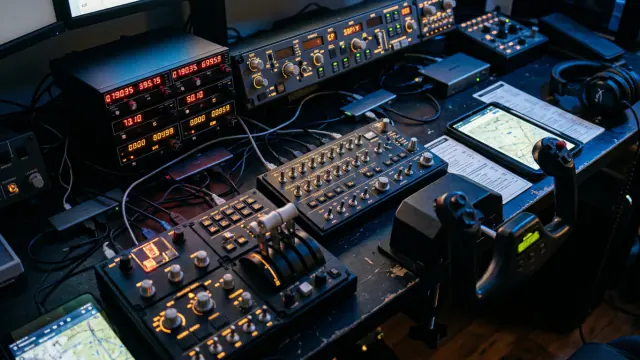
SPAD.neXt: guida completa al software definitivo per interfacciare pannelli e periferiche
Guida esperta a SPAD.neXt per MSFS 2024 e X-Plane 12: perché sostituisce i driver nativi, gestione LVAR/BVAR/SimConnect, Snippet Online della community, Data Monitor, condizioni logiche, LED Honeycomb/Logitech e licenze.
14 min di lettura
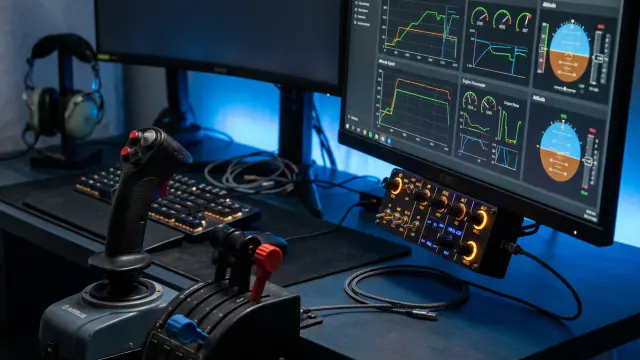
Lorby AxisAndOhs (AAO): guida a script RPN, LVAR, BVAR e integrazione Stream Deck
Guida esperta a Lorby AxisAndOhs (AAO) per MSFS 2024 e 2020: sintassi script RPN spiegata con esempi reali, variabili LVAR/BVAR/IE/HVAR, integrazione Stream Deck, Behringer X-Touch Mini, WebFIPs su tablet e voice control.
15 min di lettura
MobiFlight e Arduino: guida pratica per collegare interruttori, encoder, LED e display al simulatore
Guida pratica a MobiFlight e Arduino per Home Cockpit fai-da-te: come collegare interruttori, rotary encoder, LED e display 7-segmenti a MSFS 2024 e X-Plane 12 senza scrivere codice.
14 min di lettura