Audio e Cuffie per la simulazione di volo: surround, cuffie aeronautiche adattate e microfoni ATC
In sintesi
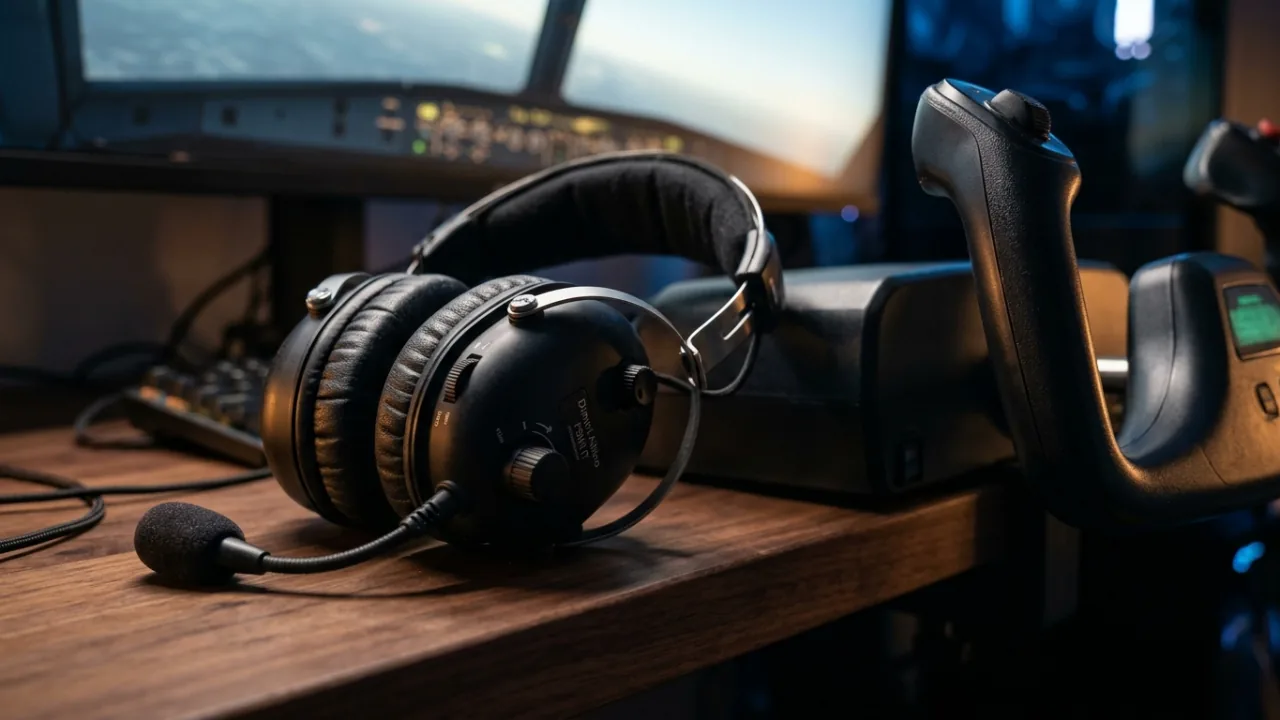
Nella simulazione di volo si spende quasi tutto il budget su scheda video e monitor, dimenticando che l'audio rappresenta metà del realismo percettivo in cabina: il cambio di tono dei motori a pistoni quando regoli la miscela, il sibilo del vento sul parabrezza prima dello stallo, il ruggito degli inversori di spinta in atterraggio e la voce nitida del controllore ATC su VATSIM, IVAO o BeyondATC. In questa guida completa analizziamo la configurazione audio perfetta per il pilota virtuale: come separare i canali audio (motori sugli altoparlanti e radio ATC in cuffia, esattamente come nella realtà), scegliere tra cuffie Open-Back, Closed-Back, Wireless e In-Ear per VR, adattare al PC vere cuffie aeronautiche (David Clark, Bose A20/A30, Lightspeed) e selezionare un microfono cristallino per le comunicazioni radio e il riconoscimento vocale AI.
1. Perché l'audio è uno strumento di volo (non un semplice sottofondo)
Nella cabina di un aereo reale, le orecchie del pilota lavorano costantemente in parallelo agli occhi. Anche senza guardare il contagiri, un pilota esperto riconosce istantaneamente dal suono del motore a pistoni un calo di giri dovuto a ghiaccio al carburatore, sente l'avvicinarsi della velocità di stallo dal cambiamento del flusso d'aria sul tettuccio o dal cicalino stall warning, percepisce il contatto delle ruote principali sulla pista e distingue gli avvisi sonori critici ("Terrain, Pull Up!", "Retard, Retard", "Minimums", Master Caution) dal chiacchiericcio continuo della frequenza radio ATC.
I simulatori moderni, in particolare MSFS 2024 con il motore audio 3D Wwise, X-Plane 12 con FMOD e DCS World, integrano oggi pacchetti sonori di qualità cinematografica registrati su velivoli reali (basti pensare al Fenix A320, al Comanche 250 di A2A Simulations o all'F-14 Tomcat di Heatblur). Ascoltare questo capolavoro di ingegneria acustica attraverso gli altoparlanti integrati di un monitor da 2 watt significa letteralmente buttare via metà dell'immersione del simulatore.
2. Il segreto dei piloti esperti: separazione canali (Motori su Speaker + ATC in Cuffia)
Se vuoi replicare fedelmente ciò che accade nella cabina di un vero Cessna o di un Airbus A320, esiste un trucco di configurazione che trasforma istantaneamente l'esperienza di volo e non costa quasi nulla: la separazione fisica dei due flussi audio.
Nella realtà, i rumori dell'aereo (motori, ventilazione avionica, rullaggio, turbolenza, avvisi di cabina) riempiono fisicamente l'abitacolo attorno al pilota, mentre le voci della radio VHF (controllori ATC, ATIS, altri piloti) arrivano esclusivamente dentro gli auricolari delle cuffie con una banda di frequenza filtrata.
Puoi replicare esattamente questo setup sul tuo PC in 2 minuti:
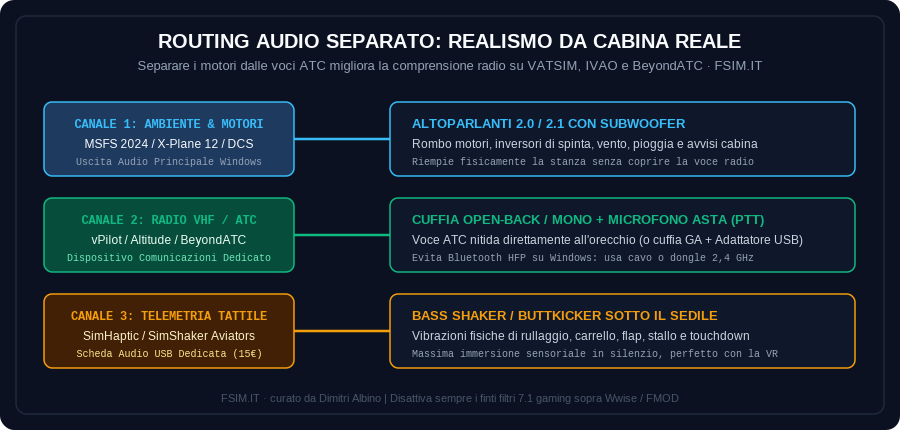
- Canale 1, Ambiente & Motori (Altoparlanti da scrivania 2.0 / 2.1 con subwoofer): imposta gli altoparlanti come Dispositivo Audio Predefinito di Windows (o selezionali come uscita principale nel simulatore). Sentirai fisicamente nel petto la vibrazione dei motori al decollo, il tonfo del carrello che si ritrae e il rumore della pioggia sul parabrezza!
- Canale 2, Comunicazioni Radio ATC (Cuffia leggera mono-auricolare o Open-Back): dentro vPilot (VATSIM), Altitude (IVAO), BeyondATC, SayIntentions.AI oppure nella voce Dispositivo di comunicazione delle opzioni Audio di MSFS 2024, seleziona le tue cuffie USB/3,5 mm come dispositivo di uscita dedicato esclusivamente alle comunicazioni radio!
Il risultato è doppiamente vincente: non solo il realismo schizza alle stelle, ma la comprensione delle istruzioni ATC in inglese migliora enormemente, perché la voce del controllore non viene più impastata e coperta dal rombo dei motori a piena potenza durante la salita iniziale!
3. Cuffie per simulatori di volo: Open-Back vs Closed-Back vs Gaming vs Wireless
Se voli la sera in appartamento o preferisci convogliare tutto l'audio in cuffia senza usare altoparlanti esterni, la scelta del design acustico delle cuffie fa una differenza enorme su comfort e realismo:
Cuffie Aperte (Open-Back, es. Sennheiser HD 560S / HD 600, Beyerdynamic DT 990 Pro / DT 900 Pro X)
Hanno i padiglioni traforati che lasciano circolare l'aria liberamente.
- Pro: palcoscenico sonoro (soundstage) ampissimo e naturale (i motori sembrano davvero attorno a te, non dentro la testa), traspirazione eccezionale (le orecchie non sudano nemmeno dopo 4 ore di volo estivo!) e ti permettono di sentire la tua stessa voce in modo naturale quando parli al microfono con l'ATC (effetto sidetone naturale) oltre a sentire il suono degli speaker se usi la separazione canali!
- Contro: non isolano dai rumori esterni e lasciano uscire un po' di suono nella stanza (meno adatte se qualcuno dorme a due metri da te).
Cuffie Chiuse da Studio (Closed-Back, es. Beyerdynamic DT 770 Pro / DT 700 Pro X, Audio-Technica ATH-M50x)
Isolano passivamente dall'ambiente esterno (rumore delle ventole del PC sotto carico GPU/VR!).
- Pro: bassi più presenti e corposi per i motori a reazione, ottimo isolamento dal rumore delle ventole del PC e dei clacson esterni, zero dispersione sonora verso chi vive con te.
- Contro: scaldano leggermente di più le orecchie nelle lunghe tratte e, senza sidetone software, ti fanno percepire la tua voce "ovattata" quando parli in radio.
Cuffie Gaming Wireless e con Cancellazione Attiva (ANC, es. SteelSeries Arctis Nova Pro, Sony WH-1000XM5, Bose QC Ultra)
- Attenzione al Bluetooth puro su Windows: il profilo Bluetooth classico (Hands-Free AG Audio) quando attivi il microfono per parlare con VATSIM o BeyondATC crolla drasticamente di qualità (mono a bassa frequenza tipo telefono anni '90) e introduce 150-250 ms di latenza! Se vuoi il wireless sul simulatore, scegli esclusivamente cuffie dotate di dongle radio USB 2,4 GHz a bassa latenza (come SteelSeries Arctis Nova, Logitech G Pro X 2 o HyperX Cloud III Wireless), mai Bluetooth puro.
4. Surround virtuale (Dolby Atmos / DTS:X / Spatial Audio) vs Stereo Hi-Fi di qualità
Nel marketing delle cuffie gaming si parla spesso di "Surround 7.1 virtuale", ma nella simulazione di volo bisogna fare attenzione a non peggiorare il suono invece di migliorarlo:
- Non attivare il 7.1 virtuale dei software delle cuffie gaming sopra un motore 3D già spazializzato: MSFS 2024 (Wwise), X-Plane 12 (FMOD) e DCS World calcolano già nativamente l'audio binaurale tridimensionale in base alla rotazione esatta della tua testa (con TrackIR, Tobii o VR). Applicare un secondo filtro surround finto (come il 7.1 dei driver gaming) introduce riverberi metallici artificiali che rovinano la chiarezza delle voci ATC e distorcono la posizione reale degli allarmi in cabina.
- Quando ha senso Windows Sonic / Dolby Atmos for Headphones: può funzionare bene solo se il simulatore è configurato su uscita spaziale compatibile e disattivi ogni altro equalizzatore/surround nei driver delle cuffie. Nella stragrande maggioranza dei casi, una buona cuffia stereo Hi-Fi da studio (Open-Back o Closed-Back) pilotata in stereo puro offre una precisione direzionale e una pulizia vocale infinitamente superiori a qualsiasi cuffia "7.1 gaming".
5. Adattare vere cuffie aeronautiche (David Clark, Bose A20/A30) al PC: guida agli adattatori GA
Molti allievi piloti PPL, piloti reali o appassionati di home cockpit desiderano usare al simulatore le proprie vere cuffie aeronautiche (come le classiche David Clark H10-13.4, le Bose A20 / A30 o le Lightspeed Zulu). È possibile collegarle al PC? Sì, ma non con un semplice cavo adattatore passivo da 5 euro!
Il problema tecnico dell'impedenza e dell'alimentazione microfono
Le cuffie di aviazione generale (connettori Dual Plug GA: PJ-055 da 6,35 mm per l'audio e PJ-068 da 5,25 mm per il microfono) lavorano con impedenze diverse rispetto alle schede audio dei PC (spesso 150-300 Ohm) e utilizzano microfoni a elettrete o dinamici che richiedono una specifica tensione di polarizzazione (Bias Voltage) tipica degli interfoni aeronautici reali (8-12V), assente sul normale ingresso rosa da 3,5 mm del PC.
Come collegarle correttamente al PC
- Adattatore attivo GA-to-USB o GA-to-3,5mm (es. Flight Sound X, PC Aviation Headset Adapter di Sporty's / Pilot Communications, circa 80€-180€): integra un piccolo amplificatore dedicato per il microfono aeronautico, la corretta alimentazione bias e spesso persino la funzione Sidetone reale (senti la tua voce in cuffia esattamente come nell'interfono di un Cessna 172!).
- Cuffie aeronautiche con Bluetooth (es. Bose A20/A30, Lightspeed Zulu 3): puoi collegarle via Bluetooth al PC per l'audio ausiliario, ma ricorda il limite del microfono Bluetooth su Windows visto sopra; per usare il microfono ad asta della Bose A30 su VATSIM/BeyondATC con qualità perfetta, l'adattatore USB attivo resta la scelta migliore.
- In alternativa, Cuffie stile aviazione native USB/PC: marchi come Faro, Rugged Air o le cuffie broadcast professionali (Beyerdynamic MMX 300 / DT 797) offrono l'estetica, l'isolamento e il microfono ad asta a cancellazione di rumore delle cuffie da pilota, ma già nativamente progettate per il PC senza adattatori costosi.
6. Microfoni per ATC online (VATSIM/IVAO) e ATC AI (BeyondATC / SayIntentions.AI)
Con l'esplosione dei controllori AI vocali nel 2026 (BeyondATC, SayIntentions.AI) e del volo online su VATSIM/IVAO, la qualità del microfono è diventata fondamentale: un microfono scadente pieno di fruscio o che cattura il rumore delle ventole del PC farà fraintendere i tuoi readback all'IA vocale (costringendoti a ripetere "Say again") e renderà sgradevole la tua voce ai controllori umani.
Le tre soluzioni migliori per la postazione di volo:
- Microfono ad asta agganciabile alle cuffie da studio (Antlion ModMic USB / Uni o V-MODA BoomPro): la soluzione più pulita ed ergonomica! Trasforma qualsiasi cuffia Hi-Fi (Sennheiser, Beyerdynamic, Philips SHP9500) in un headset aeronautico professionale: il microfono resta sempre a 2 cm dalla bocca anche quando giri la testa con TrackIR o Tobii Eye Tracker!
- Microfono dinamico USB/XLR su braccio da scrivania (es. Shure MV7, Audio-Technica ATR2100x, Fifine K688): a differenza dei microfoni a condensatore (che catturano ogni clic della tastiera e il ronzio del PC a 2 metri di distanza), i microfoni dinamici cardioidi catturano solo la voce a pochi centimetri dalla capsula, tagliando naturalmente il rumore ambientale. Ideale se usi gli altoparlanti esterni per i motori!
- Push-To-Talk (PTT) obbligatorio e filtri anti-rumore: mappa sempre un pulsante Push-To-Talk (PTT) comodo sotto l'indice o il pollice del tuo yoke/stick (mai Voice Activation su VATSIM/IVAO!). Se la tua scheda video è una NVIDIA RTX, l'app gratuita NVIDIA Broadcast applica una soppressione del rumore AI in tempo reale che cancella completamente il rumore delle ventole del PC e persino l'audio degli altoparlanti esterni mentre parli con l'ATC!
7. Audio in Realtà Virtuale (VR) e Trasduttori Tattili (Bass Shaker / ButtKicker)
Audio in VR
In VR le cuffie over-ear pesanti spesso urtano il cinturino rigido del visore e aumentano il calore. Le due scelte migliori sono:
- Auricolari In-Ear cablati corti (IEM, es. Moondrop Chu II, Truthear Zero, 25€-55€) collegati direttamente al jack 3,5 mm del visore: zero peso extra, ottimo isolamento, bassi sorprendenti e zero latenza.
- Soluzioni off-ear integrate (come gli speaker direzionali del Pimax DMAS o del Valve Index), molto comode per non toccare i padiglioni auricolari durante voli di 2 ore.
Il livello successivo: Bass Shaker (ButtKicker / Dayton Audio + SimShaker for Aviators)
Una delle aggiunte sensoriali più sottovalutate nella simulazione di volo è un trasduttore tattile (Bass Shaker) avvitato sotto il sedile della sedia da volo. Collegato a una piccola scheda audio USB dedicata da 15€ e pilotato da software telemetrici come SimShaker for Aviators (con Sound Module) o SimHaptic, trasforma i dati reali di SimConnect in vibrazioni fisiche localizzate:
- Senti fisicamente sotto il sedile ogni giunzione dell'asfalto durante la corsa di decollo.
- Avverti il tonfo secco della retrazione del carrello e lo scorrimento dei flap.
- Senti il tremolio aerodinamico (buffet) dello stallo imminente e il contatto morbido (o duro!) delle ruote principali in atterraggio.
- Funziona in silenzio quasi assoluto per il resto della casa, diventando il compagno perfetto di un setup VR o con cuffie!
7.5 Software di mixing virtuale (Voicemeeter / SteelSeries Sonar) e pacchetti sonori Add-on
Per i piloti che usano molte sorgenti audio simultanee, simulatore (MSFS 2024 / X-Plane 12 / DCS), client ATC (vPilot / Altitude / BeyondATC), musica di sottofondo o briefing in crociera, Discord per i voli di gruppo e un trasduttore tattile ButtKicker, la gestione standard di Windows può diventare rapidamente scomoda.
- Mixer virtuali gratuiti (SteelSeries Sonar / Voicemeeter Banana): creano canali audio virtuali separati (Game, Chat/ATC, Media, Aux) che puoi instradare in tempo reale verso dispositivi fisici diversi (speaker, cuffie, visore VR, bass shaker) e controllare con una manopola fisica sulla scrivania o tramite i tasti di uno Stream Deck. In un istante puoi abbassare il volume dei motori del 20% durante una clearance complessa senza mai aprire il menu del simulatore!
- Pacchetti sonori realistici di terze parti (FSRealistic Pro, Boris Audio Works, FTSim+): anche con le migliori cuffie da studio del mondo, la qualità finale dipende dalla sorgente audio. Utility come FSRealistic Pro aggiungono centinaia di micro-effetti dinamici legati alla fisica (scricchiolii della fusoliera in turbolenza, vibrazioni del ruotino anteriore sul cemento, applausi o annunci di cabina, respiro del pilota ad alti G), mentre sviluppatori specializzati come Boris Audio Works sostituiscono i suoni base di aerei popolarissimi (Cessna 172, PMDG 737, CRJ) con registrazioni binaurali reali in cabina di qualità stupefacente.
8. Tabella comparativa delle configurazioni audio per fascia di budget (2026)
| Fascia Setup | Componenti Consigliati | Budget Indicativo | Separazione Motori/ATC | Qualità Voce ATC | Ideale per |
|---|---|---|---|---|---|
| Essenziale Pulito | Cuffia stereo chiusa/aperta + Microfono BoomPro / ModMic | 80-130 € | No (tutto in cuffia) | Molto Buona | Principianti e voli serali in silenzio |
| Realistico Separato (Best Buy) | Speaker 2.1 da scrivania + Cuffia Open-Back (o mono ATC) + Microfono dinamico/ModMic | 180-300 € | Sì (Motori + ATC) | Eccellente | Miglior rapporto realismo/prezzo per VATSIM, IVAO e BeyondATC |
| VR Immersione Totale | Auricolari IEM Hi-Fi (su visore) + Bass Shaker Dayton/ButtKicker sotto sedile + SimHaptic | 200-400 € | Audio VR + Tattile | Ottima (mic visore) | Piloti VR che vogliono sentire fisicamente pista, motori e stallo |
| Aviazione Reale (PPL/Home Cockpit) | Cuffie reali (David Clark / Bose A20/A30) + Adattatore attivo USB GA + Speaker 2.1 | 450-1.400 €+ | Sì (con Sidetone) | Autentica | Allievi piloti reali e costruttori di Home Cockpit |
9. Checklist operativa: impostare il routing audio perfetto in Windows 11 e MSFS 2024
- Disattiva i miglioramenti audio di Windows e i finti 7.1: apri Impostazioni Windows → Sistema → Audio → Proprietà dispositivo e spegni Miglioramenti audio e qualsiasi effetto surround proprietario dei driver gaming.
- Imposta i due dispositivi separati (se hai speaker + cuffie):
- Imposta gli Altoparlanti come Dispositivo audio predefinito in Windows.
- Dentro MSFS 2024 → Impostazioni Audio, imposta Uscita audio principale sugli Altoparlanti e Uscita comunicazioni sulle Cuffie (e attiva l'opzione Simulazione cuffie / Headphone Simulation solo se tieni tutto in cuffia per attenuare realisticamente il rumore del motore!).
- Configura il client ATC (vPilot / Altitude / BeyondATC / SayIntentions.AI): seleziona esplicitamente le cuffie come Output Device e il tuo microfono ad asta/dinamico come Input Device.
- Calibra il guadagno del microfono e il PTT: fai un test di registrazione locale (o il test radio su vPilot/BeyondATC) assicurandoti che i picchi vocali restino nella zona verde (-12 dB / -6 dB) senza distorsioni (clipping), e mappa il Push-To-Talk sul grilletto o su un tasto comodo del tuo yoke/stick.
- Bilancia i volumi interni del simulatore: abbassa leggermente Motori (75-80%) e mantieni al 100% Avvisi di cabina (Warnings) e Comunicazioni, così da non perdere mai un callout altimetrico "Minimums" o un'istruzione di riattaccata!
Domande frequenti (FAQ)
Posso usare normali cuffie Bluetooth (es. AirPods o Sony WH-1000XM5) per parlare con l'ATC su PC?
Puoi usarle per il solo ascolto, ma appena attivi il microfono Bluetooth su Windows 11, il sistema commuta forzatamente dal profilo stereo alta qualità (A2DP) al vecchio profilo vivavoce mono a bassissima qualità (HFP), rovinando l'audio dell'intero simulatore! Per parlare con VATSIM/BeyondATC usa sempre cuffie cablate, wireless con dongle USB 2,4 GHz, oppure affianca alle cuffie Bluetooth un microfono USB separato disattivando il microfono Bluetooth nelle impostazioni di Windows.
Cosa fa l'opzione "Simulazione Cuffie" (Headphone Simulation) dentro MSFS 2024?
Simula l'attenuazione acustica passiva/attiva (ANR) di una vera cuffia da pilota indossata in cabina: attutisce il rombo acuto dell'elica e del vento rendendo molto più piacevoli e riposanti i voli lunghi sugli aerei a pistoni, lasciando nitidi i suoni radio e gli avvisi.
Un microfono a condensatore economico va bene per BeyondATC e VATSIM?
Funziona, ma cattura moltissimo il rumore di fondo (ventole della GPU, clic del mouse, altoparlanti). Se voli in una stanza non trattata acusticamente o usi gli speaker per i motori, un microfono dinamico o un microfono ad asta vicino alla bocca (eventualmente filtrato da NVIDIA Broadcast) offre risultati nettamente superiori.
Vale la pena aggiungere un ButtKicker / Bass Shaker sotto la sedia?
Sì! Chiunque provi un trasduttore tattile guidato da telemetria SimConnect (SimHaptic / SimShaker) concorda sul fatto che sia uno degli upgrade dal miglior rapporto immersione/prezzo dell'intera simulazione di volo: aggiunge la percezione fisica del rullaggio, del carrello e del contatto ruote che altrimenti mancherebbe del tutto.
Con questo articolo si chiude la Sezione Hardware PC, Ottimizzazione e VR: da dove proseguire per i comandi fisici?
Il passo naturale successivo è la Sezione 07, Periferiche, Comandi e Home Cockpit, dove partiamo dall'anatomia meccanica interna dei joystick (gimbal, camme, molle e sensori Hall) per guidarti alla scelta di stick, yoke, manette, pedaliere e pannelli hardware.
Approfondimenti correlati su FSIM.IT
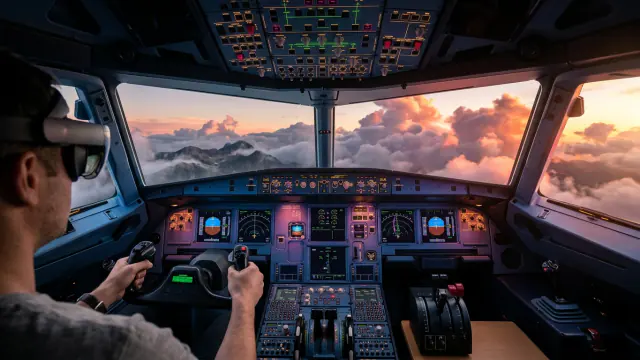
Mixed Reality (Passthrough VR): vedere il proprio cockpit fisico dentro il visore virtuale
Guida tecnica alla Mixed Reality (MR / Passthrough VR) su MSFS 2024, X-Plane 12 e DCS World: Virtual Desktop Passthrough, OpenXR Chroma Key, Reality Mixer, maschere 3D per home cockpit e Meta Quest 3.
15 min di lettura
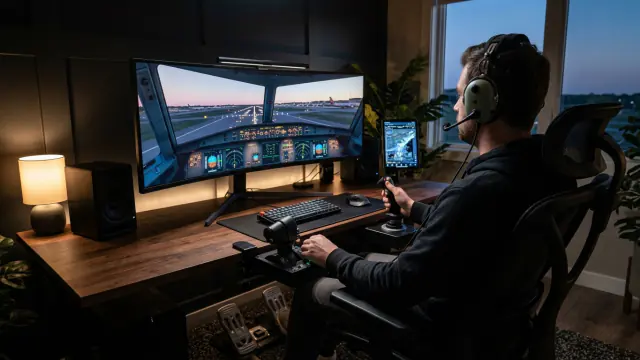
Volare online con ATC reale: cos'è, come funziona e come superare la paura del microfono
Cos'è il volo online con controllori ATC umani su IVAO e VATSIM, come funziona la scala degli enti, la formula 4W per parlare in radio e 7 tecniche per superare la paura del microfono.
14 min di lettura

BeyondATC vs SayIntentions.AI vs BATC/FSHud: confronto approfondito 2026
Confronto approfondito 2026 tra BeyondATC, SayIntentions.AI, FSHud e reti umane IVAO/VATSIM: prezzi, VFR vs IFR, traffico AI, GSX Pro e qualità voci.
15 min di lettura