Mixed Reality (Passthrough VR): vedere il proprio cockpit fisico dentro il visore virtuale
Guida tecnica alla Mixed Reality (MR / Passthrough VR) su MSFS 2024, X-Plane 12 e DCS World: Virtual Desktop Passthrough, OpenXR Chroma Key, Reality Mixer, maschere 3D per home cockpit e Meta Quest 3.
In sintesi
Per anni i costruttori di Home Cockpit e gli appassionati di periferiche fisiche si sono trovati davanti a un bivio frustrante: o rinunciare all'immersione 3D della Realtà Virtuale per poter vedere i propri pannelli FCU, MCDU, Garmin G1000, carte e blocchi appunti reali, oppure indossare il visore VR e restare "ciechi" verso la propria scrivania. La Mixed Reality (MR) basata su Passthrough a colori ad alta risoluzione ha finalmente abbattuto questo muro. In questa guida tecnica spieghiamo come fondere il tuo cockpit fisico reale con il mondo virtuale di MSFS 2024, X-Plane 12 e DCS World tramite Virtual Desktop Passthrough (Chroma Key), Reality Mixer / OpenXR Masking e visori di nuova generazione (Meta Quest 3, Varjo XR-4, Pimax), analizzando pro, contro, requisiti di illuminazione e calibrazione spaziale.
1. Il grande paradosso della VR: avere un Home Cockpit fisico e non poterlo vedere
Chi investe centinaia o migliaia di euro in uno yoke Honeycomb Alpha, una manetta Honeycomb Bravo, un FCU/MCDU Winwing, una coppia di MFD Thrustmaster Cougar o un pannello RealSimGear G1000 scopre presto una contraddizione dolorosa quando acquista un visore VR: la Realtà Virtuale regala una percezione 3D mozzafiato del cielo, delle nuvole e della pista, ma rende invisibili tutti gli strumenti fisici che hai appena comprato.
Cercare a tentoni un interruttore specifico tra dodici levette identiche, scrivere una clearance ATC su un foglio per VATSIM/IVAO o leggere una carta di avvicinamento sul proprio iPad diventa macchinoso quando hai gli occhi completamente isolati dalla realtà.
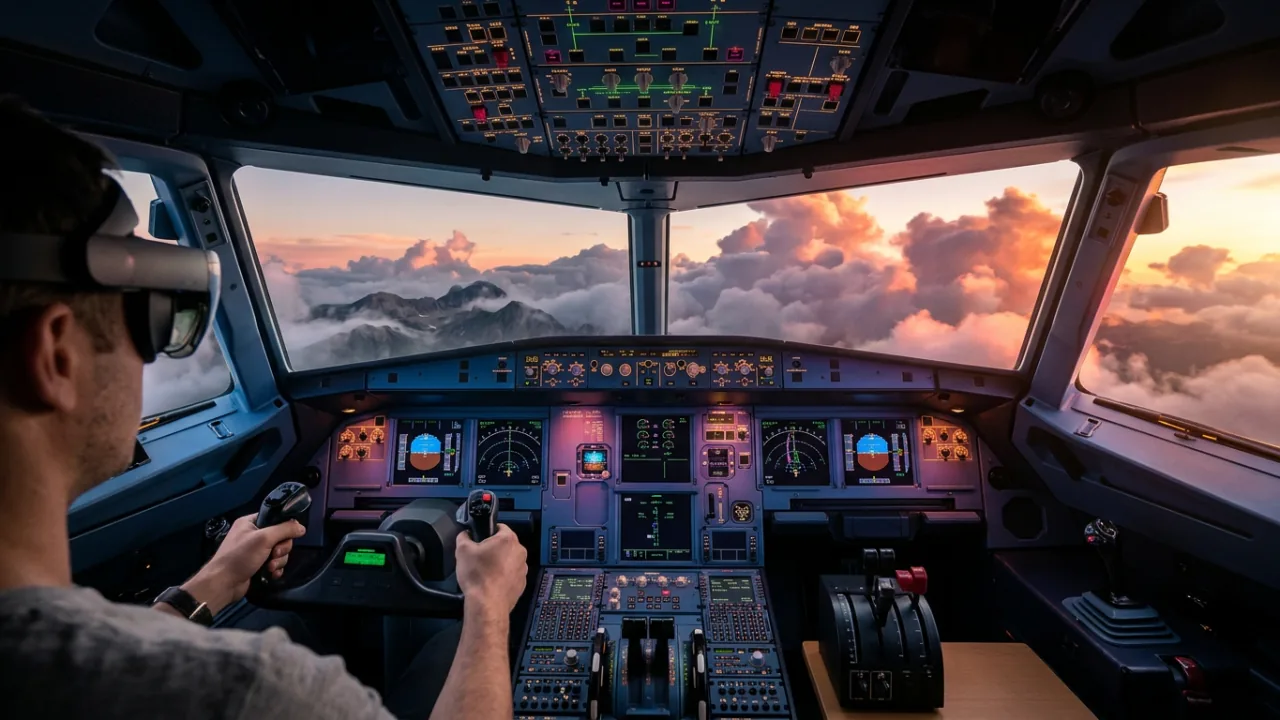
La Mixed Reality (MR), chiamata spesso Passthrough VR, risolve questo paradosso nel modo più elegante possibile: utilizza le telecamere frontali a colori ad alta definizione integrate nei visori moderni per ritagliare una "finestra" sul mondo reale esattamente in corrispondenza delle tue mani, del tuo cruscotto fisico, della tastiera o della cosciale con le carte, lasciando che tutto il resto (parabrezza, cielo, montagne, aeroporti, altri aerei e parti superiori della cabina virtuale) rimanga renderizzato in perfetta Realtà Virtuale stereoscopica 3D!
2. Come funziona la Mixed Reality (MR) nella simulazione di volo
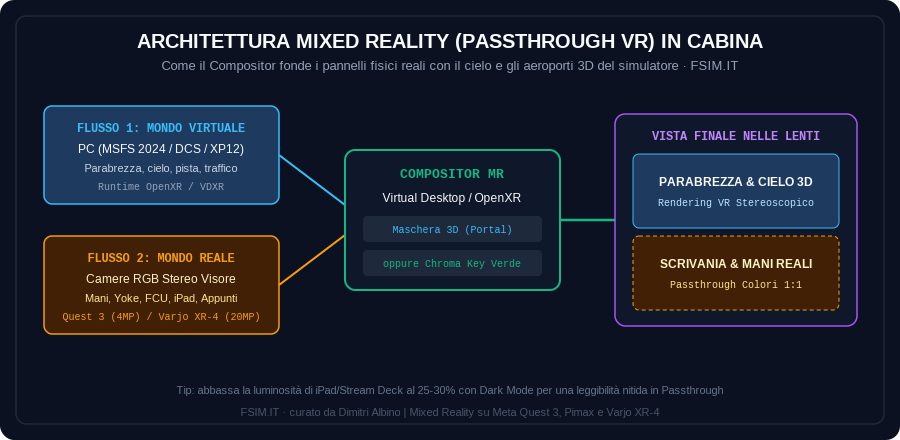
In un visore tradizionale completamente chiuso, il 100% dei pixel inviati ai pannelli ottici proviene dal motore grafico del simulatore (MSFS 2024, X-Plane 12 o DCS World). In un visore Mixed Reality dotato di doppie telecamere stereoscopiche a colori (come le doppie fotocamere RGB da 4 MP con sensore di profondità del Meta Quest 3 o le fotocamere da 20 MP del Varjo XR-4), il sistema combina in tempo reale due flussi video separati:
- Flusso Video Reale (Passthrough): le telecamere esterne catturano la tua scrivania, le tue mani sullo yoke, i tuoi pannelli fisici e il tuo blocco appunti in stereoscopia 3D corretta per la prospettiva dei tuoi occhi.
- Flusso 3D Virtuale (Simulatore): il PC renderizza l'abitacolo virtuale e il paesaggio esterno attraverso il runtime OpenXR (VDXR, SteamVR o Varjo Base).
- Motore di Composizione (Compositor): decide pixel per pixel dove mostrare il mondo reale e dove mostrare il simulatore, utilizzando una maschera spaziale 3D (un rettangolo o un volume ancorato nello spazio fisico della tua postazione) oppure un colore chiave (Chroma Key)!
Quando il compositing è calibrato correttamente, l'effetto sul cervello è sbalorditivo: guardi davanti a te attraverso il parabrezza dell'Airbus A320 sorvolando le Alpi in 3D, poi abbassi lo sguardo e vedi le tue vere mani che girano la manopola reale della quota sul tuo FCU fisico e scrivono con una vera penna sul taccuino appoggiato sulla gamba, senza mai togliere il visore!
3. Le due tecniche principali: Chroma Key (Green Screen) vs Maschere 3D Spaziali (OpenXR)
Nel 2026 esistono due strade tecniche ben distinte per attivare la Mixed Reality nei simulatori di volo, ciascuna con un caso d'uso ideale:
Metodo A: Maschere 3D Spaziali (Portale sulla Scrivania / Reality Mixer / Virtual Desktop Portal)
È la tecnica più semplice e accessibile, perfetta per chi ha una scrivania normale e non vuole montare teli verdi intorno alla postazione.
- Definisci nello spazio 3D reale uno o più volumi trasparenti (chiamati Passthrough Portals o Mixed Reality Boxes): per esempio un riquadro esatto sopra la tastiera e il blocco appunti, un secondo riquadro sulla manetta e sull'FCU fisico, oppure un'intera fascia inferiore sotto la linea del parabrezza.
- Ogni volta che il tuo sguardo incrocia quel volume fisico (o quando avvicini la mano), il simulatore diventa trasparente in quell'area rivelando la telecamera reale del visore.
- Pro: setup in 5 minuti, nessun telo verde, funziona in qualunque stanza, ideale per vedere mani, tastiera, iPad, Stream Deck e singoli pannelli hardware.
- Contro: i bordi della finestra sono geometrici (rettangolari/poligonali) e richiedono un buon allineamento tra la posizione del sedile virtuale e quella della scrivania reale.
Metodo B: Chroma Key (Sostituzione Colore Verde/Blu in Virtual Desktop o Varjo)
È la tecnica usata negli home cockpit più avanzati (o nei simulatori professionali) dove il pilota possiede un intero cruscotto fisico reale (es. un cockpit completo Cessna 172, Boeing 737 o F-16C) e vuole che tutto ciò che si trova dietro il parabrezza fisico sia sostituito dal mondo virtuale 3D del simulatore!
- Posizioni un pannello o un telo verde (chroma green) o blu dietro e sopra il tuo cruscotto fisico, esattamente dove si troverebbero i vetri del parabrezza e dei finestrini laterali.
- Nel software (es. Virtual Desktop → Environment / Passthrough Chroma Key su Quest 3, oppure Varjo Base su Varjo XR-4), selezioni il colore verde come chiave di ritaglio.
- Il visore mostra in Passthrough tutto ciò che non è verde (il tuo cockpit fisico reale, le tue mani, gli strumenti accesi, le mappe) e riempie ogni pixel verde con il cielo, la pista e il paesaggio 3D del simulatore!
- Pro: integrazione organica perfetta attorno a qualsiasi forma complessa di yoke, montanti e pannelli reali; le tue mani passano davanti al paesaggio virtuale in modo naturale.
- Contro: richiede spazio fisico per montare il telo verde dietro la postazione e un'illuminazione uniforme senza ombre dure sul telo.
4. Configurare la Mixed Reality su Meta Quest 3 con Virtual Desktop (VDXR)
Se possiedi un Meta Quest 3 e Virtual Desktop, hai già in casa uno degli strumenti più potenti e semplici per la Mixed Reality in MSFS 2024, X-Plane 12 e DCS World, senza spendere un centesimo aggiuntivo.
Procedura passo-passo in Virtual Desktop
- Avvia Virtual Desktop sul Quest 3 collegato al tuo PC (con runtime VDXR attivo sullo Streamer PC).
- Entra nel menu di Virtual Desktop (tasto Menu sul controller sinistro) → scheda Streaming.
- Attiva l'opzione VR Passthrough (disponibile nelle versioni aggiornate di Virtual Desktop).
- Scegli la modalità di ritaglio:
- Modalità Chroma Key (Colore): seleziona il colore da rendere trasparente (es. il verde del telo oppure, in modo inverso, il colore del cruscotto virtuale) e regola gli slider Similarity (tolleranza del colore) e Smoothness (morbidezza dei bordi) finché la transizione tra mondo reale e virtuale non appare pulita e priva di aloni verdi.
- Modalità Finestra / Portal (senza telo verde): tramite le estensioni OpenXR di passthrough o strumenti dedicati (come OpenXR Passthrough / Reality Mixer / MSFS MR Mask), disegna il riquadro esattamente sopra la tua scrivania, tastiera e pannello FCU/G1000.
- Allinea la posizione del sedile nel simulatore: premi il tasto Centra Visuale VR (
Spazioin MSFS 2024) e usa i tasti freccia di traslazione camera (su/giù/avanti/indietro) per far coincidere al centimetro la posizione del tuo yoke fisico reale con il volante virtuale in cabina!
5. Reality Mixer, OpenKneeboard e soluzioni per Home Cockpit completi
Oltre alle funzioni integrate in Virtual Desktop, l'ecosistema PCVR offre utility specializzate che elevano la Mixed Reality a livello semi-professionale:
- Reality Mixer (su Steam): uno degli strumenti storici più intuitivi per creare scatole Passthrough 3D ancorate alla stanza (una scatola per la tastiera, una per la manetta, una per il tablet con le carte, una per il foglio appunti). Puoi impostare ogni scatola in modalità Sempre visibile oppure Fade-in automatico (compare solo quando abbassi lo sguardo verso quella zona della scrivania, scomparendo appena rialzi gli occhi sulla pista!).
- OpenXR API Layer per Passthrough (es. OpenXR-Layer-Passthrough / VDXR Passthrough): leggeri layer OpenXR che permettono di definire maschere poligonali o sferiche personalizzate direttamente sopra il flusso VDXR/Meta Link con un impatto prestazionale prossimo allo zero.
- OpenKneeboard in modalità ibrida: se invece del blocco appunti cartaceo reale preferisci scrivere le clearance ATC con una tavoletta grafica economica (es. Wacom Intuos / Huion da 40€) appoggiata sulla coscia, OpenKneeboard trasforma la tavoletta in una cosciale virtuale nitidissima dentro la VR, eliminando del tutto il problema della leggibilità delle telecamere Passthrough sui fogli di carta!
6. I visori migliori per la Mixed Reality nel 2026: Quest 3 vs Varjo XR-4 vs Visori Apple/Pimax
La qualità della Mixed Reality dipende in modo critico dalla risoluzione e dalla gamma dinamica delle telecamere frontali del visore (non solo dai display interni!):
- Meta Quest 3 (~500€): è il punto d'ingresso di riferimento nel 2026. Le sue doppie telecamere RGB a colori offrono un'ottima percezione della profondità per vedere mani, yoke, manette, pulsanti retroilluminati e interruttori grandi. Tuttavia, la risoluzione reale delle telecamere Passthrough mostra ancora una leggera granulosità in poca luce: puoi leggere facilmente caratteri grandi su un iPad o su un FCU Winwing, ma leggere testo microscopico su carta stampata o su uno smartphone richiede una stanza ben illuminata e di avvicinare leggermente lo sguardo.
- Varjo XR-4 (~4.000€+, Fascia Professionale / Aziendale): è lo standard assoluto della Mixed Reality per scuole di volo e home cockpit estremi. Le sue fotocamere frontali da 20 megapixel con autofocus LiDAR restituiscono una visione del mondo reale quasi indistinguibile dall'occhio nudo, permettendo di leggere persino le scritte minuscole delle carte cartacee Jeppesen e i display OLED dei pannelli fisici senza alcun artefatto.
- Pimax Crystal Super / Moduli MR: Pimax supporta la Mixed Reality tramite moduli frontali dedicati (faceplate MR), combinando l'altissima risoluzione interna (50-57 PPD) con il passthrough per gli home cockpit di fascia alta.
- Apple Vision Pro (con streaming PCVR / ALVR / X-Plane 12): offre uno dei migliori passthrough a bassissima latenza (12 ms) sul mercato, testato anche con il foveated streaming di X-Plane 12.4.3, sebbene resti una soluzione di nicchia complessa da integrare nell'ecosistema PC Windows rispetto a Quest 3 e Pimax.
7. Illuminazione, messa a fuoco ravvicinata e leggibilità dei display reali in Passthrough
Se provi il Passthrough del Meta Quest 3 in una stanza buia e vedi tutto sgranato e rumoroso, non è un difetto del visore: le minuscole fotocamere dei visori MR hanno sensori piccoli che alzano drasticamente l'ISO quando manca luce!
Per ottenere un Passthrough nitido e leggibile sulla tua postazione, applica quattro accorgimenti semplici ma decisivi:
- Luce diretta morbida sulla scrivania (LED barra o lampada da tavolo): illumina bene yoke, manetta, tastiera e blocco appunti con una luce LED neutra (4000K-5000K) priva di sfarfallio (flicker-free). Vedrai la nitidezza del Passthrough raddoppiare all'istante!
- Abbassa la luminosità degli schermi reali (iPad, Stream Deck, FCU): in Passthrough gli schermi retroilluminati al 100% appaiono come rettangoli bianchi "bruciati" (sovraesposti) perché le fotocamere espongono sulla stanza circostante. Riduci la luminosità del tuo iPad o Stream Deck al 20-35% e attiva la Dark Mode su Navigraph Charts: i testi diventeranno improvvisamente nitidi e leggibilissimi attraverso le telecamere del visore!
- Usa etichette ad alto contrasto o penne a punta grossa: per scrivere clearance ATC su carta in Passthrough, usa un pennarello nero a punta media (0,7-1,0 mm) anziché una matita sottile.
- Evita riflessi diretti sulle superfici lucide: se usi un telo verde Chroma Key, scegli tessuto opaco antiriflesso e illuminalo in modo uniforme con due piccole luci LED laterali per evitare zone d'ombra che ingannerebbero l'algoritmo di ritaglio.
7.5 Allineamento 1:1 del cockpit fisico, Hand Tracking e limiti pratici della MR nel 2026
Per passare da una semplice finestra Passthrough sulla tastiera a una vera esperienza di cockpit ibrido Mixed Reality, la sfida più raffinata è la coincidenza geometrica 1:1 tra i tuoi comandi fisici e la cabina virtuale del simulatore:
- Ancoraggio spaziale (Spatial Anchors): nei visori moderni come Meta Quest 3, ogni volta che riavvii il visore il sistema di tracciamento inside-out può spostare l'origine della stanza di 2-3 centimetri. Le app MR moderne consentono di salvare un ancoraggio spaziale riferito a un punto fisso della tua scrivania (per esempio l'angolo anteriore sinistro del supporto yoke o un piccolo marker visivo) per riallineare la finestra Passthrough in due secondi a ogni sessione.
- Mixed Reality + Hand Tracking ottico: quando hai solo pochi pannelli fisici (es. yoke e manetta) ma vuoi azionare l'overhead panel virtuale con le mani nude senza prendere il mouse, alcuni setup sperimentali (via HTCC, Hand Tracking Cockpit Clicking o supporto nativo OpenXR Hand Tracking in DCS/MSFS) permettono di vedere le tue vere mani in Passthrough quando tocchi la manetta fisica e di usare le dita virtuali per premere i pulsanti sospesi nel cockpit 3D.
- Limiti attuali da conoscere con realismo: anche sui migliori visori consumer del 2026, il Passthrough introduce un lieve warping (distorsione ottica) attorno al contorno delle dita quando muovi velocemente la mano vicino alle lenti, dovuto al ricalcolo della mappa di profondità in tempo reale. Inoltre, in condizioni di volo notturno virtuale all'interno di una stanza ben illuminata per il Passthrough, la luce ambientale può creare un leggero contrasto tra l'oscurità del cockpit 3D e la luminosità della tua scrivania reale: usare una piccola lampada LED dimmerabile a luce calda (2700K-3000K) puntata solo sui pannelli fisici risolve quasi del tutto questo stacco visivo.
8. Tabella comparativa delle modalità Mixed Reality per piloti virtuali
| Modalità Mixed Reality | Hardware Richiesto | Complessità Setup | Costo Extra | Qualità Integrazione Mani/Pannelli | Ideale per |
|---|---|---|---|---|---|
| Passthrough Portal (Finestra 3D) | Quest 3 + Virtual Desktop / Reality Mixer | Bassa (10 min) | 0-10 € | Molto Buona (bordi geometrici) | Vedere tastiera, mouse, iPad, blocco appunti e Stream Deck |
| Chroma Key (Telo Verde) | Quest 3 + Virtual Desktop + Telo verde | Media (45 min) | 30-60 € | Eccellente (organica) | Home Cockpit fisici con pannelli FCU/G1000/Overhead reali |
| Mixed Reality Professionale (Varjo) | Varjo XR-4 + Varjo Base | Media-Alta | > 4.000 € | Perfetta (20 MP autofocus) | Scuole di volo, training professionale e cockpit full-size |
| Ibrido OpenKneeboard (No Passthrough) | Qualsiasi visore VR + Tavoletta grafica | Bassa (15 min) | 0-45 € | Nitidezza digitale 100% | Chi vuole solo scrivere clearance ATC e leggere PDF/carte |
9. Checklist operativa: configurare la tua prima finestra Passthrough in 15 minuti
- Prepara l'illuminazione della scrivania: accendi una lampada LED morbida sopra i comandi di volo e abbassa la luminosità di eventuali tablet/Stream Deck al 25-30% con tema scuro.
- Verifica la connessione Virtual Desktop + VDXR: assicurati che il Quest 3 sia connesso stabilmente via Wi-Fi 6E al PC (cablato Ethernet) e che VDXR sia il runtime attivo.
- Abilita VR Passthrough nella scheda Streaming di Virtual Desktop (o avvia il tuo tool di mascheratura OpenXR/Reality Mixer).
- Calibra la maschera o il Chroma Key: ritaglia l'area esatta dei tuoi pannelli fisici (o regola Similarity/Smoothness sul verde) tenendo la mano davanti allo yoke per verificare che non vi siano bordi sfrangiati.
- Allinea scala e posizione del sedile: entra in cabina su MSFS 2024 o DCS, centra la vista VR e sposta leggermente la camera virtuale finché la posizione del tuo yoke/stick fisico coincide esattamente con quello virtuale.
Domande frequenti (FAQ)
Attivare il Passthrough / Mixed Reality riduce gli FPS del simulatore?
L'impatto sul PC è quasi nullo (solitamente inferiore al 2-3%), perché l'acquisizione delle telecamere e gran parte della composizione Passthrough vengono gestite direttamente dal processore integrato del visore (es. Snapdragon XR2 Gen 2 sul Meta Quest 3). Anzi, se disattivi il rendering del cruscotto virtuale usando un cockpit fisico reale, puoi addirittura guadagnare FPS!
Riesco a leggere lo schermo del mio iPad con Navigraph attraverso il Meta Quest 3 in Passthrough?
Sì, a patto di seguire due regole: abbassa la luminosità dell'iPad attorno al 25-30% (altrimenti lo schermo risulta sovraesposto e bianco) e usa la Dark Mode di Navigraph Charts. Le mappe, le frequenze e i waypoint risulteranno leggibili a distanza naturale.
La Mixed Reality funziona anche con X-Plane 12 e DCS World?
Sì! Poiché il compositing Passthrough di Virtual Desktop (VDXR) o dei layer OpenXR opera a livello di runtime tra il simulatore e il visore, funziona in modo trasparente su tutti i simulatori OpenXR, inclusi MSFS 2024, MSFS 2020, X-Plane 12, DCS World e IL-2 Sturmovik.
Ho bisogno per forza di un telo verde (Green Screen) per usare la Mixed Reality?
No! Il telo verde serve solo se vuoi una sostituzione totale a forma libera attorno a un intero Home Cockpit fisico. Per vedere semplicemente la tastiera, il blocco appunti, la manetta o uno Stream Deck, una semplice finestra Passthrough rettangolare (Portal) configurabile via software senza alcun telo è molto più comoda e immediata.
Il Passthrough del Meta Quest 3S è uguale a quello del Meta Quest 3?
Entrambi offrono Passthrough a colori da 4 MP molto valido per vedere mani e periferiche fisiche, ma le lenti Pancake ad alta nitidezza del Meta Quest 3 (rispetto alle lenti Fresnel del Quest 3S) rendono i bordi della finestra Mixed Reality e la lettura degli strumenti reali sensibilmente più nitidi e confortevoli.
Approfondimenti correlati su FSIM.IT
Guida definitiva a OpenXR, OpenXR Toolkit e Virtual Desktop per MSFS, X-Plane e DCS
Guida tecnica esperta all'ecosistema OpenXR nei simulatori di volo: selezione runtime attivo, Virtual Desktop con VDXR, codec AV1 10-bit e HEVC, Wi-Fi 6E, OpenXR Toolkit e configurazione MSFS 2024, X-Plane 12 e DCS.
15 min di lettura
Ottimizzazione VR avanzata: Foveated Rendering, Eye Tracking, ASW/Reprojection e leggibilità cockpit
Guida esperta all'ottimizzazione VR per MSFS 2024, X-Plane 12 e DCS: Fixed vs Dynamic Foveated Rendering (Quad Views / Multi-View), Eye Tracking, ASW/SSW/Reprojection, DLSS Transformer VR e profili GPU.
15 min di lettura
MobiFlight e Arduino: guida pratica per collegare interruttori, encoder, LED e display al simulatore
Guida pratica a MobiFlight e Arduino per Home Cockpit fai-da-te: come collegare interruttori, rotary encoder, LED e display 7-segmenti a MSFS 2024 e X-Plane 12 senza scrivere codice.
14 min di lettura