Configurazioni Multi-Monitor (Doppio e Triplo schermo): FOV, prospettiva e prestazioni
Guida tecnica alle configurazioni Doppio e Triplo Monitor in MSFS 2024, X-Plane 12 e DCS: calcolo matematico del FOV, angoli laterali, proiezione multi-viewport vs NVIDIA Surround, finestre pop-out e impatto su CPU/GPU.
In sintesi
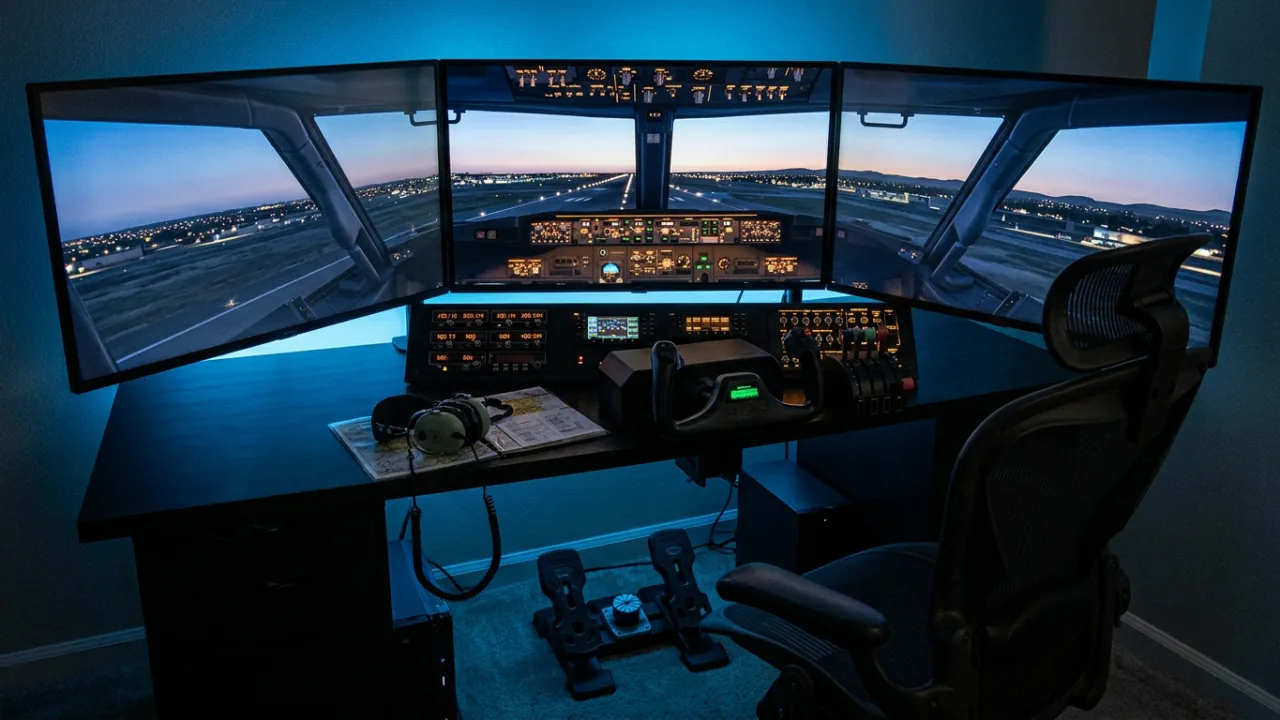
Una postazione a triplo schermo avvolgente (135°-180° di campo visivo reale) rappresenta ancora oggi il sogno di molti costruttori di home cockpit e piloti VFR: offre visione periferica naturale nei circuiti di traffico, nessun affaticamento da visore VR e accesso completo a yoke, pannelli fisici e carte. Tuttavia, configurare correttamente due o tre monitor è tecnicamente complesso: usare una semplice estensione desktop (NVIDIA Surround / AMD Eyefinity) distorce gravemente la prospettiva, mentre il vero rendering Multi-Viewport indipendente (supportato da MSFS 2024 e X-Plane 12) impone un costo severo su CPU e GPU. In questa guida di livello esperto analizziamo la matematica del FOV, il posizionamento geometrico dei monitor, la configurazione di doppio schermo (utility/strumenti) e triplo schermo (wrap-around), l'impatto prestazionale e le best practice per allineare l'orizzonte al millimetro.
1. Doppio Monitor vs Triplo Monitor: due filosofie completamente diverse
Prima di acquistare bracci VESA o schermi aggiuntivi, bisogna chiarire una regola geometrica fondamentale: non si estende mai la vista esterna del simulatore su due soli monitor. Il motivo è ovvio appena ci si siede davanti: con due schermi affiancati, la linea di giunzione delle cornici (bezel) cade esattamente al centro del parabrezza, tagliando a metà la pista in atterraggio e il punto di mira del pilota!
Di conseguenza, le configurazioni multi-monitor nella simulazione di volo si dividono in due architetture radicalmente diverse:
- Configurazione Doppio Monitor (1 Vista 3D + 1 Monitor Utility/Strumenti): lo schermo principale (es. 32" 4K o 34" Ultrawide) gestisce esclusivamente la vista 3D del simulatore; il secondo monitor (posizionato a lato, sopra o inclinato sotto il principale, spesso un 15-24" anche touchscreen) ospita carte aeronautiche (Navigraph Charts / ChartFox), SimBrief OFP, Little Navmap, vPilot / Altitude, Volanta oppure gli strumenti estratti (Pop-Out Panels: PFD, ND, ECAM, Garmin G1000, MCDU). È la configurazione più intelligente, produttiva ed economica per il 90% dei piloti.
- Configurazione Triplo Monitor (Visuale Panoramica Wrap-Around): tre monitor identici (stessa diagonale, stessa risoluzione, stessi Hz, preferibilmente 27" o 32" piatti in 1440p o 1080p) disposti ad arco attorno al pilota con gli schermi laterali angolati tra 45° e 60°. Lo schermo centrale guarda dritto davanti all'asse pista, mentre gli schermi sinistro e destro fungono da veri finestrini laterali dell'abitacolo, consentendo di controllare il punto di virata in base (base leg) nel circuito VFR con un semplice sguardo laterale.
2. Il segreto della prospettiva: Single Projection (Surround) vs Multi-Viewport reale
Esistono due modi per pilotare tre monitor affiancati, e la differenza qualitativa tra i due è abissale.
Metodo 1: NVIDIA Surround / AMD Eyefinity (Proiezione Singola Planare)
Con NVIDIA Surround (o AMD Eyefinity), i driver fondono i tre schermi in un unico gigantesco monitor virtuale (es. 7680×1440 per tre 1440p). Il simulatore non sa che gli schermi laterali sono angolati verso di te: renderizza un'unica immagine piatta calcolata su un solo piano prospettico.
- Vantaggi: prestazioni molto più alte (la CPU prepara la scena una sola volta per fotogramma) e piena compatibilità con NVIDIA DLSS Frame Generation.
- Svantaggi gravi: forte distorsione fisheye (stiramento laterale) sugli schermi sinistro e destro. Le ali, gli hangar e le piste viste lateralmente appaiono deformate, allungate e molto più vicine rispetto alla realtà, compromettendo la percezione delle distanze in circuito e durante il rullaggio. Inoltre, gestire il desktop di Windows con Surround attivo è scomodo per l'uso quotidiano.
Metodo 2: Multi-Viewport Indipendente (Render Windows Separate)
Sia X-Plane 12 (il punto di riferimento storico per il multi-monitor) sia Microsoft Flight Simulator 2024 (tramite la funzione Multi-Window Rendering) permettono di creare tre telecamere virtuali indipendenti, ciascuna con il proprio angolo di rotazione laterale (Lateral Rotation Offset), rollio, beccheggio e correzione delle cornici (Bezel Correction).
- Vantaggi: prospettiva geometricamente perfetta (zero distorsioni!). Una pista vista dal finestrino laterale a 60° ha proporzioni, dimensioni e velocità di scorrimento identiche alla realtà. L'orizzonte resta una linea continua e naturale anche quando l'aereo vira a 30° di bank.
- Svantaggi: impatto drastico sulle prestazioni. Il simulatore deve eseguire il culling degli oggetti e inviare i comandi di disegno (draw calls) tre volte per ogni singolo fotogramma, mettendo sotto stress estremo sia il MainThread della CPU sia la GPU (con cali tipici del 35%-50% di FPS rispetto a un singolo monitor). Inoltre, in MSFS 2024 le finestre secondarie possono avere limitazioni con alcune modalità di Frame Generation.
3. La matematica del FOV e degli angoli laterali (con diagramma geometrico)
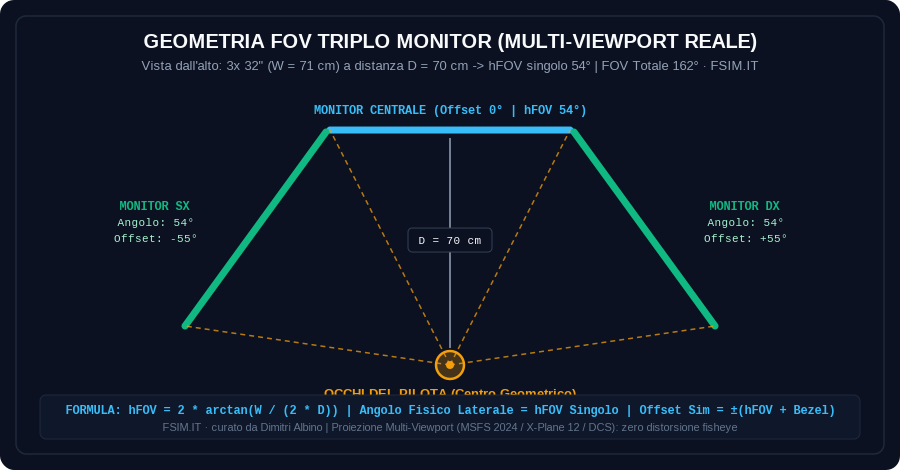
Per ottenere un'immagine davvero continua senza "spezzature" dell'orizzonte o scale errate, non si può procedere a occhio: bisogna applicare un po' di trigonometria elementare basata sulla larghezza fisica dello schermo (W) e sulla distanza tra i tuoi occhi e il centro del monitor (D).
Formula del Campo Visivo Orizzontale (hFOV) per singolo monitor
hFOV = 2 × arctan(W/(2 × D))
Facciamo un esempio pratico molto comune: tre monitor piatti da 32 pollici (16:9), ciascuno largo circa 71 cm (inclusa una sottile cornice di 0,5 cm per lato, quindi passo centro-centro di ~71 cm), posizionati a una distanza di 70 cm dagli occhi del pilota:
- Calcoliamo il rapporto: W / (2 × D) = 71 / (2 × 70) = 71 / 140 ≈ 0,507.
- L'arcotangente di 0,507 è circa 26,9°.
- Moltiplicando per 2 otteniamo l'angolo orizzontale esatto coperto dal singolo monitor centrale: hFOV ≈ 53,8° (arrotondato a 54°).
- Regola d'oro dell'angolo fisico: per garantire che i tuoi occhi siano esattamente perpendicolari al centro di tutti e tre gli schermi, gli schermi laterali devono essere inclinati verso di te esattamente dello stesso angolo del singolo hFOV (quindi circa 54° rispetto al piano del monitor centrale!).
- FOV Totale Reale: 54° × 3 = 162° di visione periferica reale e priva di distorsioni!
Se invece usi tre monitor da 27 pollici (larghezza ~60 cm) a 65 cm dagli occhi:
- hFOV singolo = 2 × arctan(60 / 130) ≈ 49,5°.
- Angolo fisico dei monitor laterali: 50°.
- Offset di rotazione laterale nel simulatore: -50° (sinistra) e +50° (destra), più eventuale compensazione bezel (+1° / +1,5°).
- FOV Totale Reale: ~150°.
4. Come configurare il Triplo Schermo in MSFS 2024 (Experimental Multi-Window)
Microsoft Flight Simulator 2024 eredita e affina il sistema nativo di finestre multiple di renderizzazione:
- Disattiva NVIDIA Surround / AMD Eyefinity: in Windows imposta i tre monitor come tre schermi estesi indipendenti (allinea le altezze in Impostazioni Schermo di Windows in modo che i bordi superiori combacino perfettamente).
- Apri MSFS 2024 in modalità Finestra o Fullscreen sullo schermo centrale.
- Vai in Impostazioni → Avanzate (o Sperimentali / Multi-Window) e clicca su Aggiungi Nuova Finestra di Rendering due volte (creando Window 1 per lo schermo sinistro e Window 2 per quello destro).
- Trascina ciascuna finestra sul rispettivo monitor laterale e imposta la modalità schermo intero.
- Regola gli Offset di Rotazione Laterale (Lateral Rotation Offset):
- Imposta il valore negativo (es.
-54°o-55°includendo la cornice) sulla finestra sinistra e il valore positivo (+54°o+55°) su quella destra. - Metti l'aereo perfettamente livellato in pista (usando la vista esterna o allineando la linea dell'orizzonte sul mare) e rifinisci l'offset fino a quando una linea dritta (come la barra dell'orizzonte o il bordo della pista) passa da uno schermo all'altro senza scalini né interruzioni.
- Imposta il valore negativo (es.
- Compensazione delle cornici (Bezel): se i tre monitor hanno 1 cm di plastica tra le aree attive, aggiungi circa
0,8°-1,5°all'angolo laterale di ciascun monitor affinché l'immagine "continui dietro la cornice" come se guardassi attraverso i montanti reali di un abitacolo.
5. Come configurare il Triplo Schermo in X-Plane 12 e DCS World
X-Plane 12: lo standard d'oro del Multi-Monitor
Laminar Research costruisce simulatori certificati FAA da decenni e la sua gestione nativa del multi-monitor in X-Plane 12 è la migliore e più precisa dell'intero settore:
- Nel menu Impostazioni → Grafica, X-Plane 12 elenca automaticamente tutti i monitor collegati a Windows.
- Puoi impostare ciascuno dei tre schermi su Full Screen Simulator e inserire direttamente per ognuno:
- Lateral Field of View esatto in gradi (es.
54°su tutti e tre). - Lateral Rotation Offset (
-55°sinistra,0°centro,+55°destra). - Vertical Rotation Offset e Roll Offset (utilissimi se il supporto monitor non è perfettamente in bolla!).
- Fractional Offsets per una compensazione millimetrica delle cornici.
- Lateral Field of View esatto in gradi (es.
- Un altro enorme vantaggio di X-Plane 12 è la possibilità di collegare due o tre PC in rete locale (Master + External Visuals) affinché ogni PC renderizzi un solo monitor a 60 FPS granitici, soluzione usata negli home cockpit professionali.
DCS World: configurazione tramite MonitorSetup.lua
In DCS World il supporto multi-monitor è potentissimo ma richiede la modifica di un file di testo (.lua) nella cartella Saved Games\DCS\Config\MonitorSetup\.
- Puoi scegliere il profilo predefinito 3 Screens (che crea tre viewport indipendenti con prospettiva corretta ma elevato costo CPU/GPU) oppure creare un file
.luapersonalizzato per esportare sullo schermo secondario gli MFD sinistro e destro (LMFCD / RMFCD) dell'F-16C, dell'F/A-18C o dell'A-10C (magari incorniciati da veri bezel fisici Thrustmaster Cougar MFD!).
6. Setup Doppio Schermo: strumenti Pop-Out, Navigraph, Little Navmap e prestazioni
Per chi non ha lo spazio fisico o la GPU necessaria per un triplo schermo 3D, il Doppio Monitor offre un incremento enorme di realismo procedurale a un costo hardware quasi nullo.
Come sfruttare al meglio il secondo monitor
- App di navigazione e traffico (Impatto FPS ~1-2%): tieni sul secondo schermo Navigraph Charts (con Moving Map attiva), Little Navmap, il piano di volo SimBrief OFP e il client ATC (vPilot per VATSIM o Altitude per IVAO). Non dovrai mai più premere
Alt + Tabdurante un avvicinamento! - Pop-Out Panels (Strumenti estratti da MSFS 2024): tenendo premuto
Alt Gr(Alt destro) e cliccando sul PFD, ND, ECAM o Garmin G1000, puoi "staccare" lo strumento in una finestra Windows separata e trascinarla sul secondo monitor (o su un piccolo schermo dedicato da 10-15 pollici posizionato sotto lo yoke). Utility gratuite come MSFS Pop Out Panel Manager salvano la posizione esatta delle finestre e rimuovono automaticamente la barra del titolo di Windows a ogni avvio del volo.
7. Impatto reale su CPU, GPU, VRAM e Frame Generation
Passare da un singolo monitor a un triplo schermo Multi-Viewport non significa semplicemente "triplicare i pixel": significa triplicare il lavoro geometrico del motore.
| Configurazione Schermi | Risoluzione Totale | Carico CPU (Draw Calls) | Carico GPU | Consumo VRAM | Compatibilità DLSS FG |
|---|---|---|---|---|---|
| 1× 1440p (Base) | 2560×1440 (3,7 MP) | 1,0x (Base) | 1,0x (Base) | ~9-11 GB | Piena |
| 1× 1440p + 1× Utility (Navigraph) | 2560×1440 (3D) + 2D | ~1,02x | ~1,03x | +0,3 GB | Piena |
| 3× 1080p (Surround, 1 Viewport) | 5760×1080 (6,2 MP) | ~1,15x | ~1,65x | ~11-13 GB | Piena |
| 3× 1080p (Multi-Viewport Reale) | 3× 1920×1080 (6,2 MP) | ~1,9x-2,2x | ~1,9x | ~13-15 GB | Limitata su finestre extra |
| 3× 1440p (Multi-Viewport Reale) | 3× 2560×1440 (11,1 MP) | ~2,1x-2,4x | ~2,8x-3,1x | 16-22+ GB | Limitata su finestre extra |
Da questa tabella emerge un verdetto chiarissimo: per un Triplo Schermo Multi-Viewport in 1440p servono una CPU al top assoluto (AMD Ryzen 7 9800X3D), una GPU con almeno 16-24 GB di VRAM (RTX 4090 / 5080 / 5090), AutoFPS attivo per tenere basso il TLOD a terra e DLSS Qualità/Bilanciato. Se hai una GPU di fascia media, un triplo 1080p da 27" oppure un singolo 49" Super Ultrawide / 42" OLED rappresentano scelte molto più gestibili e fluide.
6.5 Postazioni ibride: Home Cockpit con profilati 8020, Air Manager e SpaceDesk
Quando si passa da una semplice scrivania a una postazione dedicata con triplo schermo o doppio schermo per strumentazione, l'infrastruttura meccanica e la gestione delle porte video diventano critiche tanto quanto la scheda grafica.
Telaio dedicato in profilati di alluminio (8020)
Un triplo monitor da 32 pollici pesa complessivamente tra i 20 e i 28 kg e genera una leva meccanica notevole. Un supporto autoportante (freestanding) in profilati di alluminio estruso, dotato di giunti regolabili con micro-regolazione micrometrica VESA (Vario VESA Mount), isola completamente i monitor dalle vibrazioni dello yoke Force Feedback e permette di allineare le tre cornici al millimetro in altezza, inclinazione e profondità senza che il peso gravi sulla scrivania.
Gestione delle 4 uscite della GPU e soluzioni di rete (Air Manager / SpaceDesk)
Quasi tutte le schede grafiche moderne (NVIDIA RTX 40/50 e AMD RX 7000/9000) dispongono di massimo 4 uscite video simultanee (tipicamente 3 DisplayPort + 1 HDMI). In un setup a triplo monitor, 3 porte sono già occupate dagli schermi principali e ti resta una sola porta libera per un eventuale quarto schermo inferiore dedicato agli strumenti. Se desideri aggiungere ulteriori display dedicati (per esempio un tablet per l'EFB/Navigraph, un piccolo schermo per l'MCDU e un monitor touchscreen per gli strumenti analogici o il Garmin G1000) senza sovraccaricare la scheda grafica principale, puoi sfruttare due strategie consolidate:
- Usare la GPU integrata della CPU (iGPU): attiva iGPU Multi-Monitor nel BIOS della scheda madre e collega lo schermo delle utility (Navigraph, SimBrief, vPilot, Little Navmap) alle porte HDMI/DisplayPort della scheda madre.
- Strumentazione su rete locale o tablet USB: software come Air Manager (per pannelli strumenti interattivi personalizzati su iPad/Android o monitor touch secondari) o SpaceDesk consentono di delegare la visualizzazione dell'avionica a dispositivi esterni collegati via Wi-Fi o USB, mantenendo intatto il budget di renderizzazione della tua GPU principale.
Il calcolo della compensazione delle cornici (Bezel Correction)
Per un allineamento davvero professionale, misura con un calibro o un righello la larghezza combinata delle due cornici plastiche che si toccano tra il monitor centrale e quello laterale (es. B = 1,4 cm). L'angolo sotteso dalla cornice alla distanza D dagli occhi è approssimativamente: Δθbezel ≈ B/D × 57,3° Con B = 1,4 cm e D = 70 cm, la cornice copre circa 1,15° di campo visivo. Sommando questo valore all'offset laterale del simulatore (es. passando da 54,0° a 55,15°), una pista o un'ala che attraversa il bordo dello schermo riapparirà sul monitor adiacente esattamente dove si troverebbe nella realtà dietro il montante del parabrezza.
8. Checklist operativa: allineamento fisico e calibrazione software
- Usa un supporto rigido a triplo braccio (o telaio in profilati di alluminio 8020): appoggiare tre monitor sui rispettivi piedistalli da scrivania rende quasi impossibile mantenere gli angoli e le altezze allineati nel tempo.
- Misura con metro a nastro distanza (D) e larghezza (W): calcola il tuo hFOV esatto con la formula 2 × arctan(W / 2D) e inclina fisicamente i monitor laterali esattamente di quell'angolo usando un goniometro digitale (o un'app livella/goniometro su smartphone).
- Abbina cavi DisplayPort certificati: collega tutti e tre i monitor principali via DisplayPort 1.4/2.1 alla stessa GPU dedicata (le porte HDMI limitate possono impedire il corretto funzionamento del VRR su più schermi simultanei).
- Calibra i colori e la luminosità su tutti e tre i pannelli: anche tre monitor dello stesso modello presentano leggere differenze di temperatura colore di fabbrica; uniformare luminosità e punto di bianco evita che il cielo appaia più caldo su uno schermo e più azzurro sull'altro.
- Verifica la stabilità in un aeroporto pesante: riduci il TLOD a 80-100 (o configura AutoFPS) e testa un circuito completo a bassa quota per verificare che il frametime resti regolare su tutti e tre i viewport durante le virate.
Domande frequenti (FAQ)
Conviene ancora il Triplo Schermo nel 2026 rispetto a un visore VR o a un 49"/57" Super Ultrawide?
Dipende dallo stile di volo. Il Triplo Schermo resta imbattibile se hai costruito un Home Cockpit fisico con pannelli FCU, MCDU, G1000 hardware e switch panel che vuoi vedere e toccare con i tuoi occhi reali, e se effettui voli lunghi senza voler indossare un visore. Un 49"/57" Super Ultrawide è più semplice da configurare e più leggero sulla CPU, ma non raggiunge i 150°-165° di avvolgimento reale senza distorsioni di un triplo monitor Multi-Viewport.
Posso mescolare tre monitor di dimensioni o risoluzioni diverse per il Triplo Schermo?
È fortemente sconsigliato per la vista 3D panoramica: altezze fisiche diverse e densità di pixel differenti rendono quasi impossibile allineare l'orizzonte e creano fastidiosi salti di nitidezza ai bordi. Monitor diversi vanno benissimo invece in un setup Doppio Monitor (principale grande per il volo + secondario compatto per carte e strumenti).
Collegare un secondo monitor per Navigraph e SimBrief riduce gli FPS del simulatore?
In modo trascurabile (solitamente meno dell'1-3%), soprattutto se disattivi l'accelerazione hardware nei browser aperti sul secondo schermo o se colleghi il monitor delle utility alla porta video della scheda madre (sfruttando la iGPU integrata del processore).
Cosa sono i kit "Bezel-Free" (lenti ottiche per nascondere le cornici)?
I kit Bezel-Free (come l'ASUS ROG Bezel-Free Kit) sono strisce ottiche verticali trasparenti che si applicano sulle giunzioni tra i monitor inclinati a circa 120°-130° interni (angolo laterale di 50°-60°): rifrangono la luce dei pixel adiacenti rendendo quasi invisibile la cornice nera di plastica. Funzionano bene sul paesaggio esterno, ma possono sfocare leggermente eventuali scritte sottili che cadono esattamente dietro la striscia.
Come risolvo il calo di FPS quando estraggo (Pop-Out) il Garmin G1000 o il PFD su un secondo schermo?
Assicurati che in Windows tutti i monitor abbiano impostazioni coerenti di refresh rate, disattiva V-Sync interno al simulatore, usa la modalità DirectX 12 (standard in MSFS 2024) e valuta di eseguire gli strumenti esterni via rete su un tablet o un vecchio portatile tramite soluzioni come Air Manager, SimBox o SpaceDesk per azzerare il carico sul rendering principale.
Approfondimenti correlati su FSIM.IT
Monitor per simulatori di volo: 16:9 4K vs Ultrawide 21:9 vs Super Ultrawide 32:9 vs OLED
Guida alla scelta del miglior monitor per MSFS 2024, X-Plane 12 e DCS: confronto tra 16:9 4K, Ultrawide 21:9, Super Ultrawide 32:9, pannelli OLED vs IPS, rischio burn-in su cockpit statici e requisiti GPU.
16 min di lettura
AutoFPS e Dynamic LOD: come automatizzare la fluidità tra crociera e grandi aeroporti
Guida esperta a MSFS AutoFPS e Dynamic LOD: come configurare TLOD dinamico, OLOD, protezione VRAM Overflow con GPU-Z, profili Desktop/VR e compatibilità Frame Generation.
17 min di lettura
Realtà Virtuale (VR) nei simulatori di volo: requisiti, vantaggi e sfide tecniche
Tutto sulla Realtà Virtuale (VR) in MSFS 2024, X-Plane 12 e DCS World: requisiti PC, percezione 3D, PPD, comfort, motion sickness, interazione con periferiche fisiche e PSVR2.
15 min di lettura