AutoFPS e Dynamic LOD: come automatizzare la fluidità tra crociera e grandi aeroporti
Guida esperta a MSFS AutoFPS e Dynamic LOD: come configurare TLOD dinamico, OLOD, protezione VRAM Overflow con GPU-Z, profili Desktop/VR e compatibilità Frame Generation.
In sintesi
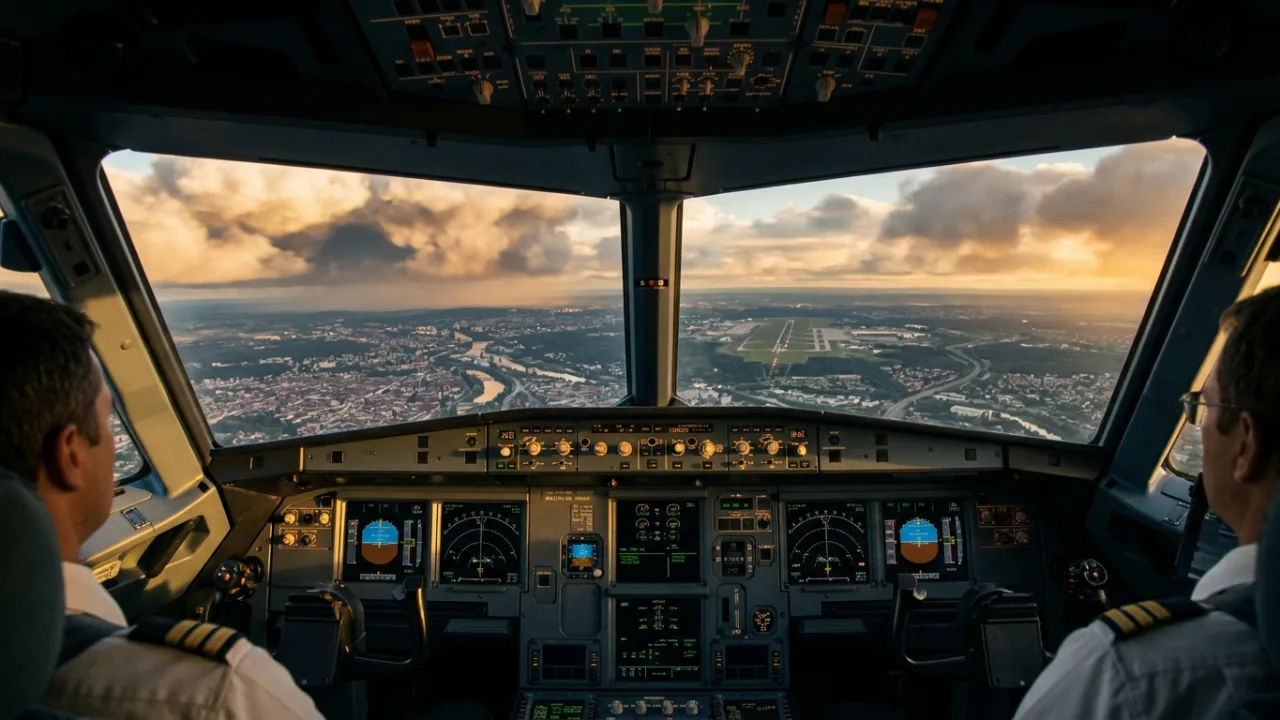
Nessuna impostazione grafica statica può essere davvero ottimale in tutte le fasi di un volo: un Terrain Level of Detail (TLOD) a 250 è magnifico a 35.000 piedi sulle Alpi, ma mette in ginocchio il processore durante il rullaggio a Roma Fiumicino o Londra Heathrow. MSFS AutoFPS (sviluppato da ResetXPDR) e il concetto di Dynamic LOD risolvono definitivamente questo compromesso modificando in tempo reale e in modo trasparente TLOD, OLOD, qualità delle nuvole e margine di VRAM in base alla tua quota AGL e al frame rate istantaneo. In questa guida di livello esperto analizziamo l'architettura interna di AutoFPS per MSFS 2024 e 2020, il confronto con il Dynamic Settings nativo di Asobo, la configurazione dei profili IFR/VFR/VR, l'integrazione con DLSS/FSR Frame Generation e la protezione automatica dal VRAM Overflow.
1. Il dilemma delle impostazioni statiche: perché un solo TLOD non basta
Chiunque abbia volato a lungo su Microsoft Flight Simulator conosce bene la frustrazione del "compromesso del piazzale". Se calibri le impostazioni grafiche del tuo PC mentre sei parcheggiato al gate di un grande aeroporto payware, con un Airbus Fenix A320 carico di sistemi, servizi di terra GSX Pro attivi e 45 aerei AI iniettati da FSLTL, scoprirai che per mantenere un frametime pulito e almeno 40 FPS nativi devi abbassare il Terrain Level of Detail (TLOD) attorno a 50-80.
Tuttavia, appena decolli e superi i 5.000 piedi di quota, il carico sul thread principale della CPU crolla drasticamente: l'aeroporto dettagliato si allontana, il traffico a terra esce dal raggio visivo e il tuo processore inizia a lavorare al 40% di carico mentre gli FPS schizzano verso l'alto. A 30.000 piedi di crociera, quel TLOD bloccato a 70 diventa uno spreco clamoroso di potenza hardware: le montagne all'orizzonte appaiono arrotondate, le texture satellitari sotto le ali risultano sfocate e l'orizzonte perde la profondità spettacolare di cui il tuo PC sarebbe perfettamente capace.
Al contrario, se lasci il TLOD fisso a 200 o 250 per goderti una crociera mozzafiato, pagherai un prezzo salatissimo proprio nei tre minuti più critici dell'intero volo: l'avvicinamento finale e la richiamata (flare), quando il MainThread si satura e compaiono violenti micro-scatti a 50 piedi dalla pista.
Prima dell'avvento degli strumenti di Dynamic LOD, l'unica soluzione consisteva nel mettere in pausa il simulatore durante la discesa, aprire il menu grafico e spostare manualmente gli slider. MSFS AutoFPS automatizza completamente questo processo in tempo reale, variando i parametri in modo così graduale da risultare invisibile all'occhio del pilota.
2. Cos'è MSFS AutoFPS e come si differenzia dal Dynamic Settings nativo di MSFS 2024
Con l'uscita di Microsoft Flight Simulator 2024, Asobo Studio ha introdotto per la prima volta una funzione integrata chiamata Dynamic Settings (Impostazioni Dinamiche), che consente di impostare un Frame Rate Target direttamente nel menu grafico del simulatore. È legittimo chiedersi: se MSFS 2024 ha già questa funzione integrata, perché la maggior parte dei piloti esperti continua a preferire MSFS AutoFPS di ResetXPDR?
Le differenze tecniche tra i due sistemi sono sostanziali:
| Caratteristica | Dynamic Settings Nativo (MSFS 2024) | MSFS AutoFPS (ResetXPDR) |
|---|---|---|
| Controllo preciso di TLOD Min / Max | No (algoritmo "scatola nera" non personalizzabile) | Sì, puoi definire esattamente TLOD a terra, TLOD in crociera e soglia di quota |
| Profili separati Desktop / VR / Giorno / Notte | No (singolo target FPS) | Sì, rilevamento automatico di VR, Frame Gen (DLSS/FSR/LSFG) e condizioni luce |
| Gestione Object LOD (OLOD) per quota | Limitata | Sì, OLOD alto a terra per edifici nitidi e basso in crociera dove non serve |
| Riduzione dinamica Nuvole Volumetriche | No | Sì (riduce Cloud Quality di 1 step solo se la GPU scende sotto target) |
| Protezione VRAM Overflow (con GPU-Z) | No | Sì, riduce preventivamente TLOD/impostazioni se la VRAM supera il 96-98% |
| Compatibilità con MSFS 2020 e 2024 | Solo MSFS 2024 | Entrambi (rilevamento automatico della versione avviata) |
| Stabilità in corto finale (Priority Mode) | Reagisce solo dopo il calo FPS | Proattivo: abbassa già il TLOD durante la discesa prima che arrivino gli scatti |
In sintesi, il Dynamic Settings integrato di MSFS 2024 è un ottimo punto di partenza per i principianti che non vogliono installare utility esterne, ma agisce in modo reattivo e spesso riduce la qualità visiva in modo brusco o non ottimizza l'OLOD. AutoFPS, invece, è predittivo rispetto alla quota (sa che stai scendendo verso terra e prepara il terreno al MainThread prima ancora che gli FPS crollino) e offre un controllo chirurgico sulla VRAM e sui profili VR.
3. Come funziona la logica a quota e sensibilità FPS: i tre modi operativi
Per configurare AutoFPS senza commettere errori, è fondamentale comprendere le sue tre logiche di gestione del TLOD, pensate per diversi stili di volo e configurazioni hardware.
1. FPS Sensitivity (Sensibilità agli FPS, Ideale per la maggior parte dei piloti)
È la modalità predefinita e la più bilanciata per chi vola principalmente con aerei di linea (IFR) o aviazione generale. Combina il target FPS con un comportamento intelligente in base alla quota:
- A terra (0 ft AGL): mantiene il TLOD sul valore minimo impostato (
TLOD Min, es. 50-100) se gli FPS sono vicini o sotto il target, garantendo un rullaggio e un decollo fluidi. Se hai molto margine prestazionale (es. un piccolo aeroporto di provincia con cielo sereno), permette al TLOD di salire leggermente sopra il minimo (TLOD Min +). - In salita (tra 1.000 e 5.000 ft AGL): man mano che l'aereo guadagna quota e gli oggetti aeroportuali si allontanano, AutoFPS incrementa progressivamente il TLOD fino al tuo massimo (
TLOD Max, es. 200-300), purché il frame rate resti sopra il target. - In discesa e avvicinamento: scendendo sotto la quota base (
Alt TLOD Base), riduce dolcemente il TLOD in preparazione dell'atterraggio, azzerando gli scatti improvvisi sul corto finale.
2. FPS Tolerance (Tolleranza agli FPS)
Questa modalità è meno legata a una curva rigida di quota e reagisce in modo più diretto allo scostamento rispetto al tuo target FPS (entro una fascia di tolleranza percentuale, es. ±5%). È utile su PC di fascia medio-bassa o quando si vola a bassa quota in VFR sopra zone miste (campagna seguita da grandi metropoli fotogrammetriche), dove la quota resta bassa ma il carico sulla CPU cambia radicalmente da un chilometro all'altro.
3. Auto TLOD (Solo basato su Altitudine, Ideale con Frame Cap rigido)
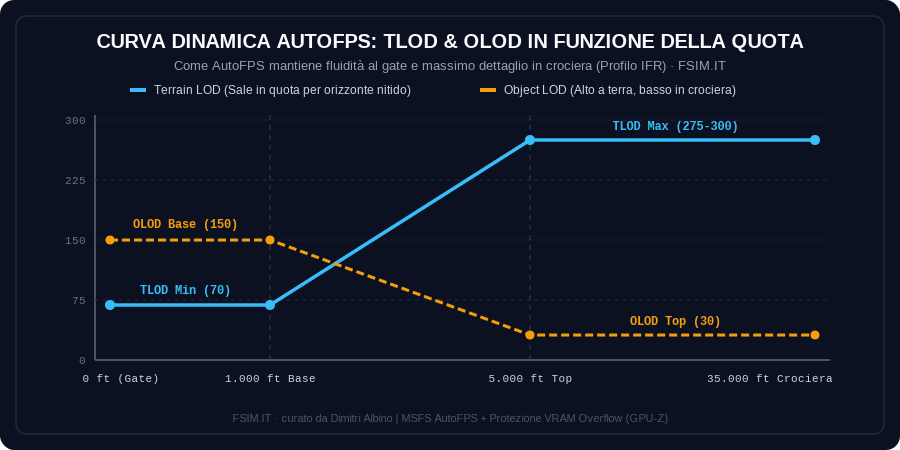
Se utilizzi un blocco rigido degli FPS (per esempio 30 FPS nativi fissi con Lossless Scaling 2x o 40 FPS fissi su monitor 120 Hz), i tuoi FPS saranno quasi sempre uguali al target e le modalità basate su FPS non saprebbero quando salire o scendere. La modalità Auto TLOD ignora il contatore FPS e interpola linearmente il TLOD esclusivamente in funzione della quota AGL:
- Da 0 ft a
Alt TLOD Base(es. 1.000 ft): TLOD fisso al valore minimo (es. 80). - Da
Alt TLOD BaseaAlt TLOD Top(es. 6.000 ft): TLOD sale progressivamente da 80 a 250. - Sopra
Alt TLOD Top: TLOD fisso al massimo (es. 250) per tutta la crociera.
4. Configurazione avanzata: modalità Non-Expert vs Expert Mode
All'avvio, MSFS AutoFPS si presenta con un'interfaccia minimalista (Non-Expert Mode) in cui basta scegliere il profilo di volo (IFR o VFR) e inserire il proprio Target FPS. Per chi desidera una soluzione "imposta e dimentica", la modalità Non-Expert funziona già egregiamente.
Tuttavia, attivando la spunta Use Expert Settings, si sbloccano i parametri che fanno la vera differenza per i piloti più esigenti:
- Auto Method: seleziona FPS Sensitivity (default consigliato), FPS Tolerance oppure Auto TLOD.
- TLOD Min / TLOD Max: definiscono i limiti invalicabili. Per un volo di linea IFR, un
TLOD Mintra 50 e 100 è perfetto (a terra negli aeroporti grandi l'orizzonte lontano è comunque coperto da terminal e hangar, quindi non noterai alcuna perdita visiva), mentreTLOD Maxpuò spingersi a 200-300 (o fino a 400 su Ryzen 9800X3D). - TLOD Min + (Extra a terra se c'è margine): se abilitato, permette di avere un TLOD più alto anche a terra quando voli da piccoli aeroporti leggeri, mantenendo comunque il paracadute verso il basso nei grandi hub.
- Alt TLOD Base / Top: imposta la fascia di altitudine in cui avviene la transizione. In IFR,
Base = 1000 fteTop = 5000 ftgarantiscono che sotto i 1.000 piedi sul sentiero ILS il TLOD sia già completamente stabilizzato al minimo, evitando qualsiasi variazione durante la flare. - Auto OLOD (Object Level of Detail): paradossalmente, l'OLOD dovrebbe lavorare al contrario del TLOD! A terra (
OLOD @ Base) conviene avere un OLOD alto (100-150) per vedere nitidi i jetway, i veicoli di terra, i cartelli dei raccordi e le antenne aeroportuali. In crociera (OLOD @ Top, sopra i 10.000 ft) nessun edificio aeroportuale è visibile a occhio nudo: abbassare automaticamente l'OLOD a 20-50 in quota libera memoria e cicli CPU gratuitamente. - Decrease Cloud Quality: se abilitato, quando la GPU crolla sotto il target FPS (tipicamente attraversando un temporale con nuvole volumetriche su Ultra), AutoFPS abbassa temporaneamente la qualità delle nuvole di un gradino (da Ultra a High) per salvare la fluidità, per poi ripristinarla appena torni sopra il target con margine (
Cloud Recovery TLOD).
5. Protezione VRAM Overflow con GPU-Z Companion: salvare le schede da 8-12 GB
Una delle innovazioni più preziose introdotte nelle versioni recenti di MSFS AutoFPS per MSFS 2024 è il sistema di VRAM Overflow Protection (VRAM+). Come abbiamo visto nell'articolo dedicato allo stuttering (FSIM-123), il motore DirectX 12 di MSFS 2024 è molto avido di memoria video e può facilmente superare gli 8 GB o i 12 GB nei grandi aeroporti payware con aerei complessi e Frame Generation attiva.
AutoFPS può interfacciarsi in tempo reale con GPU-Z (lasciato aperto e ridotto a icona nella tray di Windows) per leggere l'occupazione esatta della VRAM dedicata in percentuale:
- Soglia di guardia (es. 96-98% VRAM): appena la memoria video si avvicina al limite fisico della tua scheda grafica, AutoFPS interviene prima che Windows inizi a paginare le texture sulla lentissima RAM di sistema.
- Azione automatica: riduce progressivamente il TLOD e, se configurato in modalità avanzata (Auto Reduction), riduce temporaneamente impostazioni ad alto consumo di memoria video come le ombre o i riflessi finché l'occupazione VRAM non rientra nella zona sicura (es. sotto il 90-92%).
- Ripristino automatico: una volta decollato e allontanato dall'aeroporto pesante, appena la VRAM si libera, AutoFPS riporta gradualmente tutti i parametri ai valori originali senza alcun intervento manuale.
Per i possessori di schede grafiche popolarissime come RTX 3070 (8 GB), RTX 4060 Ti (8 GB), RTX 4070 / 4070 Super (12 GB) o RTX 5070 (12 GB), questa singola funzione vale da sola l'installazione dell'utility, eliminando i crolli improvvisi a 8 FPS durante il rullaggio.
6. Integrazione perfetta con Frame Generation (DLSS FG, FSR 3 FG, Lossless Scaling) e VR
Una domanda ricorrente riguarda come impostare il Target FPS in AutoFPS quando si utilizza la Frame Generation (DLSS FG 2x, MFG 3x/4x, AMD FSR 3 FG o Lossless Scaling).
AutoFPS rileva automaticamente la presenza di Frame Generation attiva nel simulatore (sia nativa DLSS/FSR3 che esterna Lossless Scaling, leggendone il moltiplicatore 2x/3x/4x dal file di configurazione) e adatta l'etichetta del target da Target PC FPS a Target FG FPS (o Target LSFG FPS):
- Se hai un target nativo desiderato di 35 FPS e usi DLSS FG 2x, dovrai impostare il Target FG FPS a 70 (35 × 2).
- Se usi Lossless Scaling 3x con base bloccata a 40 FPS su un monitor 120 Hz, imposta la modalità Auto TLOD oppure imposta il Target LSFG FPS leggermente sotto il cap (es. 115 invece di 120), così AutoFPS non interpreta il blocco a 120 FPS come un "mancato superamento del target".
AutoFPS in Realtà Virtuale (VR)
In Realtà Virtuale la stabilità del frame rate è ancora più critica rispetto allo schermo 2D: scendere sotto la soglia di sincronizzazione del visore (es. 36 FPS su Quest 3 a 72 Hz con ASW, o 45 FPS su visore 90 Hz) provoca immediato disagio visivo. AutoFPS riconosce istantaneamente il passaggio da modalità Desktop a modalità VR (Ctrl + Tab) e carica automaticamente un profilo VR separato con il proprio Target FPS dedicato (es. Target VR FPS = 40 o 45), TLOD minimo più conservativo (es. 50) e riduzione nuvole più reattiva. Appena esci dalla VR per tornare al monitor, ripristina all'istante il profilo Desktop.
7. Profili pronti all'uso per fascia hardware e tipologia di volo (IFR, VFR, VR)
Ecco tre configurazioni collaudate che puoi usare come punto di partenza immediato in Expert Mode:
| Parametro AutoFPS | Profilo 1: PC Medio (1440p / 12 GB VRAM) | Profilo 2: PC Fascia Alta (4K + X3D + FG 2x) | Profilo 3: Realtà Virtuale (Quest 3 / Pimax) |
|---|---|---|---|
| Auto Method | FPS Sensitivity | FPS Sensitivity | FPS Sensitivity |
| Target FPS | 40 (Nativo) / 75 (con FG 2x) | 80-90 (con DLSS FG 2x) | 45 (su 90 Hz) / 36 (su 72 Hz) |
| TLOD Min (a terra) | 50-65 | 100-120 | 50-70 |
| TLOD Max (crociera) | 180-200 | 300-400 | 150-200 |
| Alt TLOD Base / Top | 1000 ft / 5000 ft | 1000 ft / 6000 ft | 500 ft / 4000 ft |
| Auto OLOD | On (Base: 100 → Top: 30) | On (Base: 150 → Top: 40) | On (Base: 100 → Top: 30) |
| Decrease Cloud Quality | On (Recovery TLOD +30) | Off (o On solo in tempesta) | On (fondamentale in VR) |
| VRAM+ Protection (GPU-Z) | ON (Soglia 96%) | Opzionale (24 GB) / ON (16 GB) | ON (Soglia 95%) |
7.5 Gestione dei profili VFR vs IFR e manutenzione dopo i Sim Update
Un errore frequente tra chi installa MSFS AutoFPS per la prima volta consiste nell'applicare la stessa curva di quota a un volo di linea IFR a 36.000 piedi e a un volo turistico VFR a 2.500 piedi sopra le Dolomiti o la Costiera Amalfitana. Le esigenze visive e il carico di lavoro della CPU nei due contesti sono profondamente diversi:
- Logica del profilo IFR (Airliner): il pilota trascorre il 15% del tempo vicino a terra (dove gli edifici aeroportuali e il traffico AI sono il vero ostacolo) e l'85% del tempo sopra i 10.000 piedi. Qui ha senso impostare un
TLOD Minconservativo (50-100) con una quota base di 1.000 ft AGL e unTLOD Maxmolto generoso (250-350) raggiungibile sopra i 5.000-6.000 ft, abbinato aAuto OLODche scende fino a 20-30 in crociera. - Logica del profilo VFR / Bush Flying: quando voli con un Cessna 172, un Piper Comanche o un elicottero a 1.500-3.000 piedi di quota, il terreno ravvicinato e i rilievi montuosi sono l'intera esperienza visiva. Se lasciassi la curva IFR, voleresti quasi sempre bloccato vicino al
TLOD Min. Nel profilo VFR conviene alzare ilTLOD Mina 100-130 (perché decolli spesso da piccoli campi volo o aviosuperfici molto leggeri per la CPU), abbassareAlt TLOD Basea 100-300 ft eAlt TLOD Topa 2.500-3.000 ft, così da avere già massima nitidezza topografica appena stacchi le ruote dalla pista.
Manutenzione dopo i Sim Update di MSFS 2024
Poiché MSFS AutoFPS legge e modifica specifici indirizzi di memoria del simulatore per variare TLOD e OLOD in tempo reale senza interrompere il volo, ogni volta che Asobo rilascia un nuovo Sim Update (SU) importante gli offset di memoria possono cambiare. ResetXPDR pubblica solitamente l'aggiornamento compatibile di AutoFPS entro 24-48 ore dal rilascio ufficiale (spesso già testato durante la fase Beta). Se all'avvio dopo un aggiornamento di MSFS 2024 AutoFPS mostra lo stato "Compatibility Test Failed", non forzare mai il funzionamento: attendi il rapido aggiornamento automatico integrato nell'app, che verifica da solo l'integrità dei nuovi offset prima di tornare operativo.
8. Checklist operativa: installazione, taratura e verifica in volo
- Scarica l'ultima release ufficiale di MSFS_AutoFPS esclusivamente dal repository GitHub ufficiale di ResetXPDR (evita siti terzi non verificati).
- Disattiva il Dynamic Settings nativo dentro le opzioni grafiche di MSFS 2024 per evitare conflitti tra i due controller di LOD.
- Installa con avvio automatico (opzionale): durante il setup puoi scegliere l'integrazione con
exe.xmldi MSFS affinché AutoFPS si avvii e si chiuda automaticamente insieme al simulatore senza doverlo ricordare a ogni volo. - Abilita GPU-Z per la protezione VRAM: se la tua scheda ha 8 GB o 12 GB di VRAM, avvia GPU-Z ridotto a icona prima del volo e verifica nella finestra di AutoFPS che la lettura percentuale della VRAM sia attiva e verde.
- Esegui un test di salita e discesa: decolla da un aeroporto complesso (es. Milano Malpensa LIMC) verso 10.000 piedi osservando lo status bar di AutoFPS. Verifica che a terra il TLOD resti sul tuo valore minimo senza micro-scatti, che salga fluidamente durante la climb e che torni al minimo prima di intercettare il sentiero ILS in finale.
Domande frequenti (FAQ)
MSFS AutoFPS è sicuro? Modifica permanentemente i file del simulatore?
Sì, è completamente sicuro e open-source. Non modifica alcun file su disco del simulatore: agisce esclusivamente in memoria RAM durante la sessione attiva e, alla chiusura del simulatore o dell'app, ripristina i valori originali del tuo file UserCfg.opt.
AutoFPS funziona anche su X-Plane 12 o DCS World?
No, MSFS AutoFPS è progettato specificamente per Microsoft Flight Simulator 2020 e 2024. Su X-Plane 12 esiste una logica analoga tramite plugin Lua della community (come 3jFPS12 per FlyWithLua) che regolano dinamicamente la distanza di disegno degli oggetti e le nuvole per mantenere il frame rate target.
Perché vedo il terreno "cambiare leggermente forma" in montagna con AutoFPS?
Se il passo di variazione del TLOD è troppo aggressivo (es. scatti di 20 punti alla volta) oppure se TLOD Min è impostato troppo basso (es. 25), potresti notare un leggero morphing delle cime montuose mentre il TLOD sale. Mantieni TLOD Min ad almeno 50-70 e usa la modalità FPS Sensitivity (che applica micro-variazioni morbide) per eliminare il fenomeno.
AutoFPS funziona con i profili Giorno e Notte in MSFS 2024?
Sì, le versioni aggiornate integrano il rilevamento delle condizioni di luce: di notte, quando il terreno lontano è avvolto nel buio ma le luci aeroportuali e stradali gravano pesantemente sulla GPU, AutoFPS può limitare automaticamente il TLOD massimo notturno per preservare la fluidità.
Devo comunque regolare le altre impostazioni grafiche se uso AutoFPS?
Assolutamente sì. AutoFPS ottimizza dinamicamente TLOD, OLOD e (opzionalmente) la qualità delle nuvole, ma non sostituisce una buona calibrazione di base di risoluzione texture, anti-aliasing (TAA/DLSS), ombre e densità del traffico AI. È il tocco finale perfetto sopra un simulatore già ben configurato.
Approfondimenti correlati su FSIM.IT
Eliminare lo stuttering (micro-scatti): TLOD, traffico AI, shader cache e gestione CPU
Diagnosi e soluzione definitiva allo stuttering in MSFS 2024, X-Plane 12 e DCS World: grafico frametime, TLOD, traffico AI, VRAM overflow, shader cache, Rolling Cache e gestione CPU.
17 min di lettura
Frame Generation (NVIDIA DLSS FG, AMD FSR FG) e Lossless Scaling: guida tecnica e latenza
Guida tecnica a NVIDIA DLSS Frame Generation, Multi Frame Generation, AMD FSR FG e Lossless Scaling nei simulatori di volo: FPS reali, latenza, artefatti e configurazione.
18 min di lettura
Guida completa all'ottimizzazione grafica di MSFS 2024: ogni singola voce spiegata
Guida definitiva all'ottimizzazione grafica di Microsoft Flight Simulator 2024: impatto CPU/GPU/VRAM voce per voce, Trees, TLOD, TAA vs DLSS/FSR, Frame Gen, AutoFPS e preset PC.
14 min di lettura