OpenTrack con webcam o smartphone: guida passo-passo all'head tracking a costo zero
Tutorial passo-passo per configurare OpenTrack gratuito con webcam (NeuralNet) o smartphone su MSFS 2024, X-Plane 12 e DCS World: curve 6DoF, filtro Accela, scorciatoie e risoluzione problemi.
In sintesi
Non serve spendere 200 euro per provare la sensazione straordinaria di muovere la testa e guardarti intorno liberamente nel cockpit del tuo simulatore. Grazie al software gratuito e open-source OpenTrack e al suo motore integrato NeuralNet (oppure usando la fotocamera del tuo smartphone via Wi-Fi/USB), puoi ottenere un Head Tracking a 6 gradi di libertà (6DoF) fluido e preciso in meno di 15 minuti e a costo zero. In questa guida pratica passo-passo ti accompagniamo dal download fino al primo decollo su MSFS 2024, X-Plane 12 e DCS World, spiegandoti come impostare le curve di risposta, il filtro Accela anti-tremolio, i tasti di centratura e pausa e come risolvere gli errori più frequenti.
1. Cosa ti serve per iniziare (Zero spese)
Uno dei grandi progressi degli ultimi anni è che non occorre più installare catene complicate di programmi esterni (come il vecchio AI Track combinato a OpenTrack): oggi OpenTrack integra già al proprio interno il tracker neurale neuralnet, leggero e sorprendentemente preciso.
Per seguire questa guida ti basterà avere:
- Un PC Windows con il tuo simulatore di volo (MSFS 2020/2024, X-Plane 12, DCS World, IL-2, Prepar3D o Condor 3).
- Opzione A (Webcam): una qualunque webcam USB (anche economica da 720p/1080p a 30 FPS; se è a 60 FPS tanto meglio) posizionata al centro sopra il monitor, all'altezza del viso.
- Opzione B (Smartphone): il tuo telefono Android o iPhone appoggiato su un piccolo supporto davanti al monitor, collegato alla stessa rete Wi-Fi del PC (o via cavo USB) con un'app compatibile UDP (es. HeadTrack, OpenTrack companion, SmoothTrack o DroidCam per usarlo come webcam).
- Una fonte di luce morbida davanti al viso (anche la semplice luce del monitor o una piccola lampada da scrivania), evitando finestre luminose dietro le spalle.
2. Passo 1: Scaricare e installare OpenTrack ufficiale da GitHub
- Apri il browser e vai sulla pagina ufficiale delle release di OpenTrack su GitHub (
github.com/opentrack/opentrack/releases). - Scarica l'installer ufficiale più recente per Windows (il file con estensione
.exe, es.opentrack-2023.x.x-win32-setup.exeo versione successiva). In alternativa esiste anche una versione portatile.7zche non richiede installazione. - Avvia l'installer e completa l'installazione lasciando il percorso predefinito. Se Windows SmartScreen mostra un avviso (normale per i software open-source gratuiti non firmati commercialmente), clicca su Ulteriori informazioni → Esegui comunque.
- Apri OpenTrack: vedrai una finestra compatta con il celebre polipo rosa al centro (l'anteprima 3D che ruoterà seguendo la tua testa!) e tre menu a tendina principali sulla sinistra: Input, Output e Filter.
3. Passo 2A: Configurazione con Webcam (NeuralNet integrato, 0 €)
Se usi una webcam collegata al PC, questa è la configurazione più rapida e pulita:
- Nel menu a tendina Input, seleziona
neuralnet tracker. - Clicca sull'icona del martello (Impostazioni) accanto a Input.
- Camera Name: seleziona la tua webcam dall'elenco.
- Resolution & FPS: imposta
640×480(non serve il 1080p o il 4K! Una risoluzione più bassa riduce drasticamente la latenza e il consumo CPU) e seleziona il frame rate massimo reale supportato dalla tua webcam (30 FPS o 60 FPS). - FOV (Field of View): lascia il valore predefinito (solitamente 56°-60°) oppure inserisci l'angolo della tua webcam se lo conosci.
- Number of Threads: imposta
2(sufficiente per mantenere il calcolo velocissimo senza disturbare il simulatore). - Preview: verifica nella finestra di anteprima che compaia un riquadro verde attorno al tuo volto. Clicca su OK per salvare.
4. Passo 2B: Configurazione con Smartphone iOS o Android (UDP)
Se non possiedi una webcam, oppure se hai un iPhone con Face ID e vuoi sfruttare il suo eccellente sensore infrarossi che funziona anche al buio, puoi usare il telefono come sensore esterno:
- Collega lo smartphone alla stessa rete Wi-Fi del PC.
- Scopri l'indirizzo IP locale del tuo PC Windows (apri il Prompt dei comandi, digita
ipconfige annota l'indirizzoIPv4, es.192.168.1.45). - In OpenTrack, seleziona nel menu Input la voce
UDP over network. - Clicca sul pulsante del martello accanto a Input e verifica la porta di ascolto (il valore standard è
4242). Clicca su OK. - Apri l'app di tracciamento sullo smartphone (per esempio SmoothTrack o app gratuite compatibili con protocollo UDP OpenTrack), inserisci l'indirizzo IP locale del tuo PC (
192.168.1.45) e la porta4242. - Appoggia lo smartphone su un piccolo cavalletto stabile sotto o accanto al monitor, orientato verso il tuo volto, e premi Play sull'app. Se Windows Firewall chiede il permesso di rete per OpenTrack, consenti l'accesso su Reti Private.
5. Passo 3: Impostare Output, Filtro Accela e Scorciatoie da tastiera/joystick
Ora configuriamo come OpenTrack pulisce il segnale e lo consegna al simulatore:
- Output: seleziona
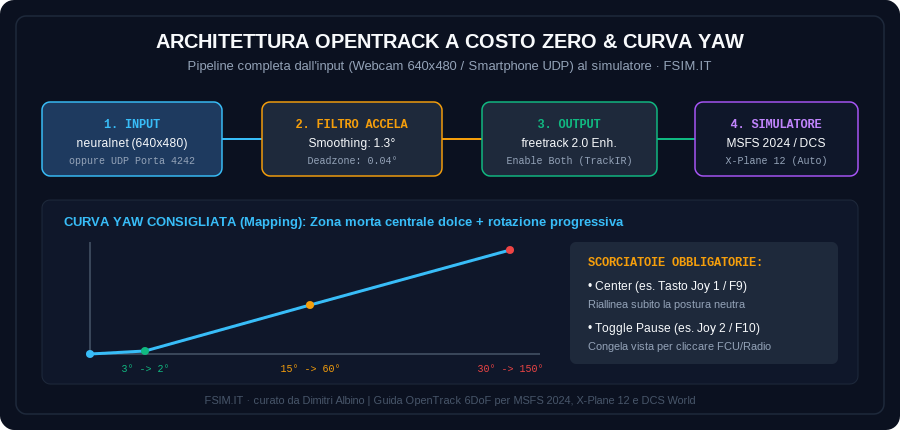
freetrack 2.0 Enhanced. Clicca sul martello accanto a Output e assicurati che sia selezionatoEnable both(così emulerà sia il protocollo TrackIR che FreeTrack, funzionando automaticamente su MSFS 2024, X-Plane 12 e DCS World). - Filter (Filtro anti-tremolio): seleziona
Accela(è il filtro migliore e più naturale). Clicca sul martello accanto a Filter e imposta questi valori di partenza collaudati:- Rotation Smoothing:
1.20°-1.50°(più è alto, più il movimento è morbido ma leggermente meno istantaneo). - Rotation Deadzone:
0.03°-0.05°(elimina i micro-tremolii quando tieni la testa ferma per leggere gli strumenti). - Position Smoothing:
1.00 mm| Position Deadzone:0.10 mm.
- Rotation Smoothing:
- Scorciatoie fondamentali (Options → Shortcuts): questo passaggio è obbligatorio per goderti il simulatore!
- Center (Centra Visuale): assegna un pulsante comodo sul tuo joystick/yoke (o un tasto rapido come
F9oHome). Ti servirà a ogni volo per impostare la tua posizione neutra di seduta. - Toggle (Pausa / Riprendi tracciamento): assegna un secondo pulsante sul joystick (o
F10). Premendolo congeli la telecamera in un istante per cliccare con precisione un interruttore minuscolo sull'autopilota o sull'MCDU, poi lo ripremi per tornare libero.
- Center (Centra Visuale): assegna un pulsante comodo sul tuo joystick/yoke (o un tasto rapido come
6. Passo 4: Calibrare le curve 6DoF (Mapping) per un volo naturale
Clicca sul pulsante Mapping nella schermata principale di OpenTrack. Qui definisci quanta rotazione reale della testa (asse orizzontale X) corrisponde a quanta rotazione virtuale nel cockpit (asse verticale Y). Un profilo ben tarato fa tutta la differenza tra un sistema fluido e uno che fa venire il mal di testa!
Ecco i valori consigliati per iniziare (funzionano alla perfezione su qualsiasi aereo civile):
| Asse 6DoF | Azione | Impostazione Curva Consigliata (Input reale → Output nel sim) | Note pratiche |
|---|---|---|---|
| Yaw (Destra/Sinistra) | Guardare fuori dai finestrini | 0°→0° | 3°→2° (zona dolce) | 15°→60° | 30°→150° | Simmetrica (Symmetric spuntato) |
| Pitch (Su/Giù) | Guardare Overhead e cruscotto | 0°→0° | 12°→40° | 22°→85° | Asymmetric se vuoi guardare più in basso sul piedistallo |
| Roll (Inclinazione) | Inclinare testa lateralmente | Disattivato (curva piatta a 0°) oppure molto dolce (20°→15°) | Tenerlo a 0° mantiene l'orizzonte fermo sui voli di linea |
| X (Destra/Sinistra) | Sporgersi oltre i montanti | 0 cm→0 cm | 10 cm→18 cm | Utile per guardare oltre i montanti in atterraggio |
| Y (Su/Giù) | Alzarsi sul sedile | 0 cm→0 cm | 10 cm→15 cm | Fantastico per vedere oltre il muso in flare |
| Z (Avanti/Indietro) | Avvicinarsi agli strumenti | 0 cm→0 cm | 12 cm→25 cm | Permette di leggere subito PFD e Garmin G1000 |
6.5 Profili avanzati OpenTrack: ottimizzare per Airliner IFR, VFR/Elicotteri e DCS World
Una volta superato il primo volo di prova con le curve standard, puoi fare un salto di qualità enorme sfruttando la gestione multi-profilo di OpenTrack e creando tre configurazioni specializzate in base all'aeromobile che piloti:
1. Profilo "Airliner IFR" (Airbus A320, Boeing 737/777)
Sugli aerei di linea passi molto tempo a leggere cifre piccole sul PFD/ND, inserire waypoint nell'MCDU e ruotare manopole sull'FCU/MCP. La priorità assoluta è la stabilità ferrea del centro:
- Zona morta morbida su Yaw e Pitch: imposta il primo punto di controllo a
(4° → 1°)sia su Yaw che su Pitch. In questo modo puoi muovere leggermente la testa mentre leggi una carta su Navigraph senza che il cruscotto oscilli. - Roll completamente a zero: mantieni l'asse Roll piatto a 0° per non inclinare mai l'orizzonte artificiale quando inclini leggermente la testa per riposare il collo.
- Asse Z (Avanti/Indietro) limitato: imposta un tetto massimo di uscita a
20-25 cmcosì, quando ti sporgi verso lo schermo, la telecamera non "attraversa" il pannello strumenti entrando dentro la texture del cruscotto! - Filtro Accela più morbido: porta Rotation Smoothing a
1.60°e Rotation Deadzone a0.06°per una sensazione fluida e "cinematografica".
2. Profilo "VFR & Elicotteri" (Cessna 172, Piper Comanche, H145/Bell 407)
Nel volo a vista e sugli elicotteri hai bisogno di guardare rapidamente in basso verso la pista durante il circuito, sporgerti dal finestrino laterale per giudicare l'hovering e scrutare il cielo a 360 gradi:
- Curva Yaw più rapida e progressiva: imposta
(2° → 1°),(12° → 55°),(25° → 145°). Con una piccola rotazione del collo raggiungi subito i 90° laterali sul finestrino sinistro. - Pitch asimmetrico (Asymmetric mapping): spunta Asymmetric nella scheda Pitch e rendi la curva verso il basso leggermente più reattiva di quella verso l'alto, così da poter guardare facilmente il suolo sotto l'elicottero o i pedali durante il rullaggio.
- Asse Y (Altezza) attivo: permette di sollevarti sul sedile per vedere la soglia pista oltre il muso cabrato di un taildragger durante la fase di richiamata.
3. Profilo "Combat / DCS World" (F-16C, F/A-18C, IL-2 Sturmovik)
Nel combattimento aereo ravvicinato la latenza deve essere la più bassa possibile e devi poter guardare letteralmente dietro la tua coda (Check Six, 180°):
- Filtro Accela reattivo: riduci Rotation Smoothing a
0.70°-0.90°e Rotation Deadzone a0.02°per risposte istantanee. - Yaw fino a 180°: imposta l'ultimo punto a
(28° → 180°)affinché una rotazione comoda del collo ti consenta di controllare lo spazio aereo direttamente alle tue spalle senza perdere di vista il monitor. - Asse X (Traslazione laterale) reattivo: indispensabile sugli aerei della Seconda Guerra Mondiale (IL-2) per spostarti lateralmente e sbirciare attorno ai grossi montanti corazzati del tettuccio.
Come migliorare gratuitamente la precisione della tua webcam
Prima di pensare di cambiare webcam, applica questi tre trucchi a costo zero dentro il pannello di configurazione della fotocamera (pulsante Open camera settings in NeuralNet):
- Disattiva l'esposizione automatica (Auto Exposure) se la stanza è ben illuminata: molte webcam economiche abbassano automaticamente il frame rate da 30 FPS a 15 FPS quando l'esposizione automatica cerca di compensare la poca luce, introducendo un ritardo enorme! Abbassare leggermente il tempo di esposizione blocca la webcam ai suoi 30 o 60 FPS reali.
- Posiziona la webcam all'altezza esatta degli occhi: se la telecamera è troppo in alto su un monitor grande (es. 32" o 42") e ti guarda dall'alto verso il basso, la rete neurale confonderà parte della rotazione laterale (Yaw) con l'inclinazione (Roll). In quel caso, appoggiare la webcam sul bordo inferiore o su un piccolo treppiede da scrivania migliora enormemente la fedeltà geometrica.
- Usa il cavo USB con lo smartphone anziché il Wi-Fi congestionato: se usi uno smartphone con protocollo UDP e noti micro-scatti dovuti al traffico Wi-Fi domestico, attiva il Tethering USB del telefono per inviare i pacchetti UDP su cavo con latenza costante inferiore ai 2 millisecondi.
7. Passo 5: Collegamento a MSFS 2024, X-Plane 12 e DCS World
Prima di avviare il simulatore, premi sempre il grande pulsante Start in OpenTrack e verifica che il polipo sullo schermo si muova fluidamente insieme alla tua testa (premi il tuo tasto Center guardando dritto al centro del monitor).
- Microsoft Flight Simulator 2020 e 2024: il riconoscimento è automatico al 100%! Appena entri in cabina, MSFS rileva il protocollo TrackIR emulato da OpenTrack e la visuale inizia subito a seguire la tua testa. Se non funziona, entra nelle opzioni Telecamera del simulatore e verifica che la voce TrackIR sia su ON.
- X-Plane 12: apri Impostazioni → Grafica e spunta la casella "Use TrackIR & TrackHat head tracking in 3-D cockpit view" in basso. Appena torni in cabina 3D (
Shift + 9), OpenTrack prenderà immediatamente il controllo della visuale. - DCS World: riconoscimento automatico al 100%. Puoi verificarlo in Impostazioni → Controlli → Axis Commands, dove comparirà automaticamente la colonna TrackIR già mappata su tutti gli assi della telecamera.
8. Risoluzione dei 6 problemi più comuni (Troubleshooting)
- La visuale è invertita (giro a destra e guarda a sinistra): apri Options → Output in OpenTrack e spunta la casella Invert sull'asse interessato (solitamente Yaw o Pitch).
- La telecamera trema continuamente anche quando sto fermo: aumenta Rotation Deadzone nel filtro Accela (es. da 0.03° a 0.08°), aumenta Rotation Smoothing a
1.5°-2.0°e migliora l'illuminazione frontale del volto. - Quando clicco in cabina il mouse non sta fermo sul pulsante: è normale all'inizio; usa il pulsante Toggle (Pausa) che hai assegnato al joystick per congelare per 2 secondi la visuale mentre imposti la frequenza radio o la quota sull'autopilota.
- Il simulatore non rileva OpenTrack: assicurati di aver premuto Start in OpenTrack prima di caricare il volo (o almeno prima di entrare in cabina) e verifica che in Output sia selezionato
freetrack 2.0 EnhancedconEnable both. - OpenTrack perde il tracciamento se indosso cuffie scure o mi tocco il mento: avvicina leggermente la webcam, evita controluce da finestre posteriori e, se usi NeuralNet, imposta Use 2 threads nelle impostazioni Input.
- Con lo smartphone UDP il polipo non si muove: il 99% delle volte è il Firewall di Windows che blocca la porta UDP 4242, oppure lo smartphone è connesso ai dati mobili 4G/5G anziché al Wi-Fi domestico. Verifica che entrambi i dispositivi siano sulla stessa sottorete locale.
9. Checklist operativa pre-volo con OpenTrack
- Accendi una luce morbida frontale (se usi la webcam) e controlla che non ci siano riflessi forti dietro di te.
- Avvia OpenTrack, seleziona il tuo profilo (IFR o VFR) e premi Start.
- Siediti nella tua postura naturale di volo, guarda esattamente il centro del monitor e premi il tasto Center.
- Avvia il simulatore (MSFS 2024, X-Plane 12 o DCS World) e verifica in cabina che rotazione laterale, alzata verso l'overhead e sporgersi in avanti sul cruscotto siano fluidi e senza scatti.
- Fai una prova rapida del tasto Toggle (Pausa) sul joystick prima di iniziare il rullaggio, così da averlo istintivamente sotto le dita durante l'avvicinamento.
Domande frequenti (FAQ)
OpenTrack è davvero gratuito al 100% e sicuro da scaricare?
Sì, OpenTrack è un progetto open-source storico pubblicato con licenza libera su GitHub. Non contiene pubblicità, abbonamenti né spyware, ed è utilizzato quotidianamente da decine di migliaia di piloti virtuali in tutto il mondo.
Meglio usare una webcam con NeuralNet integrato oppure lo smartphone?
Se hai un iPhone con Face ID, lo smartphone (abbinato a SmoothTrack o app UDP compatibili) vince quasi sempre perché usa il sensore infrarossi TrueDepth (funziona anche al buio e scarica la CPU del PC). Se invece hai una buona webcam da 60 FPS e una stanza ben illuminata, NeuralNet integrato è comodissimo perché non devi mai posizionare né ricaricare il telefono.
Devo comunque comprare AI Track per usare la webcam con OpenTrack?
No! Le vecchie guide online del 2020-2021 consigliavano di installare AI Track insieme a OpenTrack, ma nelle versioni recenti di OpenTrack il tracker neuralnet è già integrato nativamente, è più leggero, più preciso e non richiede alcun programma aggiuntivo.
OpenTrack funziona anche se uso una clip infrarossi economica (DelanClip / TrackHat)?
Assolutamente sì! Basta cambiare l'Input di OpenTrack da neuralnet a PointTracker 1.1, inserire le dimensioni fisiche della clip e godere di un tracciamento a infrarossi di livello professionale con la stessa interfaccia che hai già imparato a usare.
Posso ridurre al minimo OpenTrack nella barra di sistema mentre volo?
Sì: vai in Options → General e spunta Minimize to tray (o riducilo normalmente a icona). OpenTrack continuerà a lavorare silenziosamente in background per tutta la durata del volo.
Approfondimenti correlati su FSIM.IT
Head Tracking ed Eye Tracking: come funzionano e perché cambiano l'esperienza di volo
Scopri come funzionano Head Tracking ed Eye Tracking nei simulatori di volo (MSFS 2024, X-Plane 12, DCS): i 6 gradi di libertà (6DoF), amplificazione del movimento, vantaggi in VFR/IFR e scelta iniziale.
16 min di lettura
TrackIR 5 vs Tobii Eye Tracker 5 vs Beam Eye Tracker vs OpenTrack gratuito: confronto completo
Confronto tecnico definitivo tra TrackIR 5, Tobii Eye Tracker 5, Beam Eye Tracker e OpenTrack gratuito su MSFS 2024, X-Plane 12 e DCS World: latenza, precisione, comfort, limiti monitor e rapporto qualità-prezzo.
15 min di lettura
Come impostare le visuali e le telecamere in cabina per volare senza fatica
Come impostare visuali, telecamere personalizzate (Custom Cameras), altezza sedile, zoom/FOV e scorciatoie in MSFS 2024 e X-Plane 12 per volare comodamente.
15 min di lettura