Come impostare le visuali e le telecamere in cabina per volare senza fatica
Come impostare visuali, telecamere personalizzate (Custom Cameras), altezza sedile, zoom/FOV e scorciatoie in MSFS 2024 e X-Plane 12 per volare comodamente.
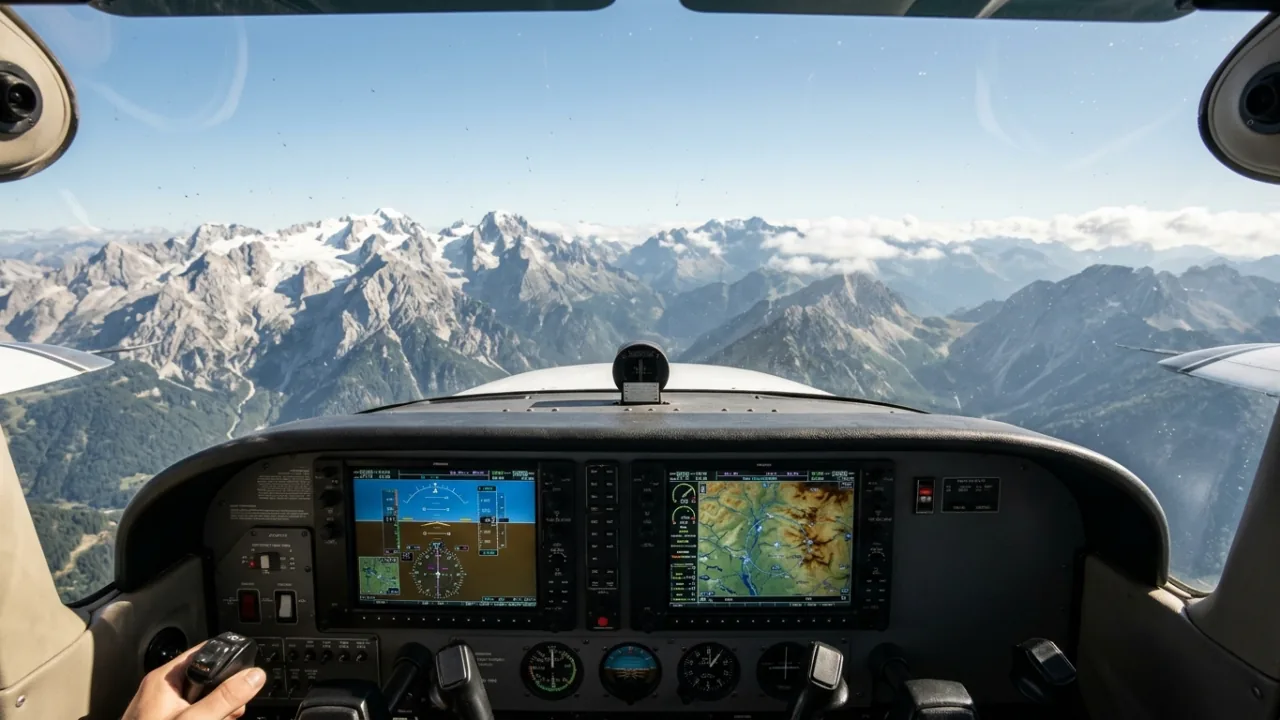
In sintesi
Uno dei segreti più trascurati che separa una sessione di volo frustrante da un'esperienza fluida e cinematografica non è la scheda video né il joystick da 500 euro, ma il sistema di telecamere. Moltissimi principianti passano metà del volo a trascinare nervosamente il mouse per cercare un interruttore sull'overhead, a zoomare disperatamente sull'altimetro mentre l'aereo esce di rotta oppure ad atterrare alla cieca perché il cruscotto copre la pista durante il flare. Dedicare dieci minuti una volta sola a configurare le 6 Custom Camera essenziali, l'altezza corretta del sedile virtuale, il giusto FOV (Field of View) e le scorciatoie sul pollice del joystick rivoluziona letteralmente il tuo modo di volare sia su Microsoft Flight Simulator 2024 sia su X-Plane 12. In questa guida pratica ti mostriamo esattamente come farlo passo dopo passo.
1. Perché la visuale predefinita del simulatore è quasi sempre sbagliata
Quando carichi per la prima volta un aereo in MSFS 2024 o X-Plane 12, la telecamera predefinita (Default Pilot View) è un compromesso generico progettato per schermi 16:9 standard che raramente corrisponde alla posizione reale degli occhi di un pilota:
- Troppo bassa sul sedile: in molti monomotori (come il Cessna 172) la vista predefinita nasconde completamente il cofano motore e copre la soglia pista appena alzi il muso di 5° nel flare!
- Troppo lontana o con effetto «grandangolo fisheye»: uno zoom troppo aperto deforma le prospettive, fa sembrare la pista lontanissima e minuscola e rende illeggibili i numeri sul Garmin G1000 o sull'FCU dell'Airbus.
- Troppo vicina: uno zoom esagerato ti fa leggere bene gli strumenti ma ti toglie la visione periferica laterale, falsando la percezione della velocità e dell'altezza negli ultimi metri dell'atterraggio!
Trovare la posizione perfetta del pilota (il punto di riferimento reale)
Sugli aerei di linea reali (Airbus e Boeing) esistono addirittura tre palline di allineamento sul montante centrale del parabrezza per regolare l'altezza esatta del sedile! Sui simulatori applica questa semplice regola visiva:
- Regola l'altezza (
Freccia Su / Giù) e la distanza (Avanti / Indietro) finché vedi contemporaneamente tutti gli strumenti primari di volo (Six Pack o PFD+ND) nella metà inferiore dello schermo e un ampio orizzonte pulito (con almeno un piccolo accenno del bordo superiore del cofano sui GA) nella metà superiore. - Imposta lo Zoom in modo che la dimensione degli strumenti sia nitida senza dover strizzare gli occhi, ma senza distorcere i montanti laterali del parabrezza.
2. Le 6 Custom Camera Essenziali da creare su ogni aereo
Invece di spostare la telecamera col tasto destro del mouse ogni volta che devi cambiare una frequenza radio, accendere una luce sull'overhead o leggere l'MCDU, crea sei visuali fisse personalizzate identiche per posizione numerica su tutti i tuoi aerei! In questo modo la tua memoria muscolare sarà sempre la stessa sia che tu stia volando un Cessna 172 sia un Fenix A320 o un PMDG 737.

CAM 1, Pilot Default / Crociera: la tua visuale principale bilanciata (50% orizzonte, 50% strumenti primari).CAM 2, Landing / Takeoff View: identica alla CAM 1 ma leggermente più alta sul sedile e un filo inclinata verso il basso per avere visibilità totale sulla pista durante il decollo, il rullaggio e il flare!CAM 3, Strumenti / Autopilota (FCU / MCP / G1000): primo piano nitido sugli schermi primari e sulle manopole di prua, quota, velocità verticale e QNH. Indispensabile per non cliccare il pulsante sbagliato in mezzo alla turbolenza!CAM 4, Overhead Panel (o Pannello Interruttori/Luci): inquadratura frontale dritta sul pannello superiore (batterie, APU, pompe carburante, luci, ADIRS, Packs) per gestire comodamente tutto il Cold & Dark.CAM 5, Pedestal / MCDU / FMC / Radio & Trim: primo piano dritto sul computer di volo (MCDU/FMC), sulle radio COM/NAV, sul transponder e sulle leve manette/flap/trim.CAM 6, EFB Tablet (o Vista Laterale Circuito VFR): inquadratura pulita sul tablet EFB di cabina per consultare carte e performance con un tocco, oppure, sui monomotori VFR, una vista pulita a 90° fuori dal finestrino sinistro per controllare la pista nel braccio di Sottovento!
3. Come creare e richiamare le Custom Camera in MSFS 2024 e X-Plane 12
La procedura è rapidissima e viene salvata automaticamente in modo permanente per ogni singolo modello di aeromobile:
In Microsoft Flight Simulator 2024 / 2020
- Come muovere la telecamera per inquadrare: usa i tasti freccia (
Su / Giù / Sinistra / Destra) per traslare il sedile,Alt + Freccia Su/Giùper avvicinarti/allontanarti, tasto destro del mouse per ruotare lo sguardo e rotella del mouse per lo zoom. - Come salvare la visuale: una volta ottenuta l'inquadratura perfetta, premi
Ctrl + Alt + [numero da 0 a 9](es.Ctrl + Alt + 1per la CAM 1). - Come richiamarla in volo: premi semplicemente
Alt + [numero da 0 a 9], oppure, ancora meglio, vai in Controls > Camera > Cockpit Camera e rimappaLoad Custom Camera 1..6direttamente sui tasti1, 2, 3, 4, 5, 6del Tastierino Numerico (NumPad) (dopo aver liberato il NumPad)! Premere un solo tasto sul NumPad ti teletrasporta istantaneamente sull'overhead o sull'MCDU! - Reset istantaneo: mappa
Reset Cockpit View(FoSpaziodi default) su un pulsante comodo del joystick per tornare sempre in 0,1 secondi davanti al parabrezza.
In X-Plane 12 (Quick Look Views)
X-Plane ha il sistema di telecamere più amato e immediato dell'intera simulazione:
- Come muovere la telecamera: tasti freccia (su/giù/sx/dx),
.(avanti) e,(indietro), tasto destro del mouse per ruotare. - Come salvare: premi
Ctrl + [tasto del Tastierino Numerico 0-9]. - Come richiamare: premi semplicemente il tasto singolo del Tastierino Numerico
0-9! Premendo una seconda volta lo stesso tasto, X-Plane torna persino automaticamente alla visuale precedente!
4. Visuali Esterne, Drone Camera (Showcase) e Freelook sul Joystick
Oltre alle sei visuali di cabina, padroneggia rapidamente gli strumenti per goderti il panorama e ispezionare l'aereo:
- Switch Cabina ↔ Esterno: tasto
Fine(End) in MSFS 2024,Shift + 4(vista circolare esterna) oW(ritorno cabina) in X-Plane 12. - HAT Switch (il «funghetto» a 8 vie sul pollice del joystick): è perfetto per dare occhiate rapide (Quickviews) a sinistra, a destra, a 45° e indietro durante i circuiti VFR e il rullaggio agli incroci delle taxiway!
- Drone Camera (Showcase Mode in MSFS 2024): premendo
Ins(Insert) entri in modalità drone libero, usa i tastiW/A/S/Dper muoverti intorno all'aereo,R/Fper salire/scendere e i tasti numerici per ruotare l'inquadratura e fare screenshot spettacolari o controllare le luci e i flap da fuori come un vero fotografo aeronautico (ricorda di premereCse vuoi tornare a comandare l'aereo mentre il drone ti segue!). - Walkaround in MSFS 2024: con
Shift + Cpuoi uscire fisicamente dal cockpit a piedi per fare l'ispezione pre-volo intorno alle ali, al carrello e all'elica.
5. Il salto di qualità definitivo: Head Tracking, Eye Tracking e VR
Quando avrai configurato le tue 6 Custom Camera scoprirai un'enorme comodità, ma esiste un ulteriore livello di naturalezza che cambia per sempre il volo su monitor singolo: il Head Tracking / Eye Tracking.
- OpenTrack gratuito (0€): usando una semplice webcam o il tuo smartphone appoggiato sotto il monitor, ruoti leggermente la testa di 10° a sinistra e la telecamera in cabina ruota fluidamente di 90° verso il finestrino sinistro, permettendoti di seguire la pista in sottovento e base esattamente come in un aereo vero!
- TrackIR 5 & Tobii Eye Tracker 5 (~200-280€): fluidità istantanea a 6 gradi di libertà (puoi persino sporgerti fisicamente in avanti per leggere meglio uno strumento o sbirciare sopra il cruscotto in atterraggio!).
- Consiglio fondamentale per chi usa Head Tracking: continua comunque a usare le tue Custom Camera fisse per l'Overhead (
CAM 4) e l'MCDU (CAM 5), mappando un comodo pulsantePause Head Trackingsul joystick per «congelare» la visuale mentre digiti sul computer di bordo!
5b. Il file cameras.cfg in MSFS e il trucco per copiare le tue visuali o fare backup
Una cosa che scoprono con frustrazione molti simmer dopo mesi di volo è perdere tutte le proprie telecamere personalizzate a seguito di una reinstallazione del PC o di un aggiornamento importante. Ecco come gestirle da vero esperto:
- Dove vengono salvate le Custom Camera in MSFS: ogni aereo ha il proprio piccolo file di testo
cameras.cfgsalvato dentro la cartella locale dei profili utente (AppData\Local\Packages\...\LocalCache\SimObjects\Airplanes\[NomeAereo]oppure nella corrispondente cartella Steam). Fare un semplice backup di quella cartella una volta al mese salva tutte le tue inquadrature perfette! - Dove vengono salvate in X-Plane 12: ancora più trasparente, dentro la cartella stessa di ogni singolo aereo trovi un file chiamato
[NomeAereo]_prefs.txtche contiene tutte le coordinate esatte delle tue 10 Quick Look Views! - Mappa completa consigliata per il Tastierino Numerico (NumPad 0-9):
Num 1: Pilot Default / CrocieraNum 2: Landing / Takeoff (sedile alto)Num 3: Strumenti PFD / ND / Autopilota (FCU/MCP)Num 4: Overhead PanelNum 5: Pedestal / MCDU / FMC / Radio / TrimNum 6: EFB Tablet lateraleNum 7: Vista Finestrino Sinistro (Circuito VFR / Ala Sinistra)Num 8: Vista Finestrino Destro (Ala Destra / Controllo Traffico)Num 9: Vista Motore / Ala Esterna (Wing View passeggeri)Num 0: Reset immediato visuale pilota!
5c. Gestione avanzata delle telecamere su monitor Ultrawide, Multi-Monitor e Console
L'impostazione ideale delle visuali cambia sensibilmente in base al tipo di schermo che hai davanti:
- Monitor 16:9 standard (24"-32"): è il formato in cui le 6 Custom Camera fanno la differenza più grande, perché non riesci a inquadrare contemporaneamente finestrino sinistro, strumenti e pedestal senza deformare l'immagine. Mantieni un FOV moderato e affidati al cambio istantaneo
Num 1-6. - Monitor Ultrawide 21:9 (34") e Super Ultrawide 32:9 (49"): ti permettono di vedere contemporaneamente tutto il cruscotto principale (PFD, ND, ECAM/EICAS) e buona parte dei finestrini laterali in un solo colpo d'occhio! Attenzione però: su un 32:9 tieni lo zoom leggermente più chiuso (non spalancato al minimo) per evitare che i bordi estremi sinistro e destro risultino allungati in modo innaturale.
- Console (Xbox Series X|S e PlayStation 5): con il gamepad o l'HOTAS, abituati a usare la combinazione rapida
LB + D-Pad(o i pulsanti dedicati sul T.Flight HOTAS) per saltare rapidamente tra le viste strumentali preimpostate (Instrument Views), abbinando sempre un mouse USB economico per ruotare dolcemente la telecamera libera (Freelook) tenendo premuto il tasto destro e cliccare con precisione le manopole del cockpit! - Pop-out degli schermi su un secondo monitor (PC): sia in MSFS 2024 (tenendo premuto
Alt Destro + Click Sinistrosu un display PFD/ND/G1000/MCDU!) sia in X-Plane 12 (clic singolo sui display G1000/G530) puoi «sganciare» lo schermo avionico in una finestra separata e trascinarlo su un secondo monitor piccolo o su un tablet collegato via Spacedesk, liberando ancora più visuale esterna sul monitor principale!
5d. Come evitare la fatica visiva nei voli lunghi (Illuminazione cabina e Contrasto)
Un ultimo accorgimento spesso dimenticato riguarda il comfort degli occhi nei voli notturni o di 2-3 ore:
- Usa sempre i dimmer fisici di cabina (Panel Flood, Integral Lighting, luminosità schermi PFD/ND): di notte, tenere gli schermi digitali al 100% di luminosità al buio acceca gli occhi e rende invisibili le luci della pista all'orizzonte! Abbassali al 30-40% esattamente come fanno i comandanti reali.
- Disattiva il
Lens Correctionesagerato o ilMotion Blur: entrambi riducono la nitidezza dei caratteri piccoli sui display e affaticano la vista quando sposti rapidamente la telecamera da una Custom Camera all'altra. - Usa una luce ambientale calda soffusa dietro il monitor: volare in una stanza completamente buia con un monitor luminoso davanti al viso stanca molto più velocemente; una piccola lampada calda dietro la scrivania migliora il contrasto percepito e riduce l'affaticamento oculare.
5e. Risoluzione dei 4 problemi più fastidiosi con le telecamere in MSFS 2024 e X-Plane 12
Anche i piloti virtuali con centinaia di ore incappano ogni tanto in piccoli grattacapi legati al sistema telecamere. Ecco le soluzioni istantanee per i quattro casi più frequenti:
- La telecamera gira da sola o torna di scatto al centro mentre uso il mouse: succede quasi sempre quando hai un gamepad collegato con una leggera deriva (stick drift) sulla levetta destra, oppure quando hai un software di Head Tracking (OpenTrack / Tobii) rimasto acceso in background. Scollega il gamepad inutilizzato o metti in pausa il tracker con il tasto dedicato.
- In MSFS 2024 la rotella del mouse fa zoom sulla cabina mentre cerco di girare la manopola dell'altimetro o dell'HDG: è il fastidio classico numero uno! Per eliminarlo definitivamente vai in
Settings > Controls > Mousee rimuovi il comando Zoom Cockpit View dalla rotella del mouse (assegnando invece lo zoom aCtrl + Rotellao a due pulsanti dedicati). Da quel momento girare le manopole di prua, quota e frequenza radio in turbolenza diventerà preciso e privo di scatti improvvisi! - Le scorciatoie
Ctrl + Alt + 1..6non salvano la vista: verifica di essere realmente in Cockpit Camera (e non in modalità Showcase/Drone!) e controlla nelle impostazioni della scheda video (es. NVIDIA Overlay o software AMD Adrenalin) che la combinazioneCtrl + Alt + numeronon sia intercettata da Windows prima di arrivare al simulatore. - In avvicinamento finale perdo di vista la pista durante la virata da Base a Finale: questo è il motivo per cui abbiamo previsto
CAM 7(Finestrino Sinistro) o un Head Tracking! In un circuito VFR sinistro, quando sei in sottovento e viri in base, poter guardare fuori a sinistra di 45°-90° con un solo tocco del pollice (o ruotando la testa di 10° con OpenTrack) mantiene la pista sempre nel tuo campo visivo esattamente come nella cabina di un vero aeroplano!

6. Guida pratica e checklist operativa: configura le tue telecamere in 10 minuti
- Carica il tuo aereo principale (es. Cessna 172 o Airbus A320) fermo in piazzola di giorno.
- Scegli un FOV pulito (né troppo fisheye né troppo zoomato) e regola l'altezza occhi naturale → salva su
CAM 1. - Alza la telecamera di 2-3 tocchi per avere piena vista oltre il cofano → salva su
CAM 2(Landing). - Crea le 4 viste strumentali:
CAM 3(PFD/Autopilota),CAM 4(Overhead),CAM 5(Pedestal/MCDU/Radio),CAM 6(EFB/Finestrino). - Mappa sul Tastierino Numerico (
Num 1-6) il richiamo diretto a un solo tasto e assegnaReset Cockpit Viewa un pulsante del joystick. - Imposta il Cockpit Interaction System secondo la tua preferenza (
Lockper console/gamepad,Legacyper mouse rapido su PC) e fai un breve circuito di prova usando solo i nuovi tasti rapidi!
Domande frequenti (FAQ)
Le Custom Camera che salvo sul Cessna 172 valgono anche per l'Airbus A320?
No: sia MSFS 2024 sia X-Plane 12 salvano un file di telecamere dedicato a ciascun singolo aeromobile (poiché ogni cockpit ha dimensioni e geometrie diverse!). Mantenendo però la stessa convenzione numerica (1 = Default, 2 = Landing, 3 = Strumenti, 4 = Overhead, 5 = Pedestal/MCDU, 6 = EFB) su tutti i tuoi aerei, non dovrai mai ricordare tasti diversi.
Perché in MSFS 2024 quando muovo il mouse sui pulsanti compaiono grandi etichette blu?
È la modalità Cockpit Interaction System = Lock, pensata soprattutto per chi usa il gamepad Xbox/PS5. Su PC con il mouse, moltissimi piloti preferiscono cambiarla in Legacy (dentro Settings > General > Accessibility) per avere cursori freccia puliti e usare subito la rotella del mouse sulle manopole senza dover cliccare e trascinare!
Qual è il valore di Zoom / FOV corretto per non falsare la percezione in atterraggio?
In MSFS 2024 su un monitor 16:9 standard un valore di Zoom intorno al 50-60% (o 65°-75° di FOV orizzontale in X-Plane 12) offre generalmente il miglior equilibrio tra leggibilità degli strumenti e proporzione reale della pista in avvicinamento. Su monitor Ultrawide 21:9 o 32:9 puoi aprire il FOV leggermente di più senza effetto distorsione.
Come faccio a fare una bella «Wing View» (vista dal finestrino passeggeri sull'ala)?
Sui grandi aerei di linea con cabina passeggeri modellata (come Fenix A320, PMDG 737, FlyByWire A32NX/A380X o ToLiss), puoi spostare la telecamera all'indietro attraverso la porta del cockpit (o scaricare un pack gratuito di Custom Camera Views da Flightsim.to!) e salvarla su CAM 8 o CAM 9 per goderti i decolli e gli atterraggi dal posto finestrino durante i replay!
Se passo alla Realtà Virtuale (VR) mi servono ancora le Custom Camera?
In VR muovi naturalmente la testa a 360°, quindi non ti servono le viste per guardarti attorno; ti restano però utilissimi due pulsanti sul joystick: VR Camera Reset (per ricentrare la posizione del sedile) e VR Focus / Zoom (per avvicinare istantaneamente uno strumento lontano o una scritta piccola sull'MCDU).
Approfondimenti correlati su FSIM.IT
OpenTrack con webcam o smartphone: guida passo-passo all'head tracking a costo zero
Tutorial passo-passo per configurare OpenTrack gratuito con webcam (NeuralNet) o smartphone su MSFS 2024, X-Plane 12 e DCS World: curve 6DoF, filtro Accela, scorciatoie e risoluzione problemi.
14 min di lettura
TrackIR 5 vs Tobii Eye Tracker 5 vs Beam Eye Tracker vs OpenTrack gratuito: confronto completo
Confronto tecnico definitivo tra TrackIR 5, Tobii Eye Tracker 5, Beam Eye Tracker e OpenTrack gratuito su MSFS 2024, X-Plane 12 e DCS World: latenza, precisione, comfort, limiti monitor e rapporto qualità-prezzo.
15 min di lettura
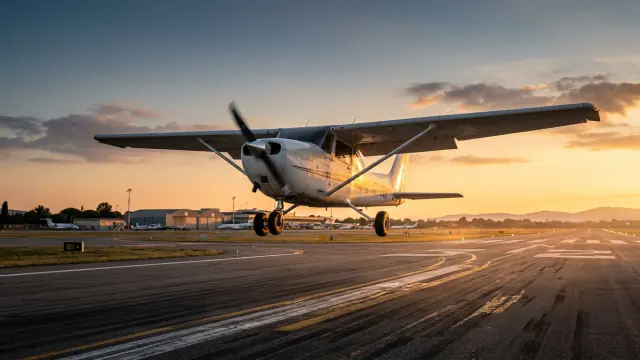
Come fare un atterraggio morbido e stabile: tecnica del flare e gestione velocità
Come fare atterraggi morbidi e stabili al simulatore di volo: regola Pitch/Potenza, approccio stabilizzato, luci PAPI, tecnica del Roundout e Flare, come evitare rimbalzi e porpoising.
15 min di lettura
Gli aiuti al volo (Assistenze): quali attivare all'inizio e quali disattivare subito
Guida completa alle Assistenze di volo in MSFS 2024: quali aiuti disattivare subito al giorno 1, quali tenere all'inizio e il piano in 4 tappe per arrivare al 100% realismo.
14 min di lettura