Perché i simulatori di volo mettono in crisi anche i PC da gaming più costosi
Perché MSFS 2024, X-Plane 12 e DCS World mettono in crisi anche PC da 3.000€: MainThread CPU, 3D V-Cache, VRAM overflow, RAM 64GB e streaming cloud.
In sintesi
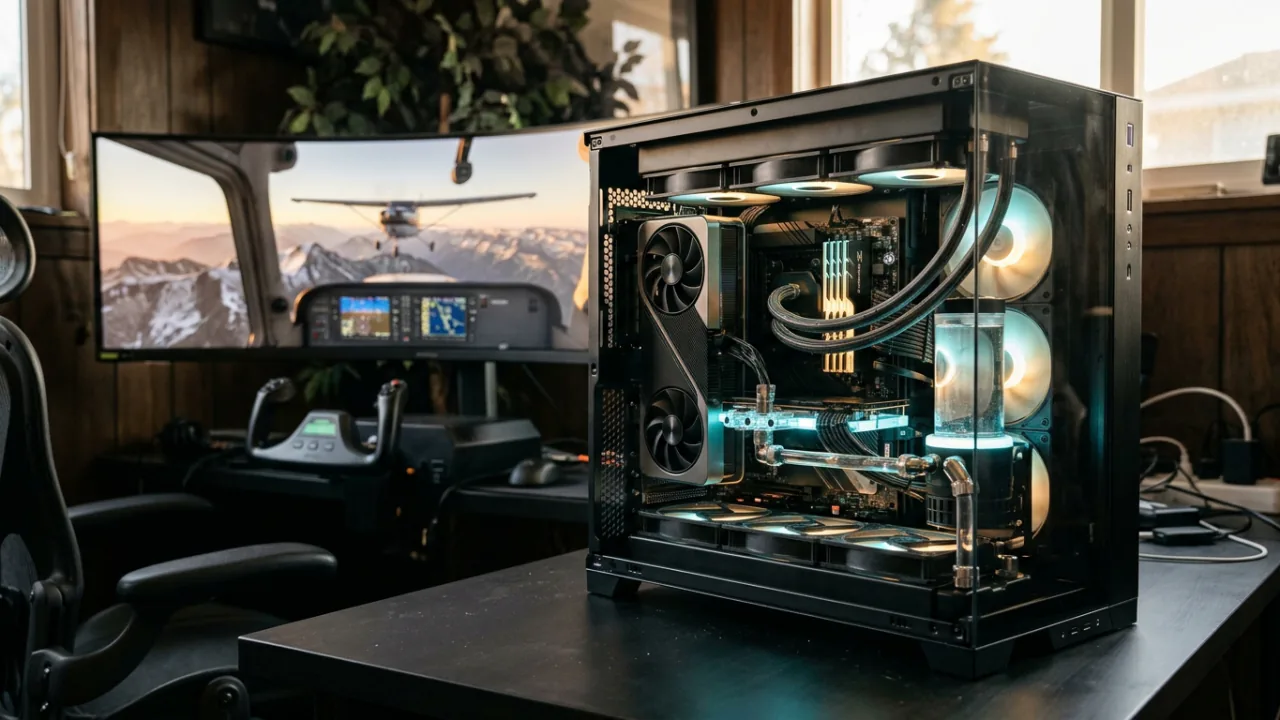
È una scena che si ripete quasi ogni giorno sui forum italiani e internazionali: un appassionato acquista un PC da gaming di fascia alta con una scheda video top di gamma, fa girare i più recenti sparatutto o giochi d'azione a 140 FPS in 4K, poi avvia Microsoft Flight Simulator 2024, X-Plane 12 o DCS World sopra Milano, Roma o Londra Heathrow con un aereo study-level e vede il contatore crollare a 32 FPS con fastidiosi micro-scatti (stuttering). La reazione immediata è gridare alla «cattiva ottimizzazione», ma la verità tecnica è molto più profonda e affascinante. I simulatori di volo non sono videogiochi tradizionali: sono motori fisico-geospaziali in tempo reale che stressano il computer in modo completamente diverso. In questa guida spieghiamo i 4 veri colli di bottiglia (CPU MainThread, VRAM Overflow, RAM/SSD e Streaming Cloud), perché la 3D V-Cache (AMD X3D) cambia le regole del gioco e come diagnosticare in 60 secondi cosa sta davvero frenando il tuo PC.
1. Videogioco tradizionale vs Simulatore di Volo: due mondi computazionali opposti
Per capire perché un PC capace di macinare centinaia di fotogrammi al secondo su Call of Duty o Cyberpunk 2077 si inginocchi davanti a un aeroporto affollato in MSFS 2024 o DCS World, bisogna confrontare ciò che il computer sta calcolando in ciascun fotogramma:
- Orizzonte visivo di decine di chilometri (Draw Distance): un videogioco d'azione tipico disegna una stanza, una strada o una valle di 1-2 chilometri e usa trucchi astuti (occlusion culling, pareti, nebbia) per nascondere tutto ciò che è dietro l'angolo. A 35.000 piedi in un simulatore di volo, l'orizzonte è a oltre 200 chilometri di distanza: non esistono muri dietro cui nascondere la geometria del mondo.
- Simulazione fisica e sistemistica continua: mentre sposti lo sguardo fuori dal finestrino, il processore sta risolvendo decine di volte al secondo equazioni aerodinamiche (superfici multiple CFD in MSFS 2024 o Blade Element Theory a 15+ Hz in X-Plane 12), simulando decine di impianti elettrici/idraulici/carburante del tuo aereo study-level (Fenix, PMDG, ToLiss) e gestendo display avionici vettoriali ad alta precisione.
- Mondo vivo e dinamico (Traffico AI, Meteo Volumetrico, Scenari 3D): attorno a un grande hub internazionale il simulatore deve orchestrare contemporaneamente 40-80 aerei AI con piani di volo reali, veicoli di terra (GSX Pro), fotogrammetria tridimensionale ad altissima densità di poligoni e strati multipli di nuvole volumetriche che proiettano ombre dinamiche sul terreno.
Il risultato è una firma di carico hardware unica nel panorama informatico: secondo le analisi comparative su MSFS 2024, le prestazioni complessive dipendono indicativamente per il 45% dalla CPU, per il 40% dalla GPU, per il 10% dalla VRAM e per il 5% dalla RAM (dando per scontati almeno 32 GB).

2. Collo di bottiglia #1: il «MainThread» della CPU e perché la 3D V-Cache domina
Se apri Gestione Attività di Windows mentre voli su un grande aeroporto e vedi la tua CPU al 25% di utilizzo totale e la tua scheda video al 65%, potresti pensare che il PC «non stia lavorando». In realtà sei in pieno CPU Bottleneck (Limited by MainThread).
Perché 16 o 24 core non bastano
Nonostante i grandi progressi nel multithreading di MSFS 2024 (DirectX 12), X-Plane 12 (Vulkan) e DCS World 2.9, la simulazione di volo contiene per sua natura moltissime operazioni sequenziali: la posizione dell'aereo al millisecondo T+1 dipende dal risultato esatto della fisica al millisecondo T, e la GPU non può disegnare il fotogramma finché il thread principale della CPU (MainThread) non ha preparato tutte le chiamate di disegno (Draw Calls) per ogni edificio, albero, aereo AI e strumento di cabina.
Ecco perché, a parità di prezzo, una CPU con 24 core ma latenza di memoria più alta perde regolarmente nei simulatori contro una CPU con 8 core ma enorme memoria cache L3 integrata, come i processori AMD Ryzen 7 7800X3D e 9800X3D (dotati di tecnologia 3D V-Cache):
- I simulatori di volo spostano continuamente milioni di piccoli dati di geometria, fisica e oggetti tra RAM e CPU.
- Quando questi dati restano nella velocissima cache L3 gigante del processore invece di dover fare continuamente avanti e indietro dalla RAM di sistema, il tempo di elaborazione del MainThread crolla drasticamente, regalando +20% / +35% di FPS minimi (1% low) proprio nei momenti più critici, come l'atterraggio a Milano Malpensa o Londra Heathrow con traffico intenso!
3. Collo di bottiglia #2: GPU e la trappola mortale del «VRAM Overflow»
La scheda video (GPU) si occupa di tradurre il lavoro della CPU nei milioni di pixel che vedi sul monitor (o nei due schermi ad altissima risoluzione di un visore VR). Ma nella simulazione di volo del 2026 non conta solo la potenza di calcolo pura della GPU: conta enormemente la quantità di VRAM (memoria video dedicata).
Cosa succede quando superi il 90% di VRAM
MSFS 2024 consuma sensibilmente più memoria video rispetto a MSFS 2020: già in 1080p con impostazioni ottimizzate arriva facilmente a occupare 7-8 GB di VRAM; in 1440p/4K con scenari dettagliati, aerei study-level e Frame Generation attivo (che aggiunge da solo almeno 1 GB di occupazione VRAM extra!) si superano rapidamente gli 11-14 GB, mentre in Realtà Virtuale (VR) il minimo pratico per volare sereni è 16 GB di VRAM, con 24 GB come fascia ideale senza compromessi.
Il problema è che la saturazione della VRAM non provoca un calo graduale di 3 o 4 FPS: quando la VRAM si riempie al 100%, Windows e DirectX 12 sono costretti a travasare le texture sulla ben più lenta RAM di sistema attraverso il bus PCIe (VRAM Overflow). In quel preciso istante i frametime schizzano da 20 ms a 150-300 ms, gli FPS crollano di colpo a 8-12 e il simulatore si trasforma in una presentazione di diapositive proprio sul finale della pista!
4. Collo di bottiglia #3: RAM (32 GB vs 64 GB), profili XMP/EXPO e SSD NVMe
Un errore comunissimo tra chi assembla o aggiorna un PC per la simulazione riguarda la memoria di sistema (RAM):
- 16 GB di RAM: oggi sono solo il minimo teorico di avvio. In MSFS 2024, DCS World multiplayer (es. mappa Siria) o in VR, 16 GB costringono Windows a usare il file di paging su disco, generando micro-scatti costanti.
- 32 GB di RAM: il minimo pratico consigliato per volare serenamente su monitor in 1080p/1440p.
- 64 GB di RAM DDR5: la scelta che elimina completamente gli scatti legati alla memoria in VR, con aerei study-level, grandi aeroporti add-on e utility aperte in background (SimBrief, Navigraph, BeyondATC, GSX, Volanta).
Le 4 impostazioni gratuite di BIOS e Windows che molti dimenticano
Prima di spendere un euro in nuovi componenti, verifica di aver attivato queste quattro impostazioni fondamentali:
- Profilo XMP (Intel) o EXPO (AMD) nel BIOS: senza attivarlo, la tua veloce RAM DDR5-6000 gira spesso a frequenze base di sicurezza molto più lente. Negli scenari CPU-bound dei simulatori, abilitare XMP/EXPO regala prestazioni gratuite immediate.
- HAGS (Hardware-Accelerated GPU Scheduling) in Windows (
Impostazioni > Sistema > Schermo > Grafica): riduce la latenza di comunicazione CPU-GPU ed è indispensabile per attivare NVIDIA DLSS Frame Generation. - Resizable BAR (ReBAR) nel BIOS: permette alla CPU di accedere all'intera VRAM della scheda video in un blocco unico anziché a piccoli pacchetti, velocizzando lo streaming continuo di texture tipico di MSFS 2024.
- Windows Game Mode ON e SSD NVMe Gen4/Gen5 con almeno il 15-20% di spazio libero (un SSD quasi pieno rallenta drasticamente le scritture della Rolling Cache e della Shader Cache).
5. Collo di bottiglia #4: il «falso stutter hardware» dello Streaming Cloud (MSFS 2024)
Nel 2026 c'è un quarto colpevole che inganna persino gli utenti esperti: la connessione di rete. Poiché MSFS 2024 trasmette continuamente in streaming terreno, fotogrammetria, aeroporti e meteo dai server Microsoft Azure, una Wi-Fi disturbata, un router congestionato o una linea sotto i 50 Mbps provocano scatti e texture sfocate identici in tutto e per tutto a un collo di bottiglia CPU/GPU.
Collegare il PC con un cavo Ethernet diretto al router e impostare una Rolling Cache da 32-64 GB su un SSD NVMe veloce è il modo più economico per togliere di mezzo questo problema alla radice.
6. Sfatare il mito dei «120 FPS»: quanti FPS servono davvero per volare?
Chi arriva dagli sparatutto competitivi guarda il contatore a 45 FPS e pensa che il PC sia «lento». Nella simulazione di volo vale una scala completamente diversa, dove la costanza del frametime (assenza di micro-scatti) conta infinitamente più del picco massimo di FPS:
- Sotto 20-25 FPS: esperienza scattosa, ritardo percepibile sui comandi (che può persino far sembrare «sbagliata» la fisica di volo in atterraggio!) e forte rischio di nausea in VR.
- 30 FPS stabili e bloccati: soglia minima storicamente accettata per volare comodamente su monitor piatto, specie su PC di fascia entry-level.
- 40-60 FPS stabili: lo sweet spot d'oro per i simulatori di volo su monitor; con un monitor G-Sync / FreeSync o Frame Generation ben configurato, l'esperienza appare fluida come seta.
- 45-90 FPS (VR): in Realtà Virtuale servono almeno 36-45 FPS nativi stabili (o 72/90 FPS con reprojection pulita) per evitare affaticamento visivo durante le virate.

6b. Come differiscono i colli di bottiglia tra MSFS 2024, X-Plane 12 e DCS World
Sebbene tutti i simulatori di volo condividano la sensibilità al MainThread della CPU e alla memoria, ciascuno dei tre grandi simulatori PC presenta una propria «personalità hardware» che conviene conoscere prima di scegliere i componenti del prossimo PC:
- Microsoft Flight Simulator 2024: è il più bilanciato tra CPU e GPU (45% CPU / 40% GPU / 10% VRAM / 5% RAM), ma anche il più esigente su VRAM (a causa della fotogrammetria, delle texture streaming e di Frame Generation) e sulla stabilità della rete. Sfrutta nativamente DirectX 12, DLSS 3.7/4 e Frame Generation.
- X-Plane 12: gira su API Vulkan (Windows/Linux) e Metal (macOS). È tradizionalmente molto sensibile alla frequenza single-core della CPU quando alzi la densità degli oggetti e della vegetazione (lato destro delle impostazioni grafiche), mentre l'anti-aliasing MSAA può mettere in ginocchio anche GPU potenti in 4K o VR se spinto al massimo. Non dipendendo dallo streaming cloud, ha frametime molto costanti una volta calibrato.
- DCS World 2.9: è il più affamato di spazio su SSD NVMe (facilmente 300-500+ GB con qualche mappa moderna) e di RAM di sistema, sui server multiplayer moderni ambientati su Siria, Sinai o Kola, l'occupazione di RAM supera regolarmente i 32 GB, rendendo 64 GB DDR5 quasi obbligatori per chi gioca online o in VR.
6c. Il ruolo spesso ignorato di raffreddamento, alimentatore e pulizia software
Un ultimo fattore che mette silenziosamente in crisi molti PC da gaming durante un volo di due o tre ore è la gestione termica sostenuta. A differenza di un benchmark di 3 minuti o di una partita veloce, un simulatore di volo mantiene CPU e GPU sotto carico elevato e costante per ore di fila:
- Thermal Throttling silenzioso: se il dissipatore della CPU o il flusso d'aria del case sono insufficienti, dopo 20 minuti di volo la CPU supera i 90-95°C e riduce automaticamente le frequenze di clock per proteggersi, causando improvvisi cali di FPS proprio durante l'avvicinamento finale! Un buon dissipatore a doppia torre o a liquido AIO da 240/360 mm e un case con frontale mesh (forato) valgono oro.
- Alimentatore (PSU) di qualità: le GPU moderne di fascia alta (RTX 4080/4090/5080/5090) abbinate a decine di periferiche USB (yoke, manetta, pedaliera, pannelli, visore VR, Stream Deck) generano picchi di assorbimento notevoli. Un alimentatore certificato 80+ Gold da 850W-1000W (standard ATX 3.0/3.1) e un hub USB alimentato esternamente per le periferiche di volo eliminano disconnessioni improvvise e riavvii misteriosi.
- Cartella Community e processi in background: software RGB pesanti, decine di schede browser aperte con video 4K e vecchi add-on incompatibili nella cartella Community consumano CPU e RAM sottraendole al MainThread. Usare gestori come MSFS Addons Linker per attivare solo gli scenari e gli aerei della tratta che stai per volare mantiene il PC scattante come il primo giorno.
Quanto dura davvero un PC ben progettato per la simulazione di volo?
Una preoccupazione legittima di chi investe 1.500-2.500€ in un PC desktop è la longevità. La buona notizia è che, scegliendo una piattaforma moderna e aggiornabile (ad esempio socket AMD AM5 con CPU X3D, scheda madre con 2-3 slot M.2 NVMe, 32 o 64 GB DDR5 e alimentatore da 850W+), il tuo PC resterà pienamente competitivo per 4-6 anni: quando tra tre anni usciranno nuove generazioni di GPU o visori VR ancora più definiti, potrai sostituire solo la scheda video in dieci minuti senza dover ricostruire l'intero sistema da zero. È esattamente questo il grande vantaggio strutturale del PC desktop rispetto a qualsiasi laptop o console chiusa.
7. Guida pratica e checklist operativa: scopri in 60 secondi cosa frena il tuo PC
Prima di comprare qualsiasi nuovo componente hardware, esegui questa diagnosi oggettiva nei tuoi scenari reali di volo (non su una pista deserta nel deserto, ma nel tuo aereo preferito a Roma Fiumicino o Milano Malpensa con meteo nuvoloso!):
- Su MSFS 2024: attiva
Options > General > Developers > Developer Mode ON, poi dalla barra in alto cliccaDebug > Display FPS. - Leggi la riga
Limited by...:- Se vedi rosso/giallo
Limited by MainThread: il limite è la CPU. Abbassa Terrain LOD, Trees, Object LOD e traffico AI (o valuta un futuro upgrade a CPU AMD X3D). - Se vedi
Limited by GPU: il limite è la scheda video. Attiva DLSS Quality / FSR, abbassa Volumetric Clouds e ombre (o valuta una GPU superiore).
- Se vedi rosso/giallo
- Controlla la barra
VRAMnello stesso pannello: se si avvicina o supera il 90% della memoria della tua scheda, riduci Texture Resolution di un livello e verifica se Frame Generation la sta facendo sforare. - Su X-Plane 12: apri
Settings > Data Output > Frame Rate > Show in Cockpite confronta i due numericpuegpu, il numero più alto identifica il collo di bottiglia. - Verifica BIOS e Windows: controlla che XMP/EXPO, ReBAR, HAGS e Game Mode siano tutti attivi e che il PC sia collegato via cavo Ethernet.
- Fai upgrade solo dopo il tuning software: spesso un'ora di ottimizzazione mirata (come spieghiamo nella nostra guida voce per voce a MSFS 2024) regala gli stessi FPS di un upgrade hardware da 500 euro!
Domande frequenti (FAQ)
Ho una RTX 4090 / 5090 ma in aeroporto faccio comunque 45 FPS: è rotta la scheda?
No, è il classico caso di Limited by MainThread (CPU). Una scheda video mostruosa può renderizzare 120 FPS, ma deve comunque aspettare che il processore calcoli fisica, traffico AI, alberi e Terrain LOD. Abbassando TLOD/Alberi o usando AutoFPS e Frame Generation, vedrai la fluidità decollare subito.
Meglio spendere di più sulla CPU o sulla GPU per un PC da simulatore?
Serve equilibrio, ma nella simulazione di volo non risparmiare mai sulla CPU: un'accoppiata AMD Ryzen 7 7800X3D / 9800X3D + GPU di fascia medio-alta da 16 GB VRAM offre quasi sempre un'esperienza più fluida e priva di scatti rispetto a una CPU economica abbinata a una scheda video costosissima.
32 GB di RAM bastano o servono davvero 64 GB?
Per volare su monitor (1080p/1440p) con MSFS 2024 o X-Plane 12, 32 GB DDR5 bastano nella stragrande maggioranza dei casi. I 64 GB diventano però fortemente consigliati se voli in VR, se giochi in multiplayer su DCS World (mappa Siria/Kola) o se usi contemporaneamente aerei study-level, GSX Pro, traffico AI e fotogrammetria pesante.
I laptop da gaming vanno bene per i simulatori di volo?
Sì per volare in 1080p/1440p con dettagli medi-alti, purché abbiano almeno 32 GB RAM e una GPU mobile da 8-12+ GB VRAM. Tuttavia, a parità di prezzo, un PC desktop offre prestazioni nettamente superiori, nessuna riduzione di potenza per surriscaldamento (thermal throttling) durante voli di 3-4 ore e piena aggiornabilità futura.
Perché Frame Generation non risolve il collo di bottiglia della CPU?
Frame Generation inserisce fotogrammi generati dall'IA tra due fotogrammi reali raddoppiando la fluidità visiva percepita, il che è fantastico nei simulatori! Tuttavia non accelera il calcolo sottostante del MainThread della CPU, aggiunge circa 10-20 ms di latenza (trascurabili nel volo civile) e consuma almeno 1 GB di VRAM extra: funziona al meglio quando parti già da almeno 35-40 FPS nativi stabili.
Approfondimenti correlati su FSIM.IT
Guida completa all'ottimizzazione grafica di MSFS 2024: ogni singola voce spiegata
Guida definitiva all'ottimizzazione grafica di Microsoft Flight Simulator 2024: impatto CPU/GPU/VRAM voce per voce, Trees, TLOD, TAA vs DLSS/FSR, Frame Gen, AutoFPS e preset PC.
14 min di lettura
CPU per la simulazione di volo: perché la 3D V-Cache (AMD X3D) cambia le regole del gioco
Perché i processori AMD Ryzen X3D (9800X3D, 7800X3D, 9950X3D) dominano in MSFS 2024, X-Plane 12 e DCS World? Spiegazione tecnica della 3D V-Cache L3, MainThread, 1% Low FPS, confronto con Intel Core Ultra / i9 e guida alla scelta del processore 2026.
13 min di lettura
GPU e VRAM nei simulatori: quanta memoria video serve davvero in 1080p, 1440p, 4K e VR
Quanta VRAM serve davvero nel 2026 per MSFS 2024, X-Plane 12 e DCS World? Guida tecnica completa al consumo reale di memoria video (8 GB, 12 GB, 16 GB, 24+ GB) in 1080p, 1440p, 4K e VR, confronto NVIDIA RTX vs AMD Radeon e come evitare il crollo di FPS da VRAM overflow.
14 min di lettura

Confronto Visori VR per simulazione di volo 2026: Meta Quest 3, Pimax Crystal Light/Super, Bigscreen Beyond, Somnium
Guida e confronto Visori VR 2026 per MSFS 2024, X-Plane 12 e DCS World: Meta Quest 3, Pimax Crystal Light e Super Micro-OLED, Bigscreen Beyond 2/2e, Somnium VR1 e PSVR2.
14 min di lettura