Guida completa all'ottimizzazione grafica di MSFS 2024: ogni singola voce spiegata
Guida definitiva all'ottimizzazione grafica di Microsoft Flight Simulator 2024: impatto CPU/GPU/VRAM voce per voce, Trees, TLOD, TAA vs DLSS/FSR, Frame Gen, AutoFPS e preset PC.
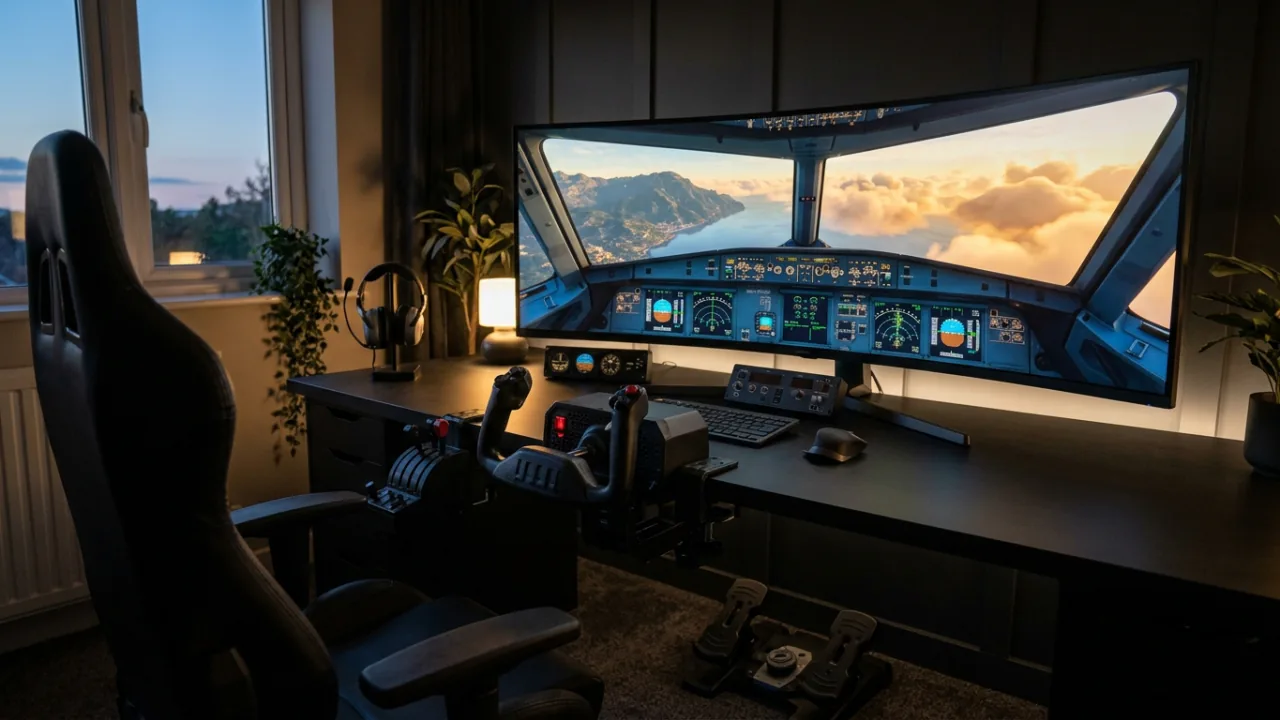
In sintesi
Mettere tutto su «Ultra» in Microsoft Flight Simulator 2024 è il modo più sicuro per ottenere micro-scatti in atterraggio anche su un PC da 3.000 euro, sprecando metà della potenza hardware in effetti visivi praticamente invisibili dalla cabina di pilotaggio. Al contrario, sapere esattamente quali voci gravano sulla CPU, quali sulla GPU e quali sulla VRAM ti permette di guadagnare dal 30% al 70% di FPS stabili mantenendo una resa fotorealistica quasi indistinguibile da Ultra. In questa guida operativa analizziamo voce per voce i parametri più pesanti di MSFS 2024, svelando il vero killer nascosto (Trees / Alberi), confrontiamo TAA, DLAA, DLSS, FSR e Frame Generation, spieghiamo come configurare AutoFPS e ti forniamo tre preset pronti all'uso per PC Entry-Level, Fascia Media e High-End.
1. La regola dell'80/20 nell'ottimizzazione di MSFS 2024
Il menu Graphics di MSFS 2024 contiene oltre trenta cursori, ma la stragrande maggioranza delle prestazioni è controllata da soli cinque parametri chiave:
- Trees (Alberi): CPU Killer nascosto
- Terrain Level of Detail (TLOD): CPU + RAM
- Volumetric Clouds (Nuvole Volumetriche): GPU
- Object Level of Detail (OLOD): CPU
- Texture Resolution + Frame Generation: VRAM
Impostare correttamente questi cinque cursori risolve l'80% dei problemi di fluidità su qualsiasi computer; tutto il resto è rifinitura di precisione.

2. Analisi voce per voce: CPU, GPU e VRAM spiegati
2.1 Parametri ad altissimo impatto CPU (MainThread)
- Trees (Alberi), IL VERO KILLER NASCOSTO: in MSFS 2024 la nuova vegetazione 3D ad alta densità grava in modo pesantissimo sulla CPU. I benchmark dimostrano che abbassare Trees da Ultra a Medium può aumentare gli FPS medi di oltre il 60% sorvolando l'Europa e le zone boscose, con una differenza visiva dalla cabina in quota praticamente trascurabile! Consigliato:
Medium(oLowsu PC budget). - Terrain Level of Detail (TLOD): controlla fino a che distanza il terreno e la fotogrammetria vengono renderizzati al massimo dettaglio geometrico. Ogni aumento sopra 150-200 fa esplodere il carico CPU in modo non lineare. Consigliato:
75-100(Entry),100-150(Mid-Range),150-200(High-End), oppure automatizzalo con AutoFPS. - Object Level of Detail (OLOD): regola la distanza a cui edifici aeroportuali, jetway e oggetti 3D appaiono completi. Ridurre OLOD da
200a100regala circa un +14% di FPS nei grandi aeroporti. Consigliato:100(fino a150su PC top). - Traffico Aereo, Stradale, Navale e Fauna: ogni veicolo generato dal simulatore richiede calcoli CPU continui. Consigliato:
Fauna = Off(a meno di fare missioni World Photographer), traffico stradale/aeroportuale suLow, e traffico aereo nativo suOffse usi FSLTL o BeyondATC.
2.2 Parametri ad altissimo impatto GPU
- Volumetric Clouds (Nuvole Volumetriche): uno degli effetti più belli e pesanti per la scheda video. La differenza qualitativa tra
HigheUltraè sottile, mentre il risparmio di GPU passando aHighè notevole. Consigliato:High(oMediumsu GPU entry-level). - Ray-Traced Shadows & Shadow Maps: le ombre in ray-tracing in cabina sono eleganti ma costano molta GPU e VRAM. Consigliato:
Ray-Traced Shadows = Offsu schede medie/entry,Shadow Maps = 1024o1536,Terrain Shadows = 512. - Water Waves, Contact Shadows, Ambient Occlusion: tenerli su
MediumoHighoffre quasi la stessa resa diUltrarisparmiando preziosi millisecondi di GPU. - Depth of Field & Motion Blur: disattiva sempre il Motion Blur (sfoca gli strumenti quando giri la testa) e lascia Depth of Field su
OffoLow.
2.3 Parametri ad altissimo impatto VRAM (Regola del < 90%)
- Texture Resolution: determina la grandezza delle texture caricate nella memoria video. Su schede da 8 GB VRAM usa
MediumoHigh(maiUltra); su 12-16 GBHighè lo sweet spot perfetto; riservaUltraalle schede da 16-24 GB. - Off-Screen Terrain Pre-Caching: su
Ultramantiene in memoria il terreno anche dietro la tua visuale (utile per ridurre scatti quando giri la testa velocemente su PC con 16+ GB VRAM e 32-64 GB RAM); se però sei vicino al limite VRAM, abbassalo aMediumoLow. - Cubemap Reflections: abbassarlo a
96o128libera subito memoria video senza peggiorare visibilmente il cockpit. - Texture Supersampling & Anisotropic Filtering: imposta sempre Anisotropic Filtering su
16x(impatto praticamente zero sugli FPS, ma rende nitidissime le strisce della pista davanti a te!).
3. Upscaling e Frame Generation: TAA vs DLAA vs DLSS vs FSR
Questa è la sezione dove puoi ottenere il più grande guadagno gratuito di prestazioni, a patto di conoscere il compromesso fondamentale sulla nitidezza dei display di cabina (glass cockpit).
| Tecnologia | Schede Supportate | Impatto FPS | Nitidezza Strumenti (PFD/MCDU) | Quando usarla |
|---|---|---|---|---|
| TAA (Nativo) | Tutte | Baseline (0%) | ★★★★★ (Perfetta) | Quando voli IFR su glass cockpit e hai margine GPU |
| DLAA (Nativo AI) | NVIDIA RTX | Simile a TAA | ★★★★★ (Ottima) | Ideale in 1080p (evita la sfocatura dell'upscaling) |
| DLSS Quality | NVIDIA RTX | +26% circa | ★★★★☆ (Leggero ghosting numeri) | Scelta #1 in 1440p e 4K |
| FSR 2 / 3 / 4 | AMD, NVIDIA, Intel Arc | +20-30% | ★★★☆☆ (Più morbido di DLSS) | Schede AMD Radeon, Intel Arc (XeSS non nativo) o vecchie GPU |
| DLSS Frame Gen | RTX 40 / 50 (MFG su 50) | +30-35% extra | Ottima (aggiunge +1 GB VRAM) | Per raddoppiare fluidità su monitor (aggiunge ~10-20 ms lag) |
| Mod Nukem FSR 3 | RTX 20/30 & RX 6000/7000 | +30-40% | Buona (mod community) | Per abilitare Frame Gen su schede non supportate ufficialmente |
4. L'arma segreta della community: AutoFPS (Dynamic LOD)
Se c'è una singola utility gratuita che quasi ogni pilota esperto di MSFS 2024 tiene sempre attiva in background, è AutoFPS (sviluppata da ResetXPDR).
Il suo principio è genialmente semplice:
- A terra e in avvicinamento finale su un grande aeroporto (dove CPU e VRAM sono sotto massimo stress per edifici, traffico e fotogrammetria), non puoi vedere a 100 km di distanza: AutoFPS abbassa automaticamente
TLODeOLOD(ad esempio a 50-80) per mantenere i tuoi FPS bloccati e zero scatti sul punto di contatto pista! - In salita e in crociera ad alta quota (dove gli oggetti aeroportuali spariscono e il carico CPU crolla), AutoFPS rialza progressivamente
TLOD(fino a 200-300) regalandoti un orizzonte alpino cristallino fino a centinaia di chilometri.
AutoFPS rileva automaticamente MSFS 2020 e 2024, supporta profili separati per Desktop e VR, modalità Giorno/Notte, è compatibile con DLSS/FSR Frame Generation e integra persino la protezione automatica contro il VRAM Overflow (in abbinamento con GPU-Z).
5. Tre Preset Completi pronti all'uso (per fascia di PC)
Preset A: PC Entry-Level / Budget (GTX 1070-1080, RTX 2060/3060, RX 6600, 16 GB RAM)
Obiettivo: 30-35 FPS stabili in 1080p senza scatti.
- Risoluzione:
1080p| Anti-Aliasing:FSR Quality(oDLSS Qualitysu RTX) Terrain LOD:50-75|Object LOD:50|Trees:Low|Volumetric Clouds:Low-MediumTexture Resolution:Medium(oLowsu 6-8 GB VRAM) |Ray-Traced Shadows:Off|Shadow Maps:1024Traffic:Low|Fauna:Off|Frame Generation: valuta mod Nukem FSR 3 se supportata.
Preset B: PC Fascia Media / Appassionato (RTX 4070 / 4070 Super / 5070 / RX 7800 XT, 32 GB RAM)
Obiettivo: 45-60+ FPS fluidi in 1440p (o 70-90 FPS con Frame Gen).
- Risoluzione:
1440p| Anti-Aliasing:DLSS Quality(oTAAper massima nitidezza cockpit) +DLSS Frame Gen ON Terrain LOD:100-150(o AutoFPS) |Object LOD:100|Trees:Medium|Volumetric Clouds:HighTexture Resolution:High|Anisotropic:16x|Ray-Traced Shadows:Off|Motion Blur:OffOff-Screen Pre-Caching:High|Traffic:Low(o gestito da FSLTL/BeyondATC).
Preset C: PC Fascia Alta 4K (Ryzen 7800X3D/9800X3D, RTX 4080/4090/5080/5090, 64 GB RAM)
Obiettivo: 60-100+ FPS in 4K Ultra-Ottimizzato.
- Risoluzione:
4K| Anti-Aliasing:DLSS Quality(oTAA100%) +DLSS Frame Generation(oMFGsu RTX 50) Terrain LOD:150-200(con AutoFPS dinamico fino a 300 in quota) |Object LOD:150Trees:MediumoHigh|Volumetric Clouds:Ultra|Texture Resolution:HighoUltra(monitorando VRAM < 90%)Anisotropic:16x|Off-Screen Pre-Caching:Ultra|Motion Blur:Off.
4b. Ottimizzazione dei dettagli secondari: cosa tenere alto e cosa abbassare senza rimpianti
Molti utenti si concentrano solo sui grandi preset (Medium / High / Ultra), ma il vero segreto dei profili professionali è regolare singolarmente le voci secondarie del menu Graphics di MSFS 2024 in base al loro reale rapporto qualità visiva / costo FPS:
Voci da tenere ALTE (grande impatto visivo, quasi zero costo FPS)
- Anisotropic Filtering (
16x): costa meno dell'1% di GPU ma trasforma la nitidezza delle strisce di pista, dei raccordi e dei cartelli aeroportuali visti ad angolo radente. Non scendere mai sotto 16x. - Glass Cockpit Refresh Rate (
MediumoHigh): determina la fluidità di aggiornamento degli schermi PFD/ND/G1000. SuLowgli strumenti appaiono scattosi; suMediumsono fluidi e risparmiano CPU preziosa rispetto aHighsui PC di fascia media. - Windshield Effects (
High): gli effetti della pioggia sul parabrezza hanno un impatto trascurabile ma contribuiscono enormemente al realismo negli avvicinamenti IFR sotto temporale. - Buildings (
High): mantiene credibili gli edifici generati proceduralmente fuori dalle aree fotogrammetriche con un costo contenuto rispetto aUltra.
Voci da tenere BASSE o SPENTE (alto costo FPS/VRAM, impatto visivo minimo in volo)
- Motion Blur (
Off): peggiora la nitidezza in cabina e può indurre fastidio visivo durante le virate rapide. - Lens Flare & Bloom (
OffoLow): spesso creano aloni eccessivi attorno alle luci PAPI e ai fari di atterraggio di notte, riducendo il realismo ottico. - Fauna (
Off) e Road Vehicles / Ships / Airport Workers (Lowo15-25%): se voli aerei di linea a 30.000 piedi o IFR, simulare migliaia di automobili e animali a terra brucia cicli CPU preziosi del MainThread senza aggiungere nulla all'esperienza di volo. - Grass and Bushes (
LowoMedium): visibile solo a pochi metri dal suolo sui prati; abbassarlo libera subito risorse durante il decollo e l'atterraggio.
4c. Ottimizzazione avanzata di Windows, Driver NVIDIA/AMD e Process Lasso
Oltre al menu interno di MSFS 2024, ci sono quattro interventi rapidi sul sistema operativo che stabilizzano sensibilmente il frametime (i tempi tra un fotogramma e l'altro):
- Pannello NVIDIA / AMD: nel Pannello di Controllo NVIDIA imposta la Dimensione Cache Shader su
10 GBoIllimitata(evita ricompilazioni continue degli shader durante il volo) e lascia la modalità gestione alimentazione su Normale (o Preferisci prestazioni massime solo per il profilo specificoFlightSimulator2024.exe). - Esclusione Windows Defender: aggiungi la cartella di installazione di MSFS 2024 e la cartella
Communityalle esclusioni dell'antivirus Windows Defender, così il sistema non scansiona in tempo reale ogni singolo file di scenario mentre voli. - Process Lasso (per CPU Intel ibride P-Core / E-Core): mentre sulle CPU AMD Ryzen X3D a singolo CCD (come 7800X3D e 9800X3D) Windows gestisce già bene i thread, sui processori Intel di 12ª/13ª/14ª generazione con core ibridi (o sui Ryzen dual-CCD come 7950X3D/9950X3D) spostare le app secondarie (browser, Volanta, BeyondATC, SimBrief, OBS) sui core secondari lasciando liberi i core principali/X3D per il simulatore può ridurre sensibilmente i micro-scatti.
- Metodo di test scientifico (una modifica alla volta): non cambiare dieci cursori contemporaneamente. Salva un volo di test ripetibile (stesso aeroporto, stessa pista, stesso meteo Scattered Clouds, stesso aereo), annota FPS e frametime, cambia un solo parametro e verifica l'effetto reale. In mezz'ora otterrai un profilo cucito su misura sul tuo PC.
5b. Gestione specifica della VRAM e risoluzione dei 4 problemi più comuni dopo i Sim Update
Ogni volta che Microsoft pubblica un grande Sim Update (come SU4, SU5 o SU6), alcuni utenti notano cali improvvisi di FPS o micro-scatti che il giorno prima non esistevano. Prima di reinstallare l'intero simulatore (quasi sempre inutile!), applica questa sequenza di manutenzione mirata in 4 passi:
- Ricostruzione della Rolling Cache e della Shader Cache: dopo un Sim Update o un aggiornamento driver NVIDIA/AMD, svuota e ricrea la Rolling Cache dentro
General > Onlinee pulisci la cache DirectX di Windows tramite Pulizia disco > Cache shader DirectX. Il primo caricamento sarà più lungo di un paio di minuti, ma elimina i conflitti tra vecchi shader compilati e nuovo codice grafico. - Test della cartella Community (Isolamento Mod): un singolo aeroporto o mod grafica non ancora aggiornata all'ultima patch di MSFS 2024 può dimezzare gli FPS o causare un Crash To Desktop (CTD). Rinomina temporaneamente la cartella
CommunityinCommunity_OLDe avvia un volo di controllo: se gli FPS tornano perfetti, riattiva le mod a metà per volta (metodo della ricerca binaria) usando Addons Linker finché individui il colpevole in cinque minuti. - Controllo della VRAM con Frame Generation attivo: ricorda che abilitare DLSS Frame Generation (o Multi Frame Generation su RTX 50) aggiunge sempre almeno 1 GB di VRAM extra rispetto al rendering nativo. Se hai una scheda da 8 o 12 GB e noti che l'attivazione di Frame Generation peggiora gli scatti invece di renderli fluidi, significa che hai sfondato il muro della VRAM: abbassa
Texture ResolutiondaUltraaHigh(oMedium), riduciCubemap Reflectionsa96e portaOff-Screen Terrain Pre-CachingsuLowoMedium, vedrai immediatamente la barra VRAM tornare nella zona verde sotto l'85% e Frame Generation iniziare a funzionare come previsto. - Profilo separato Giorno/VFR vs Notte/IFR: i voli notturni sopra grandi metropoli illuminate caricano maggiormente la GPU per il numero elevato di sorgenti luminose dinamiche e riflessi, mentre i voli diurni VFR a bassa quota sulle Alpi caricano soprattutto la CPU per alberi e fotogrammetria. Sfruttando le modalità Giorno/Notte integrate in AutoFPS, il simulatore si adatta automaticamente senza costringerti a rientrare nel menu Impostazioni prima di ogni decollo.

6. Guida pratica e checklist operativa: ottimizza MSFS 2024 in 15 minuti
- Sistema Operativo & BIOS: verifica XMP/EXPO attivo, Resizable BAR ON, HAGS ON, Windows Game Mode ON e piano energetico Windows su Prestazioni Elevate / Bilanciato AMD.
- Rete & Cache: usa cavo Ethernet e imposta una Rolling Cache di 32-64 GB su SSD NVMe.
- Svuota la Shader Cache dopo aggiornamenti driver importanti: dopo aver aggiornato i driver NVIDIA/AMD, lascia che il simulatore ricostruisca la cache shader al primo avvio (sarà leggermente più lungo una volta sola, poi più fluido).
- Applica il Preset corrispondente alla tua fascia (partendo da
Trees = Medium,Clouds = High,TLOD = 100,OLOD = 100,Motion Blur = Off). - Testa nel tuo scenario peggiore (es. Fenix A320 a Roma Fiumicino o Milano Malpensa con nuvole) usando
Developer Mode > Display FPSe controlla che la VRAM resti sotto il 90%. - Installa AutoFPS: imposta il tuo target FPS (es. 40 o 60 FPS) e lascia che gestisca dinamicamente il LOD tra terra e crociera.
Domande frequenti (FAQ)
Qual è l'unica impostazione che fa guadagnare più FPS subito su MSFS 2024?
Abbassare Trees (Alberi) da Ultra a Medium (o Low) e ridurre Terrain LOD a 100 sono i due interventi con il miglior rapporto FPS guadagnati / perdita visiva minima, perché liberano istantaneamente il MainThread della CPU.
Perché MSFS 2024 scatta quando muovo velocemente la visuale a sinistra e destra?
È causato da due possibili fattori: Off-Screen Terrain Pre-Caching impostato troppo basso (quindi il PC ricarica le geometrie appena giri la testa), oppure VRAM satura sopra il 90% che costringe lo scambio dati con la RAM di sistema.
Conviene usare Intel XeSS su MSFS 2024?
Intel XeSS non è supportato nativamente in MSFS 2024: i possessori di schede grafiche Intel Arc dovrebbero utilizzare AMD FSR (o TAA nativo) per l'upscaling.
AutoFPS è sicuro e compatibile con MSFS 2024?
Sì, è un'utility leggera, gratuita e open-source molto diffusa nella community che modifica in tempo reale solo i parametri LOD in memoria senza alterare permanentemente i file del simulatore, ed è pienamente aggiornata per MSFS 2024 (sia in modalità desktop sia in VR).
Meglio limitare gli FPS o lasciarli liberi al massimo?
Bloccare gli FPS a un valore che il tuo PC riesce a mantenere costantemente (ad esempio 30, 40 o 60 FPS, oppure usare un monitor VRR/G-Sync) produce quasi sempre una sensazione di volo molto più fluida e priva di micro-scatti rispetto al lasciare oscillare continuamente il contatore tra 38 e 75 FPS.
Approfondimenti correlati su FSIM.IT
Perché i simulatori di volo mettono in crisi anche i PC da gaming più costosi
Perché MSFS 2024, X-Plane 12 e DCS World mettono in crisi anche PC da 3.000€: MainThread CPU, 3D V-Cache, VRAM overflow, RAM 64GB e streaming cloud.
15 min di lettura
TAA vs DLSS vs FSR vs XeSS nei simulatori: nitidezza degli strumenti e prestazioni
Confronto tecnico tra TAA, NVIDIA DLSS, AMD FSR e Intel XeSS su MSFS 2024, X-Plane 12 e DCS: nitidezza dei glass cockpit, ghosting e FPS.
24 min di lettura
Frame Generation (NVIDIA DLSS FG, AMD FSR FG) e Lossless Scaling: guida tecnica e latenza
Guida tecnica a NVIDIA DLSS Frame Generation, Multi Frame Generation, AMD FSR FG e Lossless Scaling nei simulatori di volo: FPS reali, latenza, artefatti e configurazione.
18 min di lettura

Confronto Visori VR per simulazione di volo 2026: Meta Quest 3, Pimax Crystal Light/Super, Bigscreen Beyond, Somnium
Guida e confronto Visori VR 2026 per MSFS 2024, X-Plane 12 e DCS World: Meta Quest 3, Pimax Crystal Light e Super Micro-OLED, Bigscreen Beyond 2/2e, Somnium VR1 e PSVR2.
14 min di lettura