Come organizzare file, mod, backup e cartelle del simulatore senza rompere nulla
Architettura pulita su disco, collegamenti simbolici (symlink), profili per volo, gestione di scenery_packs.ini e strategia di backup a prova di aggiornamento: il manuale definitivo di igiene digitale per MSFS 2024, MSFS 2020, X-Plane 12 e DCS World.

In sintesi
Ogni appassionato di simulazione di volo attraversa prima o poi il fatidico "disastro da accumulo": centinaia di gigabyte di aeroporti, livree, scenari fotogrammetrici e utility estratti direttamente dentro la cartella Community di Microsoft Flight Simulator o Custom Scenery di X-Plane. All'improvviso i tempi di avvio passano da 2 minuti a 12 minuti, compaiono alberi in mezzo alle piste, i profili dei comandi spariscono dopo un Sim Update o il simulatore va in crash al desktop (CTD) senza spiegazioni. La buona notizia è che mantenere un simulatore velocissimo, stabile, modulare e facile da diagnosticare è semplicissimo se imposti fin dall'inizio una corretta architettura delle cartelle. In questa guida, che conclude la Sezione 01 di FSIM.IT, impari esattamente dove si trovano i file critici di MSFS 2024, MSFS 2020, X-Plane 12 e DCS World, come usare i collegamenti simbolici con MSFS Addons Linker e xOrganizer, come salvare i profili periferiche prima degli aggiornamenti e come applicare il metodo della ricerca binaria per individuare una mod difettosa in meno di cinque minuti.
Perché il disordine su disco distrugge prestazioni e stabilità
Molti utenti credono che tenere 300 scenari nella cartella Community influisca solo sullo spazio occupato su SSD. In realtà l'impatto è molto più profondo e riguarda quattro aspetti tecnici critici:
- Tempi di caricamento esponenziali: All'avvio, il simulatore scansiona e indicizza ogni singolo file
manifest.jsonelayout.jsondi ogni pacchetto attivo. Centinaia di mod non necessarie (come gli scenari del Giappone mentre stai volando in Italia) allungano l'avvio di diversi minuti e consumano RAM preziosa. - Conflitti di esclusione e duplicazioni: Due scenari che coprono la stessa area geografica (ad esempio un pacchetto di miglioramento di Roma e uno scenario specifico dell'aeroporto di Ciampino o Fiumicino) possono sovrascrivere a vicenda le mesh altimetriche o i poligoni di esclusione, generando gradini sull'asfalto, edifici doppi o crash al desktop (CTD) appena entri nel raggio di caricamento.
- Il limite dei 260 caratteri di Windows (MAX_PATH): Windows ha storicamente un limite di lunghezza sui percorsi dei file. Se installi MSFS nel percorso predefinito lunghissimo del Microsoft Store (
C:\Users\NomeUtente\AppData\Local\Packages\Microsoft.FlightSimulator_8wekyb3d8bbwe\LocalCache\Packages\Community\...) e dentro ci copi una mod con sottocartelle annidate, alcuni file texture o modelli 3D potrebbero non venire caricati affatto, generando aerei invisibili o texture rosa a scacchi. - Rischio durante i Sim Update: Quando Microsoft/Asobo, Laminar Research o Eagle Dynamics rilasciano un grande aggiornamento del motore di gioco, una mod obsoleta (specialmente mod di avionica o file di sistema) può bloccare il simulatore sulla schermata di caricamento.
Mappa esatta delle cartelle critiche (MSFS 2024, MSFS 2020, X-Plane 12, DCS)
Prima di organizzare qualsiasi cosa, devi sapere esattamente dove vivono i file dei tuoi simulatori su Windows 11/10.
Microsoft Flight Simulator 2024
- Community Folder (Microsoft Store / Xbox App):
%LOCALAPPDATA%\Packages\Microsoft.Limitless_8wekyb3d8bbwe\LocalCache\Packages\Community - Community Folder (Steam):
%APPDATA%\Microsoft Flight Simulator 2024\Packages\Community - File configurazione principale (
UserCfg.opt): Nella cartellaLocalCache(Store) o cartella principale%APPDATA%\Microsoft Flight Simulator 2024\(Steam). L'ultima riga di questo file indica il percorso effettivo della cartellaPackages: puoi spostare la cartellaCommunitysu un SSD secondario molto più breve (es.D:\MSFS2024_Packages\) direttamente dalle impostazioni interne della Libreria (My Library → Gear icon)!
Microsoft Flight Simulator 2020
- Community Folder (Microsoft Store):
%LOCALAPPDATA%\Packages\Microsoft.FlightSimulator_8wekyb3d8bbwe\LocalCache\Packages\Community - Community Folder (Steam):
%APPDATA%\Microsoft Flight Simulator\Packages\Community - File configurazione (
UserCfg.opt): Stessa cartella padreLocalCacheo%APPDATA%\Microsoft Flight Simulator\.
X-Plane 12
X-Plane 12 ha l'architettura più pulita e portabile di tutte: tutto vive dentro la singola cartella di installazione (es. D:\X-Plane 12\) senza spargere nulla nel registro di Windows.
- Scenari:
\Custom Scenery\(e il cruciale file di ordinamento\Custom Scenery\scenery_packs.ini) - Aerei add-on:
\Aircraft\Addons\(crea una sottocartella dedicata per non mescolarli con\Aircraft\Laminar Research\) - Plugin:
\Resources\plugins\ - Impostazioni, Logbook e Profili Joystick:
\Output\preferences\e\Output\logbooks\
DCS World
DCS separa rigorosamente i file di installazione del gioco dai file personali dell'utente:
- Installazione base (da NON toccare mai per le mod!):
D:\DCS World\ - Cartella Utente (mod, livree, missioni, profili HOTAS):
C:\Users\<TuoNome>\Saved Games\DCS\(oDCS.openbeta). I profili dei comandi stanno esattamente inSaved Games\DCS\Config\Input\.
La regola d'oro per MSFS 2020 e 2024: Libreria Esterna + Symlink (MSFS Addons Linker)
Non copiare mai direttamente i file scaricati da Flightsim.to o da store esterni dentro la cartella Community (fanno eccezione solo gli installer che gestiscono aggiornamenti automatici proprietari come Fenix, PMDG Operations Center o FlyByWire, ma anche quelli possono essere integrati).
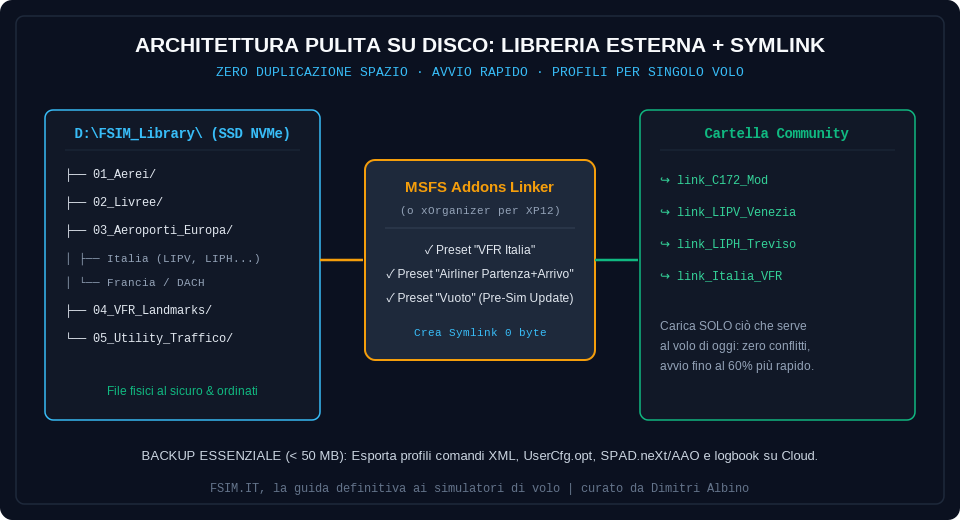
Il metodo professionale consiste nel creare una Libreria Add-on Esterna su un SSD NVMe veloce e ordinato, ad esempio D:\FSIM_Library\, strutturata in cartelle gerarchiche pulite:
D:\FSIM_Library\
├── 01_Aerei\
│ ├── Airliners\
│ ├── General_Aviation\
│ └── Elicotteri\
├── 02_Livree\
│ ├── A320\
│ └── C172\
├── 03_Aeroporti_Europa\
│ ├── Italia\
│ ├── Francia\
│ └── Svizzera_Austria\
├── 04_Scenari_VFR_Landmarks\
│ └── Italia_VFR\
├── 05_Utility_Traffico\
│ ├── FSLTL\
│ └── Navigraph\
└── 06_Mod_Globali_Meteo\
Una volta costruita questa libreria, installi l'utility gratuita MSFS Addons Linker (disponibile su Flightsim.to in versione compatibile sia con MSFS 2020 sia con MSFS 2024, oltre ad alternative moderne open-source come FS Addon Toolkit).
Come funzionano i Collegamenti Simbolici (Symlink)
Quando metti una spunta su Italia\LIPH_Treviso dentro MSFS Addons Linker, il programma non copia i gigabyte di file dentro la cartella Community: crea in una frazione di secondo un collegamento simbolico (symlink) di zero byte. Per Microsoft Flight Simulator, lo scenario è fisicamente dentro Community; per il tuo SSD, i file non si sono mossi di un millimetro e non occupano spazio doppio.
Il superpotere dei Profili (Preset)
Con MSFS Addons Linker puoi salvare dei Preset di volo:
- Preset "VFR Italia": attiva solo il Cessna 172, le utility base, i punti di riporto VFR italiani e gli aeroporti italiani.
- Preset "Airliner Europa": attiva il Fenix A320, FSLTL Traffic, GSX e i soli due aeroporti del volo di oggi (partenza + arrivo!).
- Preset "Pulito / Manutenzione": disattiva tutto in un solo clic prima di installare un Sim Update o per fare un test diagnostico.
Gestione pulita in X-Plane 12: la gerarchia di scenery_packs.ini e xOrganizer
In X-Plane 12 la cartella Custom Scenery funziona secondo un principio gerarchico rigido governato dal file di testo scenery_packs.ini. Il simulatore legge questo file dall'alto verso il basso: ciò che sta più in alto ha priorità superiore e copre o esclude ciò che sta più in basso.
Se installi uno scenario nuovo e X-Plane lo mette automaticamente in cima alla lista, una mesh o un pacchetto ortofoto finito per sbaglio sopra gli aeroporti cancellerà letteralmente tutti gli edifici aeroportuali trasformando Milano Malpensa in una spianata vuota!
L'ordine obbligatorio di scenery_packs.ini (dall'alto verso il basso)
- Aeroporti Add-on Custom (payware e freeware scaricati)
- Global Airports (
SCENERY_PACK *GLOBAL_AIRPORTS*, tutti gli aeroporti di default di X-Plane) - Scenari Regionali / Landmarks / Città (es. VFR landmarks specifici)
- Overlay Autogen / Strade / Edifici (es. SimHeaven X-World Europe, strati 1-8)
- Librerie di oggetti 3D (es. OpenSceneryX, MisterX Library, RA_Library, l'ordine tra librerie non importa, ma tenerle raggruppate è buona norma)
- Overlay Ortofoto (
yOrtho4XP_Overlayso overlay AutoOrtho) - Ortofoto Satellitari (
zOrtho4XP_.../z_autoortho) - Mesh Altimetriche pure (es. HD Mesh o mesh specifiche di singoli scenari, sempre in fondo assoluto!)
Per non dover modificare a mano questo file a ogni nuova installazione, l'utility payware economica xOrganizer (v3 per X-Plane 12) è considerata da quasi tutti gli utenti X-Plane il miglior investimento da ~15€ possibile: legge automaticamente ogni pacchetto, lo colloca nella fascia esatta di scenery_packs.ini, verifica la presenza di librerie mancanti, gestisce profili di attivazione per aerei/plugin/scenari e segnala i conflitti prima ancora di avviare il simulatore.
Gestione pulita in DCS World: cartella Saved Games e OvGME
In DCS World, la regola di sopravvivenza è una sola: non sovrascrivere mai file nella cartella di installazione principale (D:\DCS World\). Ogni volta che Eagle Dynamics rilascia una patch, l'updater controlla l'integrità dei file principali e sposta qualsiasi modifica manuale in una cartella _backup, rischiando di rompere i moduli o impedire il passaggio dell'Integrity Check (IC) sui server multiplayer.
- Livree, missioni, kneeboard, mod aerei community (es. A-4E-C Skyhawk, UH-60L): vanno installate esclusivamente dentro
Saved Games\DCS\Mods\,Saved Games\DCS\Liveries\eSaved Games\DCS\Kneeboard\. - Mod che alterano file di sistema (es. texture cockpit o shader VR): gestiscile tramite un mod manager basato su snapshot come OvGME o Open Mod Manager, che ti permette di disattivare tutte le mod con un clic prima di ogni aggiornamento di DCS e riattivarle subito dopo.
Strategia di Backup: cosa salvare assolutamente (e cosa è inutile salvare)
Un errore frequente è tentare di fare il backup dell'intero disco del simulatore (spesso oltre 500 GB-1 TB). È inutile e costoso: i file base del simulatore e gli scenari acquistati sugli store (Marketplace, Orbx, iniManager, Contrail, Steam, X-Plane Store) possono sempre essere riscaricati.
Ciò che invece è insostituibile, perché rappresenta decine di ore di lavoro manuale di configurazione, occupa pochissimi megabyte e va salvato regolarmente (su cloud come OneDrive/Google Drive o su una chiavetta USB esterna):
| Dato critico da salvare | Dove si trova | Peso medio | Frequenza backup |
|---|---|---|---|
| Profili periferiche & curve | MSFS (Cloud Xbox + export XML in MSFS 2024); X-Plane (\Output\preferences\control profiles\); DCS (Saved Games\DCS\Config\Input\) | 1-15 MB | A ogni nuovo aereo o modifica tasti |
| Profili SPAD.neXt / AxisAndOhs / FSUIPC | Cartelle Documents\SPAD.neXt\, AppData\Local\LORBY_SI\, cartella FSUIPC7 | 5-30 MB | Mensile |
| Profili Stream Deck & MobiFlight | Export .streamDeckProfile e file .mcc di MobiFlight | 2-20 MB | A ogni modifica cockpit |
| Configurazioni grafiche e viste cabina | UserCfg.opt, cameras.cfg (MSFS); Output\preferences\ (X-Plane) | < 5 MB | Prima di ogni Sim Update |
| Logbook e dati Carriera esterni | Output\logbooks\ (XP12), database NeoFly/Little Navmap (AppData\Roaming\ABarthel\) | 5-50 MB | Mensile |
| Seriali, licenze e ricevute add-on | Un foglio di calcolo o password manager (store, email, chiave licenza) | < 1 MB | A ogni acquisto |
Diagnostica rapida CTD: il metodo della ricerca binaria (50/50)
Se dopo settimane di voli perfetti il simulatore inizia improvvisamente a chiudersi da solo (CTD, Crash To Desktop) all'avvio o su un determinato aeroporto, non reinstallare mai il simulatore da zero! Il 90% dei crash è causato da una singola mod incompatibile o corrotta.
Ecco il Metodo della Ricerca Binaria (50/50) per trovarla in pochi minuti anche se hai 200 mod installate:
- Test 0 (Simulatore pulito): Disattiva tutte le mod (con un clic in MSFS Addons Linker o rinominando temporaneamente
CommunityinCommunity_OLD). Avvia il simulatore. Se il crash scompare, hai la certezza matematica al 100% che la colpa è di una mod. - Dividi a metà (50/50): Attiva solo la prima metà (es. 100 mod) e avvia il simulatore.
- Se crasha, il colpevole è in questa metà.
- Se funziona, il colpevole è nell'altra metà.
- Ripeti il dimezzamento: Prendi il gruppo colpevole e dividilo ancora a metà (50 → 25 → 12 → 6 → 3 → 1). Con sole 7 o 8 prove (logaritmo in base 2 di 200), individui con precisione chirurgica l'unica mod difettosa senza impazzire provandole una per una!
- Controlla le cache: Prima di dichiarare colpevole una mod, svuota sempre la Rolling Cache (in MSFS) e la DirectX Shader Cache di Windows/NVIDIA: dopo un aggiornamento driver GPU o Sim Update, shader corrotti in cache sono la seconda causa più comune di CTD.
Guida Pratica: Checklist di manutenzione mensile e pre-Sim Update
Dedica 10 minuti una volta al mese (e sempre prima di installare un grande aggiornamento del simulatore) a questa checklist di igiene digitale:
- Disattiva i collegamenti nella Community: Apri MSFS Addons Linker e seleziona il preset "Vuoto" prima di lanciare un Sim Update di MSFS 2020/2024 (o disattiva le mod con OvGME prima di una patch di DCS).
- Esporta/copia i profili comandi: Copia la cartella dei profili joystick/HOTAS e di SPAD.neXt/AxisAndOhs nella tua cartella cloud di backup (
Backup_FSIM_YYYY-MM). - Aggiorna i gestori di terze parti: Apri i client ufficiali che usi (FlyByWire Installer, Fenix, PMDG Operations Center, iniManager, Orbx Central, Contrail, Navigraph Hub) e verifica gli aggiornamenti di compatibilità rilasciati per la nuova versione del sim.
- Aggiorna il ciclo AIRAC (se abbonato Navigraph): Verifica che i database di navigazione siano sincronizzati tra simulatore, aerei add-on e Little Navmap.
- Pulisci le cache temporanee: Svuota la Rolling Cache di MSFS se cambi versione del sim o se noti artefatti grafici sul terreno, e verifica di mantenere almeno il 15-20% di spazio libero sul tuo SSD NVMe (gli SSD quasi pieni degradano drasticamente le velocità di lettura/scrittura, causando micro-stuttering in volo!).
- Verifica il log degli errori: Se qualcosa va storto in X-Plane 12, apri subito il file
Log.txtnella cartella principale: nelle ultime 20 righe ti dice quasi sempre esattamente quale plugin o scenario ha causato il problema.
Domande frequenti (FAQ)
Con MSFS 2024 quasi tutto è in streaming dal cloud: serve ancora MSFS Addons Linker?
Sì, assolutamente! Anche se i contenuti base e gli acquisti del Marketplace in MSFS 2024 sono gestiti in streaming (o scaricabili selettivamente in My Library), tutti gli add-on esterni scaricati da Flightsim.to, Orbx, Contrail, Fenix, PMDG o FlyByWire continuano a vivere nella cartella Community. Gestirli tramite symlink con MSFS Addons Linker (che supporta nativamente sia 2020 che 2024) resta il metodo più pulito ed efficiente.
Posso condividere la stessa cartella di mod tra MSFS 2020 e MSFS 2024?
È tecnicamente possibile per alcuni scenari semplici usando due profili separati di MSFS Addons Linker, ma è fortemente consigliato tenere due sottocartelle libreria distinte (o taggate chiaramente 2020 e 2024), perché molti aerei complessi e utility (come FSLTL, GSX, Fenix, PMDG) hanno versioni compilate specificamente con l'SDK di MSFS 2024 che non vanno mescolate con quelle del 2020.
Quanto spazio SSD serve davvero oggi per un simulatore ben organizzato?
Per MSFS 2024 con installazione leggera bastano 50-80 GB per il simulatore base, ma con cache e add-on esterni è saggio dedicare almeno 500 GB. Per MSFS 2020 (tutto locale) o X-Plane 12 con scenari ortofoto europei servono comodamente 1 TB-2 TB su SSD NVMe. Per DCS World con 4-5 mappe ad alta risoluzione, 500 GB-1 TB sono ormai lo standard.
Spostare la cartella Community su un secondo disco rallenta il simulatore?
No, a patto che il secondo disco sia un SSD (meglio se NVMe M.2) e non un vecchio hard disk meccanico (HDD). Anzi, separare il sistema operativo (su C:\) dal simulatore e dalla libreria add-on (su D:\) è la configurazione ottimale perché riduce la contesa di lettura/scrittura e protegge i tuoi file se dovessi mai formattare Windows.
Cosa succede se cancello un collegamento simbolico (symlink) dalla cartella Community?
Non perdi nulla! Cancellare il symlink rimuove soltanto il "puntatore" virtuale: i file originali restano intatti e al sicuro nella tua cartella D:\FSIM_Library\. Fai solo attenzione a non cancellare i file dentro la libreria originale se vuoi conservarli.
Come faccio a sapere se una mod scaricata da Flightsim.to è ancora compatibile?
Controlla sempre la pagina della mod su Flightsim.to: verifica il badge di compatibilità (MSFS 2024 / MSFS 2020), la data dell'ultimo aggiornamento e soprattutto leggi gli ultimi 5-10 commenti degli utenti prima di scaricare. La community segnala quasi istantaneamente se un recente Sim Update ha rotto uno scenario o un velivolo.
Approfondimenti correlati su FSIM.IT

Come leggere e usare una Checklist aeronautica (Cold & Dark fino allo spegnimento)
Impara a leggere e applicare una vera checklist aeronautica dal Cold & Dark allo spegnimento: metodi Read-and-Do vs Do-and-Verify, flussi di cabina (Flows), acronimi mnemonici e procedure su GA e aerei di linea.
17 min di lettura

Microsoft Flight Simulator 2020: guida completa e perché resta ancora rilevante
Ha ancora senso volare su Microsoft Flight Simulator 2020 nel 2026 dopo l'uscita di MSFS 2024? Analisi completa di architettura, stabilità, maturità add-on, requisiti PC/VRAM e guida alla scelta.
15 min di lettura

Microsoft Flight Simulator 2024: guida completa, edizioni e novità architetturali
Guida completa a Microsoft Flight Simulator 2024: architettura streaming cloud, edizioni Standard-Aviator, Modalità Carriera, requisiti PC/PS5/Xbox.
16 min di lettura
Perché i simulatori di volo mettono in crisi anche i PC da gaming più costosi
Perché MSFS 2024, X-Plane 12 e DCS World mettono in crisi anche PC da 3.000€: MainThread CPU, 3D V-Cache, VRAM overflow, RAM 64GB e streaming cloud.
15 min di lettura