Gli aiuti al volo (Assistenze): quali attivare all'inizio e quali disattivare subito
In sintesi
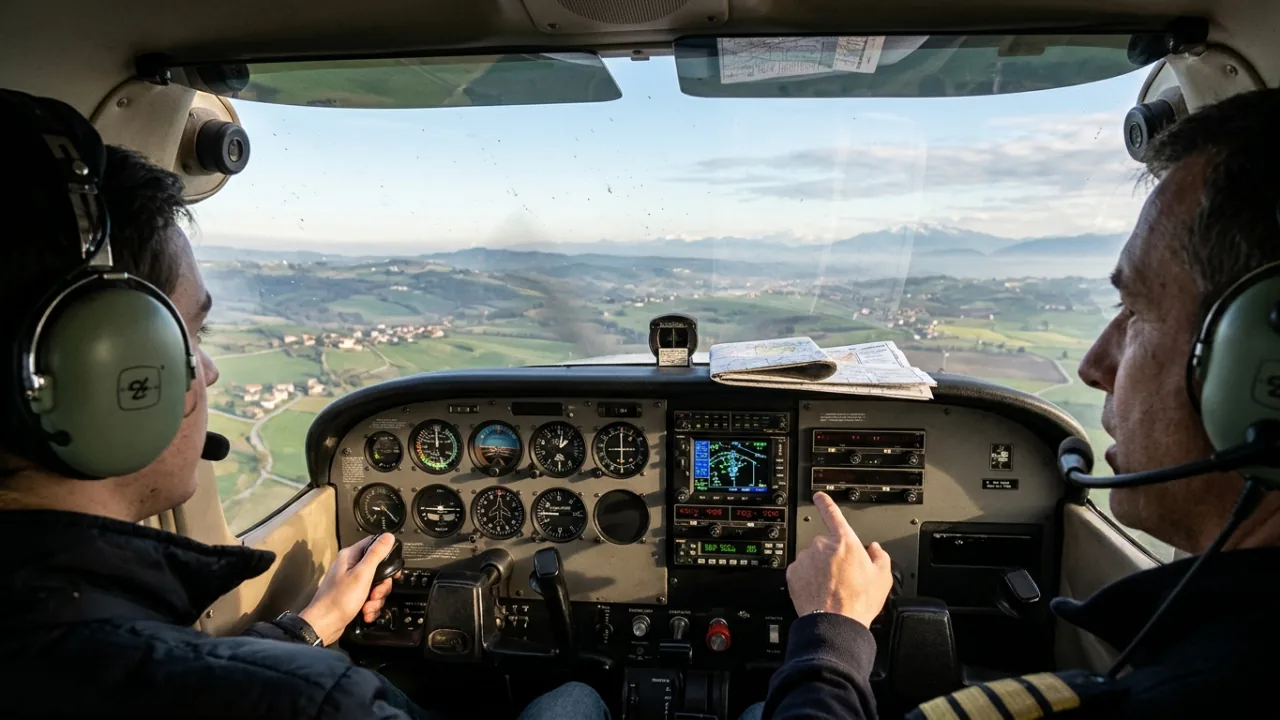
Quando avvii per la prima volta Microsoft Flight Simulator 2024 (o altri simulatori moderni), ti accoglie un menu ricco di decine di Assistenze al volo: Assisted Takeoff, Assisted Landing, Auto-Trim, Auto-Rudder, Auto-Mixture, AI Radio Communications, Taxi Ribbon, Unlimited Fuel, Stress Damage. È facilissimo cadere in uno dei due errori opposti: spegnere tutto al minuto 1 ritrovandosi schiantati fuori pista per frustrazione, oppure lasciare tutto su All Assists per mesi scoprendo poi con amarezza che l'aereo «volava da solo» impedendoti di imparare davvero a pilotare, e persino falsando il comportamento di aerei avanzati come Fenix, PMDG o elicotteri! In questa guida analizziamo voce per voce le assistenze di MSFS 2024, riveliamo quali 4 aiuti vanno spenti immediatamente al giorno 1 e ti diamo un piano progressivo in 4 tappe per raggiungere il 100% di realismo in un mese divertendoti a ogni volo.
1. Il paradosso delle Assistenze: quando un «aiuto» ti sabota davvero
Non tutte le assistenze funzionano allo stesso modo. Alcune sono aiuti informativi o logistici (come le frecce blu a terra del Taxi Ribbon che ti mostrano quale raccordo seguire in un aeroporto sconosciuto, o la gestione automatica delle comunicazioni radio ATC mentre stai ancora imparando a tenere dritto l'aereo): questi aiuti riducono il carico mentale senza alterare la fisica di volo.
Altre assistenze, invece, sono interventi attivi sui comandi di volo (Assisted Takeoff, Assisted Landing, Assisted Yoke, AI Anti-Stall, Auto-Trim): questi algoritmi prendono letteralmente il controllo del tuo equilibratore, dei tuoi alettoni e del tuo timone a tua insaputa! Il risultato pratico è paradossale:
- Durante un atterraggio, tu tiri dolcemente indietro per eseguire il flare e l'Assisted Landing spinge il muso in un'altra direzione «per correggerti», facendoti rimbalzare!
- Sugli aerei study-level di terze parti (Fenix A320, PMDG 737, A2A Comanche 250) le assistenze di pilotaggio di MSFS entrano in conflitto diretto con il Fly-by-Wire o con la fisica proprietaria dell'aereo, causando comportamenti assurdi che molti scambiano per bug dell'add-on!

2. Le 4 Assistenze da DISATTIVARE SUBITO (fin dal Giorno 1!)
Anche se oggi è letteralmente la tua prima ora davanti a un simulatore di volo, apri Settings > Assistances e assicurati che queste quattro voci (più il Flight Model) siano impostate subito così:
Flight Model = MODERN(dentro General > Flight Model): non è un'assistenza ma la base fisica stessa del simulatore. Lascia sempreModern; l'opzione Legacy esiste solo per vecchie conversioni sperimentali e distrugge la fisica reale.Assisted Takeoff→ OFF: interferisce brutalmente con il timone e la rotazione durante la corsa di decollo, impedendoti di sentire l'effetto reale dei comandi.Assisted Landing→ OFF: rovina la sensazione del flare negli ultimi 50 piedi sopra la pista. Molto meglio fare due atterraggi un po' duri ma tuoi al 100% che farti guidare da un bot invisibile.Assisted YokeeAI Anti-Stall Protection→ OFF: se il simulatore ti impedisce artificialmente di inclinare le ali o di stallare, non imparerai mai a riconoscere i veri limiti aerodinamici del tuo aereo.
3. Gli Aiuti «Ponte» utili nella Prima Settimana (da spegnere poi uno alla volta)
Ecco invece le assistenze temporanee che ha perfettamente senso tenere attive nelle primissime 5-10 ore di volo per non farti travolgere da troppi compiti contemporanei, per poi spegnerle una alla volta secondo il nostro calendario in 4 tappe:
| Assistenza | A cosa serve all'inizio | Quando spegnerla | Cosa succede appena la spegni |
|---|---|---|---|
Auto-Rudder / Take-Off Auto-Rudder | Ti aiuta a tenere l'aereo dritto in pista se non hai ancora una pedaliera | Settimana 2 (dopo 5-10 decolli) | Scoprirai la coppia motore sul Cessna 172 e imparerai il Right Rudder! |
Auto-Trim | Compensa automaticamente la pressione sul muso | Settimana 2 (appena leggi la nostra guida al Trim) | L'aereo risponderà in modo pulito e prevedibile, senza scatti improvvisi |
Auto-Mixture | Regola da sola la miscela aria/benzina in quota | Settimana 3 | Imparerai a smagrire la leva rossa sopra i 3.000 ft guadagnando velocità |
AI Radio Communications (ATC) | Risponde automaticamente all'ATC interno del sim e cambia frequenze | Settimana 3-4 (o quando passi ad ATC AI / IVAO / VATSIM) | Prenderai il controllo totale delle radio COM1/COM2 |
Taxi Ribbon (Frecce blu a terra) | Disegna una guida visiva sui raccordi aeroportuali | Settimana 4 (quando inizi a usare carte aeroporti / Little Navmap) | Imparerai a leggere i veri cartelli gialli/neri delle taxiway! |
Vortex Ring State Protection (Elicotteri) | Previene la caduta verticale da VRS sugli elicotteri in MSFS 2024 | Dopo le prime 5-10 ore di elicottero | Imparerai a controllare il variometro sotto -300 fpm in discesa lenta |
4. Assistenze Visive (HUD esterno, POI, Marcatori Aeroporti) e Danni Strutturali
Una categoria separata riguarda gli elementi grafici sovrapposti allo schermo e la simulazione dei danni/guasti:
Elementi Visivi & HUD
- Minimal / Full HUD in visuale esterna: utile solo se ti piace fare qualche volo panoramico da dietro l'aereo; in visuale cabina, disattiva sempre l'HUD arcade sovrapposto così abitui l'occhio a leggere i veri strumenti del cruscotto (Anemometro, Orizzonte, Altimetro, Variometro)!
- POI (Punti di Interesse) e Marcatori Città/Aeroporti: all'inizio sono divertenti nei Discovery Flights per riconoscere monumenti e aeroporti lontani; quando inizi a praticare il vero Volo a Vista (VFR) con carta e bussola, spegnili per vivere la magia autentica di riconoscere la pista a occhio nudo tra le colline!
Danni Strutturali, Stress, Ghiaccio e Carburante
- Crash Damage / Aircraft Stress Damage: durante le prime 10 ore in cui impari l'atterraggio e i limiti dei flap, puoi tenerli su
OFF(oppure attivare Warning only) per evitare che una piccola svista interrompa bruscamente il volo ricaricando tutto da zero. Una volta acquisite le basi, attivarli suONaggiunge una tensione sana e realistica che ti obbliga a rispettareVfe,Vlo, fattori di carico G e limiti di velocità! - Icing Effect (Effetto Ghiaccio): su
Visual Onlyall'inizio, poi passa aON(effetto aerodinamico reale) così imparerai a usare correttamente Pitot Heat, Prop/Wing Anti-Ice e Windshield De-Ice nei voli invernali sulle Alpi! - Unlimited Fuel: spegnilo appena impari a pianificare il carburante su EFB, Little Navmap o SimBrief (Settimana 3).
5. Il caso speciale della Modalità Carriera di MSFS 2024 e di X-Plane 12
- Nella Modalità Carriera di MSFS 2024: diverse assistenze vengono automaticamente gestite o disabilitate man mano che progredisci nei brevetti (da PPL a CPL/IFR/ATPL), e volare con meno assistenze attive premia spesso con bonus di reputazione ed esperienza. Abituarti presto a volare pulito rende molto più facili anche gli esami della Carriera!
- Su X-Plane 12: X-Plane ha pochissime «assistenze arcade» per scelta filosofica di Laminar Research, fin dal primo minuto voli con la fisica completa Blade Element Theory, compensata da una grande gradualità didattica grazie al meteo sereno, alla Flight School integrata e al riposizionamento rapido sulla mappa.
5b. Il caso particolare degli Elicotteri e degli Aerei Militari (DCS / IL-2)
Le assistenze non riguardano solo il Cessna 172 in MSFS 2024: quando esplorerai altre categorie di velivoli incontrerai aiuti dedicati che vanno gestiti con lo stesso criterio progressivo:
- Elicotteri in MSFS 2024: nel menu Assistances > Piloting esistono tre aiuti specifici per l'ala rotante:
Assisted Cyclic,Assisted Tail RotoreVortex Ring State (VRS) Protection.- Regola FSIM.IT: spegni Assisted Cyclic e Assisted Tail Rotor dopo le primissime 2-3 ore (altrimenti l'elicottero si comporta come un drone giocattolo e non impari mai a compensare la coppia motore con i pedali!); tieni invece
VRS Protection ONper la prima settimana mentre impari a controllare il variometro in avvicinamento sotto-300 fpm, per poi spegnerla quando padroneggi la manovra di recupero dal VRS!
- Regola FSIM.IT: spegni Assisted Cyclic e Assisted Tail Rotor dopo le primissime 2-3 ore (altrimenti l'elicottero si comporta come un drone giocattolo e non impari mai a compensare la coppia motore con i pedali!); tieni invece
- Simulatori Militari (DCS World & IL-2 Sturmovik):
- In DCS World evita Game Flight Mode e Game Avionics Mode (trasformano il caccia in un arcade e impediscono di entrare nei server multiplayer!). Molto meglio volare fin dal giorno 1 in Simulation Mode usando eventualmente due aiuti «puliti» e temporanei: la scorciatoia
Auto-Start(Win SX + Home) mentre stai imparando a pilotare e usare i sensori prima di studiare la messa in moto Cold & Dark, e le etichette visive attenuate (Dot Only Labels) per aiutarti a individuare i bersagli aerei su monitor 1080p/1440p! - In IL-2 Sturmovik puoi iniziare con Auto Engine Management (radiatori e miscela automatici) nelle prime 5 ore per concentrarti su dogfight e atterraggio, passando poi alla gestione manuale completa dei motori warbird.
- In DCS World evita Game Flight Mode e Game Avionics Mode (trasformano il caccia in un arcade e impediscono di entrare nei server multiplayer!). Molto meglio volare fin dal giorno 1 in Simulation Mode usando eventualmente due aiuti «puliti» e temporanei: la scorciatoia
5c. Cosa fare quando un aggiornamento resetta le tue Assistenze (Controllo Pre-Volo)
Un classico piccolo inconveniente di Microsoft Flight Simulator che fa impazzire i piloti virtuali: dopo alcuni aggiornamenti principali (Sim Update) o dopo un crash, il simulatore può occasionalmente riportare il preset Assistenze su Easy / All Assists senza avvisarti! Ecco i 3 sintomi immediati che ti fanno capire in 5 secondi che le assistenze si sono riattivate da sole:
- Vedi apparire all'improvviso l'HUD circolare arcade agli angoli dello schermo in visuale cabina.
- Appena dai manetta in pista, il timone si muove da solo o l'aereo frena/ruota in modo innaturale.
- Il trim sembra muoversi da solo combattendo contro il tuo joystick o contro l'autopilota del Fenix/PMDG.
Quando noti uno di questi segnali, apri subito Settings > Assistances, verifica che il profilo sia tornato su True to Life / Custom (con tutte le voci di pilotaggio su OFF) e riparti tranquillo!
5d. Il valore psicologico di togliere le «rotelle»: perché ti divertirai il doppio
Molti principianti rimandano per mesi lo spegnimento delle assistenze per paura che il simulatore diventi «troppo difficile» o «stressante». In realtà accade esattamente il contrario! Quando voli con Assisted Takeoff, Assisted Landing, Auto-Trim e Auto-Rudder attivi, l'aereo sembra sempre leggermente ovattato, distaccato e incoerente, non hai mai la certezza se quel bel decollo sia merito tuo o del computer. Nel momento in cui spegni gli aiuti di pilotaggio e completi il tuo primo circuito VFR perfetto, trimmato a mano, compensando il vento al traverso con i pedali e posando dolcemente le ruote posteriori sulla linea bianca, la soddisfazione personale esplode: per la prima volta senti davvero di essere tu il comandante dell'aeromobile!
5e. Tabella di riferimento completa: il profilo «Appassionato Pulito» voce per voce in MSFS 2024
Se non vuoi perdere tempo a interpretare ogni singolo interruttore del menu Settings > Assistances di Microsoft Flight Simulator 2024, ecco la configurazione esatta consigliata da FSIM.IT da impostare una volta superate le prime due settimane di pratica (perfettamente compatibile con Fenix A320, PMDG 737/777, A2A Comanche 250, Black Square, elicotteri e reti IVAO/VATSIM):
| Categoria Menu | Impostazione | Valore Consigliato (Settimana 3+) | Motivo Tecnico |
|---|---|---|---|
| General > Flight Model | Flight Model | MODERN | Fisica aerodinamica completa |
| Piloting | Assisted Takeoff / Landing / Yoke | OFF | Elimina interferenze sui comandi e conflitti add-on |
| Piloting | Auto-Trim & Auto-Rudder | OFF | Consente vero controllo di trim e crosswind |
| Piloting | Auto-Mixture | OFF | Abilita lo smagrimento reale sopra 3.000 ft |
| Piloting | AI Anti-Stall Protection | OFF | Permette di sentire e recuperare gli stalli reali |
| Piloting | Helicopter Assisted Cyclic / Tail | OFF | Necessario per la fisica reale del rotore |
| Aircraft Systems | Unlimited Fuel | OFF | Rende sensata la pianificazione carburante SimBrief |
| Failure & Damage | Aircraft Stress / Engine Stress | ON | Insegna a rispettare Vfe, Vlo e limiti RPM/ITT |
| Failure & Damage | Icing Effect | ON (Realistico) | Insegna l'uso di Pitot Heat e Anti-Ice |
| Navigation Aids | Taxi Ribbon / Landing Path | OFF | Abitua a leggere cartelli aeroportuali e luci PAPI |
| User Experience | Cockpit HUD (Instrument View) | OFF | Forza la lettura degli strumenti reali in cabina |
| User Experience | ATC Voices / AI Radio Comms | OFF (se usi ATC AI / IVAO / VATSIM) | Evita doppie voci e interferenze sulle radio COM1/2 |
Come usare le Assistenze quando provi un aereo completamente nuovo
C'è una sola eccezione intelligente alla regola del «tutto spento»: il giorno in cui sali per la primissima volta su una categoria di velivolo radicalmente diversa, ad esempio il tuo primo elicottero (dopo mesi di soli aerei ad ala fissa) oppure il tuo primo taildragger WWII (come lo Spitfire o il P-51 Mustang). In quella singola occasione, attivare solo VRS Protection (per gli elicotteri) o tenere spento lo Stress Damage per le prime 2 ore ti consente di esplorare i limiti della nuova macchina senza dover ricaricare la sessione ogni tre minuti. Appena hai preso le misure, riporta tutto sul profilo «Appassionato Pulito»!
Un ultimo avvertimento su «AI Piloting» e delega totale
In MSFS 2024 esiste la possibilità di delegare il controllo completo dell'aereo al copilota AI: può tornare utile solo se devi alzarti dalla scrivania per cinque minuti durante un volo offline panoramico, ma evita di usarlo in decollo o in avvicinamento perché tende spesso a sbagliare quote e allineamento pista. Il piacere autentico della simulazione nasce sempre dall'avere il controllo diretto nelle tue mani.
Assistenze su Console (Xbox / PS5 con Gamepad) vs PC con Joystick/Yoke
Un'ultima distinzione pratica molto importante riguarda la periferica che stai usando oggi:
- Se voli su PC o Console con un Joystick / HOTAS / Yoke: segui esattamente il nostro calendario in 4 tappe e porta tutte le assistenze di pilotaggio a
OFFentro il primo mese, il controllo analogico lungo dello stick o della cloche ti permette una precisione impossibile su un pad. - Se voli temporaneamente solo con il Gamepad (Xbox / DualSense PS5): le levette corte di un gamepad hanno pochissima corsa fisica, rendendo difficile dosare il timone a terra e le micro-correzioni di trim. In questo caso specifico ha senso mantenere attivi
Take-Off Auto-Ruddere il sistemaCockpit Interaction = Lockfinché non passi al tuo primo HOTAS dedicato, spegnendo comunque fin dal giorno 1 Assisted Takeoff e Assisted Landing per goderti davvero decolli e atterraggi manuali!

6. Guida pratica e checklist operativa: pulisci le tue Assistenze oggi in 5 minuti
- Apri
Settings > General > Flight Modele verifica che sia suMODERN. - Apri
Settings > Assistances > Piloting: spegni subitoAssisted Takeoff,Assisted Landing,Assisted YokeeAI Anti-Stall. - Se voli da più di una settimana, spegni anche
Auto-TrimeAuto-Rudder(tieniVRS Protectionsolo se stai iniziando con gli elicotteri). - Apri
User Experience / Navigation Aids: spegni l'HUD in visuale cabina per allenare subito gli occhi sui veri strumenti. - Fai un breve volo di prova di 15 minuti sul Cessna 172: scoprirai che l'aereo risponde in modo molto più sincero, diretto e prevedibile alle tue mani!
Domande frequenti (FAQ)
Se disattivo «Auto-Rudder» ma non ho una pedaliera fisica, riesco a decollare?
Sì! Quasi tutti i joystick da scrivania hanno l'asse di torsione del polso (twist) che comanda perfettamente il timone e lo sterzo a terra. Se invece usi uno Yoke senza pedaliera (e senza grilletti analogici), tenere temporaneamente Take-Off Auto-Rudder attivo finché non compri una pedaliera è una scelta del tutto sensata.
Perché il mio Fenix A320 o PMDG 737 si comporta in modo strano in atterraggio?
Controlla subito il menu Assistances di MSFS! Spesso un aggiornamento del simulatore riporta alcune assistenze (come Assisted Landing o Auto-Trim) su ON, creando un conflitto immediato con il Fly-by-Wire o l'autopilota degli aerei study-level. Con tutti gli aerei di terze parti avanzati, tutte le assistenze di pilotaggio devono stare rigorosamente su OFF.
Conviene tenere attivo «Failure and Damage» (Guasti e Danni) fin dall'inizio?
Consigliamo di attivare lo Stress Damage e l'Icing dopo le prime 10-15 ore di pratica base, mentre i guasti meccanici casuali sono fantastici una volta che padroneggi bene le procedure normali e vuoi metterti alla prova con le emergenze (motore, alternatore, strumenti).
Qual è la differenza tra i preset «All Assists» e «Default Assists» in MSFS 2024?
All Assists abilita quasi ogni aiuto automatico per permettere a un neofita assoluto di sollevarsi subito senza leggere nulla; Default Assists rimuove già la maggior parte degli interventi sui comandi avvicinandosi all'esperienza simulativa vera. L'ideale è personalizzare voce per voce seguendo la tabella di questa guida!
Usare il «Pause» o «Active Pause» è un errore?
In volo offline no! Mettere in pausa il simulatore mentre stai studiando una nuova pagina del Garmin G1000, leggendo una carta di avvicinamento o cercando un interruttore è uno strumento didattico utilissimo. Ricorda soltanto che quando volerai online su IVAO o VATSIM la pausa è vietata.
Approfondimenti correlati su FSIM.IT
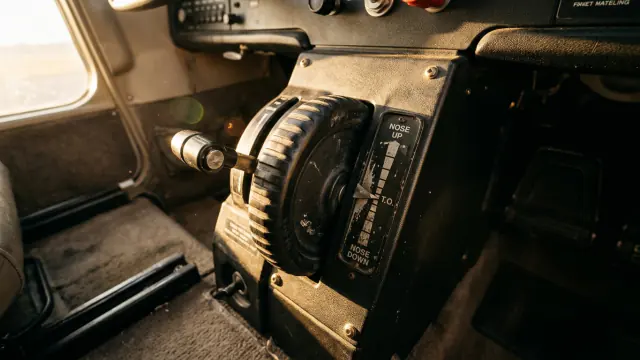
Il Trim spiegato semplice: il segreto per smettere di combattere con i comandi
Il Trim (compensatore) spiegato semplice per principianti: cos'è, come funziona il Trim Tab, la regola in 3 passi per trimmare senza impazzire, configurazione joystick/yoke e differenze Airbus/Boeing.
15 min di lettura

Come creare una routine di allenamento settimanale efficace al simulatore
Come costruire una routine di allenamento settimanale efficace al simulatore di volo in 3 ore a settimana: metodo dei 30 giorni su un solo aereo, piano 12 settimane da Novizio a IFR/VATSIM e debriefing.
14 min di lettura

I 15 errori più comuni dei principianti al simulatore e come correggerli
Scopri i 15 errori più frequenti di chi inizia con Microsoft Flight Simulator o X-Plane e le tecniche pratiche per correggerli subito.
24 min di lettura

Microsoft Flight Simulator 2024: guida completa, edizioni e novità architetturali
Guida completa a Microsoft Flight Simulator 2024: architettura streaming cloud, edizioni Standard-Aviator, Modalità Carriera, requisiti PC/PS5/Xbox.
16 min di lettura