Pannelli Avionica G1000 / GNS 530 / GTN 750 fisici (RealSimGear, FlightSimBuilder, DIY)
In sintesi
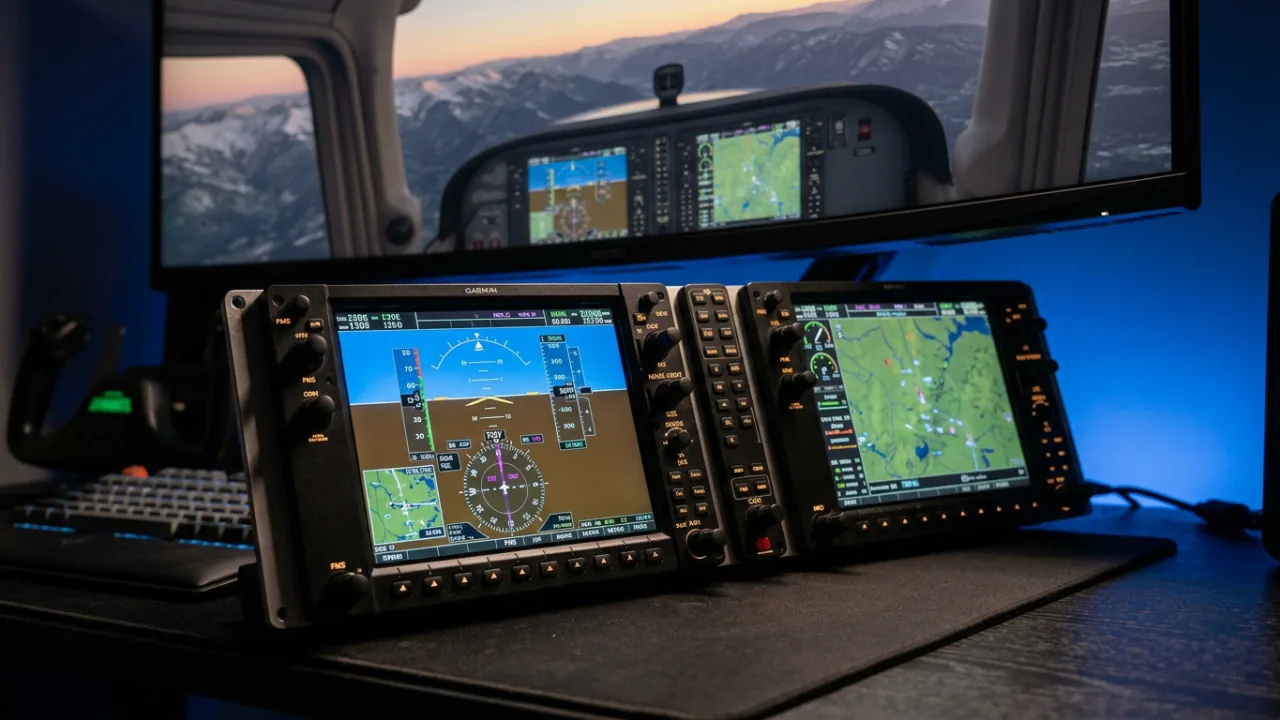
Per gli appassionati di Aviazione Generale e per gli allievi piloti reali (PPL / IR) che si allenano sulle procedure strumentali, ruotare i doppi encoder coassiali del Garmin G1000 NXi, del GNS 530 o toccare lo schermo del GTN 750 usando il mouse è l'ostacolo più frustrante al realismo procedurale. Esiste oggi un intero universo di pannelli avionici fisici dedicati, che spaziano dalle suite chiavi in mano con doppi schermi IPS da 10,4 pollici (RealSimGear, FlightSimBuilder, Rowsfire) alle cornici per iPad (Simionic), fino alle soluzioni ibride Touchscreen + Knobster e all'autocostruzione DIY con MobiFlight e stampa 3D. In questa guida tecnica confrontiamo costi, uscite video HDMI necessarie, impatto sugli FPS dei Pop-Out Panels e compatibilità su MSFS 2024 e X-Plane 12.
1. Perché l'avionica Garmin fisica è il miglior investimento per il training IFR GA
Nella formazione aeronautica moderna (Cessna 172 G1000, Diamond DA40/DA42/DA62, Cirrus SR20/SR22, Beechcraft Baron, TBM 930), la difficoltà principale del volo strumentale (IR) non è tenere le ali livellate, ma gestire il carico cognitivo dell'avionica: caricare e attivare un avvicinamento RNAV/LPV (PROC), inserire un circuito di attesa, cambiare la sorgente CDI da GPS a LOC1, impostare i minimi barometrici e sintonizzare al volo la frequenza di Torre.
Il sistema Garmin G1000 ruota interamente attorno ai suoi celebri doppi encoder coassiali con pulsante centrale (ghiera grande esterna per spostare il cursore o cambiare gruppo di pagine, ghiera piccola interna per selezionare le lettere o i decimi di MHz) e ai 12 softkey allineati sotto lo schermo. Cercare di azionare la ghiera interna rispetto a quella esterna con la rotella del mouse mentre il velivolo attraversa una nube turbolenta genera errori continui. Avere una vera cornice fisica G1000 (o GNS 530 / GTN 750) costruisce una memoria muscolare identica al 100% a quella della cabina reale, motivo per cui quasi tutti i simulatori certificati FAA BATD/AATD impiegano proprio questi pannelli.
2. Come funzionano i pannelli G1000 / GNS 530 fisici: USB + HDMI + Pop-Out Panels
A differenza degli MCDU testuali che ricevono solo stringhe di testo via USB, un Garmin G1000 o un GTN 750 deve visualizzare mappe topografiche sintetiche 3D (Synthetic Vision), radar meteo, profili verticali e indicatori di assetto grafici ad alta frequenza. Di conseguenza, quasi tutti i pannelli avionici Garmin fisici funzionano come due dispositivi integrati in uno:
- Display HDMI (Monitor Windows secondario): lo schermo IPS integrato nella cornice (es.
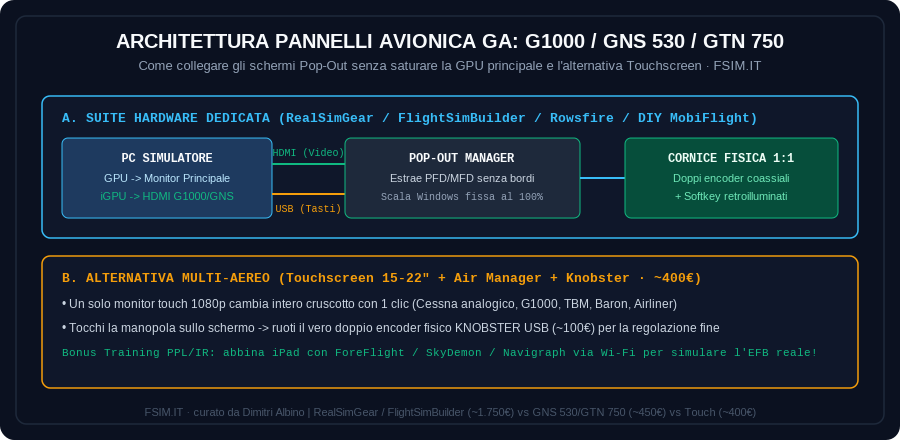
1024×768da 10,4" per il G1000, o 5"-6,9" per GNS 530 / GTN 750) viene collegato a una porta HDMI/DisplayPort del PC (oppure a un adattatore USB-to-HDMI DisplayLink o alla porta HDMI della scheda madre/iGPU!). Dentro MSFS 2024 (Alt Gr + Click) o X-Plane 12 (finestra pop-out senza cornice), trascini il display del PFD/MFD esattamente dentro lo schermo della cornice fisica (operazione automatizzata all'avvio da utility gratuite come MSFS Pop Out Panel Manager!). - Interfaccia controlli USB (Pulsanti & Encoder): i tasti in silicone retroilluminati e gli encoder coassiali parlano col simulatore via USB tramite un plugin leggero dedicato (es. RealSimGear Device Interface, FlightSimBuilder o MobiFlight).
3. Suite Garmin G1000 NXi complete a confronto: RealSimGear vs FlightSimBuilder vs Rowsfire vs Simionic
Nel 2026 la fascia dedicata al Garmin G1000 fisico offre quattro opzioni ben differenziate per budget, qualità costruttiva e piattaforma:
RealSimGear G1000 Suite (~1.699$ / ~1.750-1.900€ UE)
Il riferimento storico più diffuso nelle scuole di volo e tra gli allievi piloti.
- Cosa include: unità PFD (10,4" IPS 1024×768), unità MFD (10,4" IPS) e pannello audio centrale GMA 1347 (con tasti COM1/2, NAV1/2, Marker Mute).
- Punti di forza: qualità tattile eccezionale dei pulsanti in silicone retroilluminati e dei doppi encoder coassiali, compatibilità immediata con MSFS 2020/2024 (Working Title G1000 NXi) e X-Plane 11/12, enorme ecosistema di cruscotti pronti (es. Stay Level Avionix, Volair Sim) e assistenza tecnica dedicata.
- Limiti: prezzo elevato (soprattutto aggiungendo spedizione/IVA in Europa) e compatibilità nativa solo PC Windows (no macOS).
FlightSimBuilder G1000 / G1000TNxi Suite (~1.500-1.930$, PC & Mac!)
Il grande rivale diretto di RealSimGear, spesso scelto per due vantaggi concreti: garanzia di 2 anni, compatibilità sia Windows che macOS (ottima notizia per chi usa X-Plane 12 su Mac Studio!) e versioni dedicate anche per GNS 530 e GTN 750 molto apprezzate per il rapporto qualità/prezzo.
Rowsfire D104 G1000 NXi (~770$ a singolo pannello)
Opzione emergente molto interessante con telaio in lega di alluminio e resina, schermo IPS da 10,4" (1024×768) e piena integrazione tramite MobiFlight su MSFS 2020/2024 e X-Plane 12, che consente di acquistare prima il solo PFD (o MFD) e raddoppiare in seguito.
Simionic SH1000 (Cornici per iPad da 10,2-11", ~1.500$ combo, iPad esclusi)
Un approccio radicalmente diverso: invece di usare schermi HDMI collegati al PC (risparmiando porte video e zero impatto FPS da pop-out!), inserisci fisicamente due iPad dentro cornici G1000 con tasti reali Bluetooth che eseguono l'app dedicata Simionic G1000 PFD/MFD collegata via Wi-Fi al simulatore! Ottimo per chi possiede già due iPad o vola su Mac/Infinite Flight, ma meno fedele alle funzioni avanzate del Working Title G1000 NXi nativo di MSFS 2024 rispetto al pop-out diretto.
4. Navigatori classici e touchscreen: GNS 530/430 e GTN 750/650 fisici
Non tutti volano con i grandi schermi G1000: moltissimi appassionati amano gli aerei analogici con "sei strumenti" (six-pack) aggiornati con un navigatore centrale Garmin GNS 530 (es. Piper Comanche A2A, Black Square Baron/Bonanza/Duke, Cessna 172 Classic) oppure con il moderno touchscreen Garmin GTN 750 (PMS50 o TDS GTNXi).
- GNS 530 / GNS 430 fisici (FlightSimBuilder ~350-400$ | RealSimGear ~420-450$): rappresentano spesso il miglior punto d'ingresso all'avionica fisica! Occupano pochissimo spazio sulla scrivania, costano meno di un quarto di una suite G1000 completa, richiedono una sola uscita HDMI e trasformano istantaneamente la gestione di radio COM/NAV, piani di volo GPS e avvicinamenti RNAV sugli aerei classici.
- GTN 750 fisico (RealSimGear / FlightSimBuilder ~450-550$): combina uno schermo touchscreen capacitivo da 6,9 pollici (dove tocchi direttamente mappa, waypoint, frequenze e procedure con il dito!) con i due pulsanti fisici HOME / DIRECT-TO e la doppia manopola rotativa coassiale nell'angolo inferiore destro. Abbinato al modulo software TDS GTNXi (che esegue il vero Garmin Aviation Trainer!) o al PMS50 GTN750, offre un livello di realismo strabiliante per il volo IFR!
5. L'alternativa flessibile (e più economica): Touchscreen 15-22" + Air Manager + Knobster
Prima di spendere 1.800 euro per una suite G1000 fissa, che resta fantastica sul Cessna 172 G1000 ma diventa inutilizzabile se domani vuoi volare un Piper Comanche analogico, un Boeing 737 o un elicottero, valuta seriamente il percorso Touchscreen + Air Manager + Knobster (~350-500€ totali):
- Acquisti un monitor touchscreen capacitivo da 15,6" o 22" Full HD (180€-280€) da montare inclinato sotto il monitor principale.
- Installi Air Manager (Sim Innovations, ~65€): ti permette di disegnare sullo schermo touch la cornice esatta di un G1000, di un GNS 530, di un GTN 750 o di un intero cruscotto analogico a lancette (cambiando aereo con un clic!).
- Aggiungi un Sim Innovations Knobster (~100€): un piccolo ma geniale doppio encoder rotativo fisico coassiale con pulsante centrale collegato via USB. Tocchi con un dito qualsiasi manopola sullo schermo touch (Heading Bug, Altitudine, Frequenza COM, FMS del G1000, Barometro) e ruoti il vero Knobster fisico per regolarla con precisione millimetrica!
6. La strada DIY (Fai-da-Te): stampa 3D + schermo IPS + Arduino Mega + MobiFlight
Se hai una stampante 3D e ami il fai-da-te, puoi costruire un pannello GNS 530 o G1000 completo spendendo tra 150€ e 350€ di materiali!
- File STL gratuiti e open-source: community come FlightSimMaker e MobiFlight HubHop offrono file STL pronti per stampare cornici G1000, GNS 530 e pannelli audio GMA con tolleranze perfette.
- Componenti elettronici: uno schermo IPS nudo con scheda controller HDMI (5" per GNS 530 ~40€; 10,4" per G1000 ~75€), una PCB dedicata con micro-pulsanti tattili e doppi encoder coassiali EC11E (~40-60€) e una scheda Arduino Mega 2560 Pro (~15€) programmata in 5 minuti senza codice tramite MobiFlight Connector!
- È un progetto weekend entusiasmante che regala l'85-90% della funzionalità di una suite commerciale a una frazione del costo.
7. Gestire le porte HDMI/DisplayPort e ottimizzare gli FPS con i Pop-Out in MSFS 2024
Un aspetto tecnico fondamentale quando aggiungi 1 o 2 schermi avionici HDMI (come una suite G1000 PFD + MFD):
- Non saturare la GPU dedicata se hai una iGPU! Le schede video moderne hanno al massimo 4 uscite video. Se hai già un monitor principale (o un triplo schermo!), attiva la GPU integrata del processore (iGPU Multi-Monitor) nel BIOS della scheda madre e collega gli schermi del G1000 / GNS 530 alle porte HDMI/USB-C della scheda madre (oppure usa un adattatore USB 3.0 → HDMI con chip DisplayLink). I display 2D del G1000 richiedono pochissima banda grafica e non rubano porte alla scheda principale!
- Automatizza il posizionamento con MSFS Pop Out Panel Manager: questa utility gratuita della community avvia automaticamente i pop-out di PFD e MFD all'inizio del volo, rimuove la barra bianca superiore di Windows, blocca la posizione al pixel esatto dentro le cornici fisiche e supporta il tocco su schermi touch (GTN 750)!
7.5 Configurazione completa per l'addestramento PPL/IR e integrazione con ForeFlight / SkyDemon
Uno dei motivi principali per cui i pannelli avionici fisici G1000, GNS 530 e GTN 750 hanno un mercato così solido riguarda gli allievi piloti reali che frequentano una scuola di volo (ATO) per conseguire la licenza PPL, l'abilitazione al volo notturno o il brevetto strumentale IR (Instrument Rating).
In un'ora di volo reale su un Cessna 172 G1000 o un Diamond DA40 (che in Europa costa facilmente tra 220€ e 300€ all'ora tra velivolo e istruttore), perdere 15 minuti in aria cercando nei sottomenu del G1000 come attivare una procedura di mancato avvicinamento (Missed Approach) o come impostare un Visual Approach significa letteralmente bruciare denaro prezioso. Allenarsi a casa con una cornice fisica RealSimGear / FlightSimBuilder (oppure con Touchscreen + Air Manager + Knobster) ti permette di ripetere la stessa procedura dieci volte di fila finché i gesti delle dita diventano automatici!
Collegare il tuo iPad con ForeFlight, SkyDemon o Navigraph al setup G1000
Per rendere l'addestramento ancora più fedele alla cabina reale, abbina ai tuoi pannelli G1000/GTN 750 il tuo iPad con l'app EFB che usi in volo reale (SkyDemon per il VFR europeo, ForeFlight o Garmin Pilot per l'IFR, oppure Navigraph Charts per la simulazione):
- Connetti iPad e PC alla stessa rete Wi-Fi locale.
- In X-Plane 12, la trasmissione GPS/AHRS verso ForeFlight e SkyDemon è nativa e integrata (Impostazioni → Rete → Trasmetti a tutte le copie di mappatura sulla rete).
- In MSFS 2024, usa un piccolo bridge gratuito o economico (come Flight Events, FS2FF o XMapsy) per inviare posizione GPS, quota, prua, traffico AI e assetto sintetico all'iPad in tempo reale.
- Posiziona l'iPad su un supporto da scrivania o sulla coscia con una vera cosciale da pilota: potrai verificare in parallelo le carte di avvicinamento AIP/Jeppesen sull'iPad mentre programmi il piano di volo con i veri encoder fisici del tuo G1000 o GNS 530!
Gestione della risoluzione e leggibilità sui piccoli schermi IPS
Un dettaglio pratico importante: molti pannelli GNS 530 (5 pollici) e G1000 (10,4 pollici) lavorano a risoluzioni compatte come 800×480 o 1024×768. In Impostazioni Schermo di Windows, verifica sempre che la scala DPI impostata per quegli schermi secondari sia fissa al 100% (mai al 125% o 150%), altrimenti la finestra pop-out estratta dal simulatore risulterà tagliata o decentrata rispetto alla cornice fisica dei softkey!
- Calibrazione dell'allineamento Touch su GTN 750 e monitor secondari: quando colleghi un pannello touchscreen (come il GTN 750 o un monitor touch da 15,6" con Air Manager) come secondo o terzo schermo in Windows 11, apri il Pannello di Controllo → Impostazioni Tablet PC → Configura e tocca fisicamente lo schermo touch quando Windows lo richiede: senza questo semplice passaggio, toccare lo schermo del GTN 750 muoverà il cursore sul monitor principale del simulatore anziché sui pulsanti del navigatore!
8. Tabella comparativa completa dei pannelli avionici GA (2026)
| Soluzione Avionica | Prezzo Indicativo | Display | Connessione | Flessibilità Multi-Aereo | Ideale per |
|---|---|---|---|---|---|
| Octavi IFR-1 (senza schermo) | ~180 € | Usa monitor sim | 1× USB | Massima (tutti GA) | Budget contenuto, spazio ridotto e VR |
| Touchscreen 15-22" + Air Manager + Knobster | 350-500 € | Touch 1080p | 1× HDMI + 2× USB | Massima (GA + Airliner) | Miglior compromesso versatilità/prezzo |
| GNS 530 / GTN 750 Fisico (FSB / RSG) | 380-550 € | IPS 5" / Touch 6,9" | 1× HDMI + 1× USB | Media (GA classici/moderni) | Aerei analogici (Comanche, Baron, Duke, C172) |
| DIY MobiFlight G1000 (Stampa 3D) | 250-450 € (coppia) | Dual 10,4" IPS | 2× HDMI + 2× USB | Media (aerei G1000) | Maker appassionati con stampante 3D |
| RealSimGear / FlightSimBuilder G1000 Suite | 1.650-1.950 € | Dual 10,4" IPS + GMA | 2× HDMI + 3× USB | Specifica G1000 | Training PPL/IR reale e Home Cockpit GA |
9. Checklist operativa: progettare la tua console avionica GA senza sorprese
- Conta le porte video libere sul tuo PC (GPU dedicata + eventuale iGPU della scheda madre) prima di ordinare una suite a doppio schermo HDMI.
- Controlla la compatibilità con i tuoi velivoli preferiti: in MSFS 2024 quasi tutti i velivoli G1000 usano l'eccellente Working Title G1000 NXi (pienamente compatibile con pop-out e comandi esterni), così come X-Plane 12 usa il G1000 Laminar nativo.
- Installa MSFS Pop Out Panel Manager per automatizzare in 2 secondi l'estrazione e il posizionamento senza bordi dei display PFD/MFD a ogni avvio del simulatore.
- Scegli un supporto stabile (es. Stay Level Avionix o braccio VESA da tavolo): i pulsanti fisici e le manopole del G1000 richiedono pressione con le dita; se il pannello slitta indietro sul tavolo mentre premi
ENToPROC, rovini l'esperienza! - Prevedi un Hub USB 3.0 alimentato per gestire insieme Yoke, Throttle, Pedaliera e i 2-3 cavi USB della suite avionica senza cali di tensione.
Domande frequenti (FAQ)
Estrarre i display del G1000 (Pop-Out) fa calare molto gli FPS in MSFS 2024?
In MSFS 2024 (nativo DirectX 12) l'impatto dei pop-out è stato sensibilmente ridotto rispetto ai primi anni di MSFS 2020: su un PC moderno si attesta solitamente attorno al 5-10% (ancora meno se non usi V-Sync in-game e se colleghi i display secondari alla iGPU integrata del processore).
Meglio un GNS 530 fisico o un GTN 750 touchscreen fisico?
Se voli spesso aerei classici (Cessna 172 Classic, Piper Comanche 250, Baron analogico) e vuoi abituarti agli encoder rotativi usati nella maggior parte degli aeroclub italiani, scegli il GNS 530. Se invece cerchi la massima rapidità di inserimento rotta e ami gli aerei moderni o retrofit con TDS GTNXi / PMS50, il GTN 750 touchscreen è straordinariamente più veloce e intuitivo.
Posso comprare un solo schermo G1000 (solo PFD) e aggiungere l'MFD in seguito?
Sì! Quasi tutti i produttori (RealSimGear, FlightSimBuilder, Rowsfire) vendono le unità PFD ed MFD anche singolarmente: puoi iniziare con un solo schermo (usando la modalità Reversionary o lasciando l'MFD sul monitor principale) e completare la suite mesi dopo.
I pannelli G1000 fisici funzionano su Xbox o PlayStation 5?
No, richiedono uscite video multiple estese di Windows/macOS e plugin USB dedicati; funzionano esclusivamente su PC (e Mac per i modelli compatibili con X-Plane 12 come FlightSimBuilder e Simionic).
Qual è l'alternativa migliore se voglio spendere meno di 200€?
L'Octavi IFR-1 (~180€) senza schermo integrato (ti regala il vero doppio encoder coassiale FMS/COM/NAV e i tasti PROC/DTO/ENT/CLR guardando il G1000 sul tuo monitor principale), oppure un vecchio tablet con Air Manager / Spacedesk abbinato al Knobster.
Approfondimenti correlati su FSIM.IT
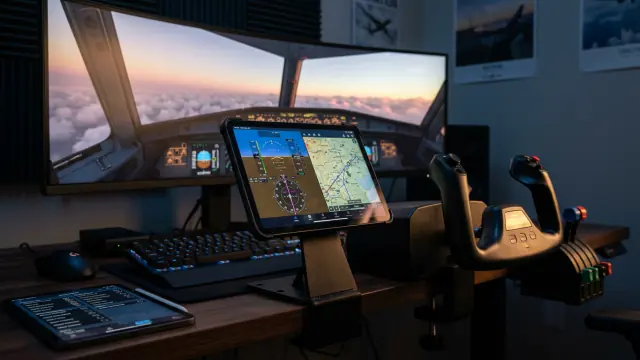
Usare un tablet (iPad/Android) come pannello strumenti secondario (Air Manager, Spacedesk, Touch Portal)
Trasforma il tuo iPad o tablet Android in un pannello strumenti interattivo, EFB o Stream Deck per MSFS 2024, X-Plane 12 e DCS: guida a Air Manager, Spacedesk, Touch Portal, Navigraph, ForeFlight e SimDashboard.
14 min di lettura
MobiFlight e Arduino: guida pratica per collegare interruttori, encoder, LED e display al simulatore
Guida pratica a MobiFlight e Arduino per Home Cockpit fai-da-te: come collegare interruttori, rotary encoder, LED e display 7-segmenti a MSFS 2024 e X-Plane 12 senza scrivere codice.
14 min di lettura
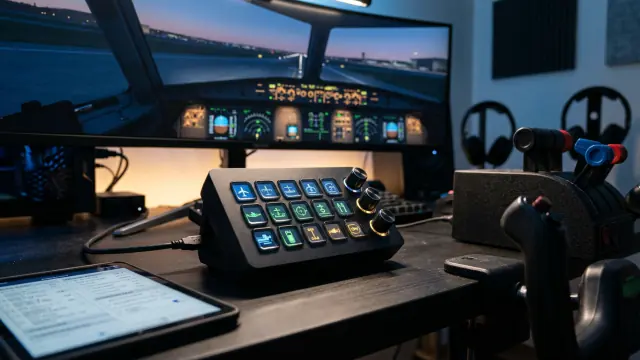
Elgato Stream Deck e Loupedeck per simulatori di volo: configurazione, plugin e profili pronti
Guida completa a Elgato Stream Deck (MK.2, XL, Plus) e Loupedeck per MSFS 2024, X-Plane 12 e DCS World: plugin Flight Tracker, PilotsDeck, AxisAndOhs, SPAD.neXt, profili pronti Flightsim.to e manopole rotative.
14 min di lettura