Usare un tablet (iPad/Android) come pannello strumenti secondario (Air Manager, Spacedesk, Touch Portal)
In sintesi
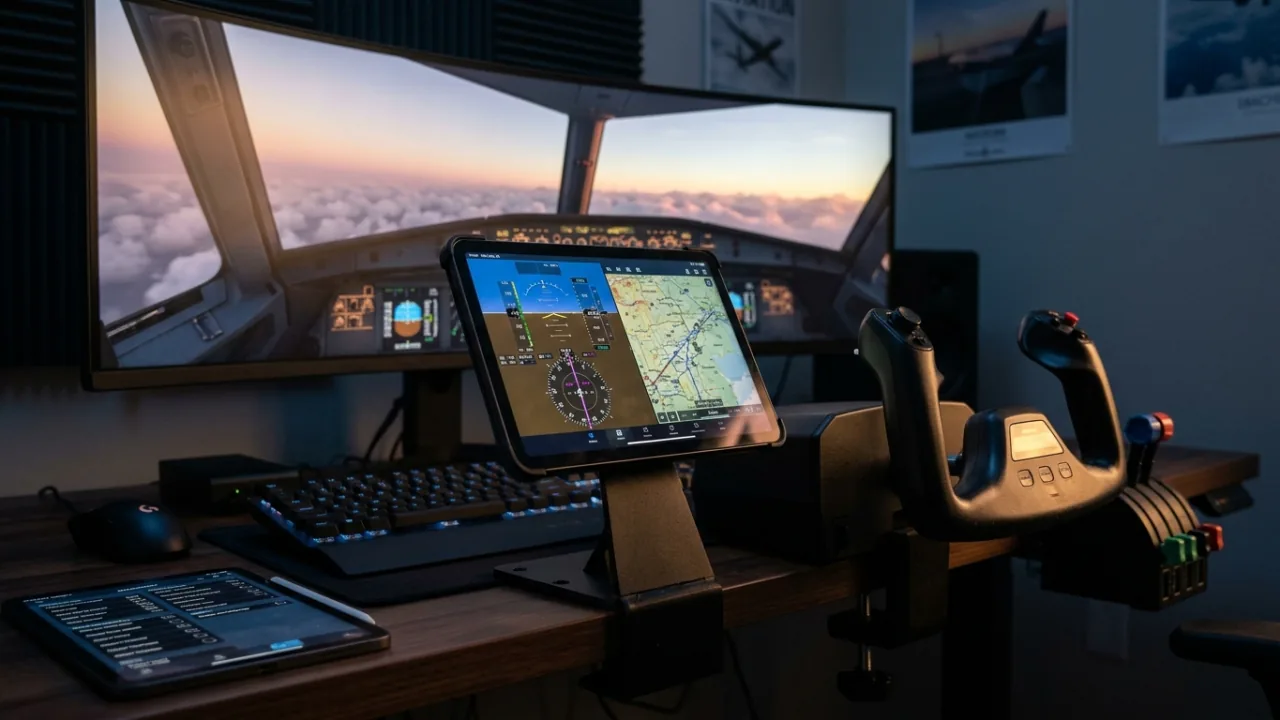
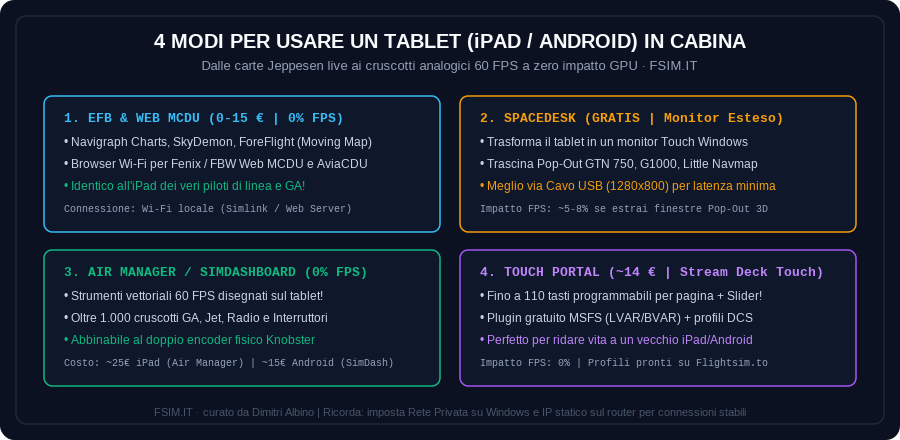
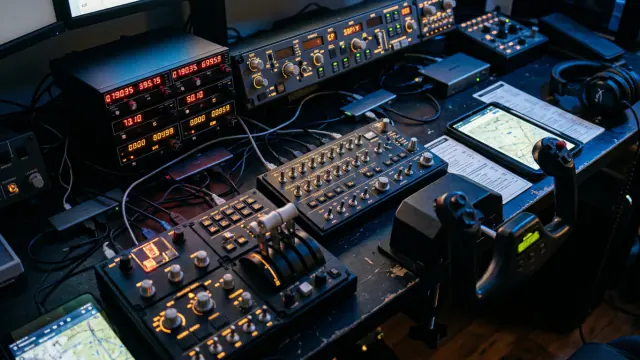
Quasi ogni pilota virtuale ha già in casa (o dimenticato in un cassetto!) uno degli hardware più versatili per la simulazione di volo: un iPad o un tablet Android. Con l'app giusta, spesso gratuita o dal costo inferiore a 25 euro, quel tablet può trasformarsi in quattro strumenti completamente diversi per MSFS 2024, X-Plane 12 e DCS World: un vero Electronic Flight Bag (EFB) con carte Jeppesen live (Navigraph / ForeFlight / SkyDemon), un monitor touchscreen secondario Windows via Wi-Fi/USB (Spacedesk), una plancia strumenti analogica o glass cockpit indipendente (Air Manager / SimDashboard) oppure una pulsantiera programmabile stile Stream Deck XL (Touch Portal). In questa guida analizziamo ogni scenario, l'impatto reale sugli FPS, la connessione Wi-Fi vs cavo USB e i migliori supporti ergonomici da scrivania.
1. Perché un tablet è l'upgrade dal miglior rapporto qualità/prezzo per la tua postazione
Quando si costruisce una postazione di simulazione di volo, il primo ostacolo pratico è sempre la gestione delle informazioni secondarie: mentre tieni gli occhi sulla pista o sugli strumenti di volo principali, hai bisogno di consultare la carta di avvicinamento ILS, leggere il METAR, cambiare frequenza radio, controllare il piano di volo o azionare interruttori dell'overhead senza mettere in pausa il simulatore né coprire metà parabrezza con finestre pop-up.
Un tablet da 10-13 pollici (anche un vecchio iPad di 5-6 anni fa o un tablet Android di fascia media da 150€) risolve tutto questo con tre vantaggi enormi rispetto a un normale monitor secondario:
- È nativamente touchscreen: tocchi direttamente le carte, i pulsanti dell'MCDU, gli interruttori luci o le mappe con il dito senza staccare la mano destra dallo yoke per cercare il mouse!
- Non consuma porte HDMI né memoria VRAM (quando esegue app native collegate via rete Wi-Fi/USB come Navigraph, Air Manager, Touch Portal o Web MCDU).
- È identico alla cabina reale: oggi i piloti di linea di quasi tutte le compagnie aeree del mondo e i piloti di aviazione generale usano letteralmente un iPad montato sul finestrino laterale o sulla cosciale come Electronic Flight Bag!
2. Uso 1, Il vero EFB da pilota: Navigraph Charts, SkyDemon, ForeFlight e Web MCDU
È l'utilizzo più immediato, realistico e a 0% di impatto sugli FPS del PC:
- Navigraph Charts (iOS / Android, con abbonamento Navigraph): installi l'app sul tablet e Navigraph Simlink sul PC. In pochi secondi vedrai il tuo aereo muoversi in tempo reale (Moving Map) direttamente sulle carte Jeppesen di rullaggio aeroportuale (utilissime per non perdersi sui raccordi di Francoforte o Fiumicino!) sulle carte SID/STAR e sul profilo verticale dell'avvicinamento ILS!
- Web MCDU / Web EFB / AviaCDU (0-15€): come abbiamo visto in FSIM-148, gli aerei study-level come Fenix A320, FlyByWire A32NX/A380X, ToLiss (via WebFMC Pro) e PMDG 737/777 (via AviaCDU) espongono il proprio computer di volo e il proprio EFB tramite browser web locale. Apri Safari/Chrome sul tablet e ottieni un MCDU/FMC touchscreen a schermo intero reattivo al millisecondo!
- EFB reali per allievi piloti (SkyDemon, ForeFlight, Garmin Pilot): collegando il simulatore via rete Wi-Fi (nativo in X-Plane 12; tramite Flight Events, FS2FF o XMapsy in MSFS 2024), puoi esercitarti a casa con la stessa identica app di navigazione VFR/IFR che porti in volo nell'aereo dell'aeroclub!
3. Uso 2, Spacedesk (Gratuito): trasformare il tablet in un monitor touchscreen Windows
Spacedesk (gratuito per uso personale, disponibile per iPadOS, Android e Windows) è un software straordinario che fa credere a Windows 11 che il tuo tablet sia un vero monitor secondario touchscreen collegato fisicamente al PC (via Wi-Fi oppure via cavo USB per latenza quasi nulla!).
Cosa puoi fare con Spacedesk nel simulatore
- Estrarre (Pop-Out) il Garmin G1000, il GTN 750, il PFD o l'ND: premi
Alt Gr + Clicksullo schermo del GTN 750 o del PFD in MSFS 2024 (oppure usa la finestra pop-out di X-Plane 12) e trascinala semplicemente col mouse sul desktop esteso del tuo iPad/tablet Android! - Tocco diretto sul GTN 750 / G3000 / G3X: poiché Spacedesk trasmette anche gli eventi touchscreen a Windows, puoi toccare con il dito i pulsanti del Garmin GTN 750 o dei pannelli touch GTC del TBM 930 / Vision Jet direttamente sul tuo tablet!
- Tenere visibili Little Navmap, Volanta o vPilot senza dover comprare un secondo monitor da scrivania.
Attenzione tecnica: poiché Spacedesk crea un vero schermo virtuale Windows, estrarre un display 3D del simulatore (Pop-Out) comporta un lieve carico aggiuntivo sulla CPU/GPU (circa 5-8% di FPS) e un po' di banda Wi-Fi (molto più fluido se colleghi il tablet via cavo USB abilitando USB Cable Android / iOS dentro Spacedesk Driver Console!).
4. Uso 3, Air Manager (iPad/Android) & SimDashboard: strumenti 60 FPS a zero impatto GPU
Se desideri vedere sul tuo tablet un vero cruscotto completo di strumenti analogici (Six-Pack: anemometro, orizzonte artificiale, altimetro, variometro, virosbandometro, girodirezionale + radio e interruttori) fluido a 60 FPS senza estrarre pop-out e con 0% di impatto sugli FPS del simulatore, esistono due campioni assoluti:
Air Manager (Sim Innovations, App iPad ~25€ | Licenza PC ~65€)
Lo standard professionale della simulazione di volo civile, compatibile con MSFS 2020/2024, X-Plane 11/12 e Prepar3D:
- Invece di fare streaming video dal PC (come Spacedesk), il PC invia al tablet solo pochi kilobyte al secondo di dati numerici (velocità, quota, beccheggio, rollio, giri motore) tramite il plugin gratuito Air Plugin. È il processore interno dell'iPad a disegnare localmente le lancette vettoriali a 60 FPS cristallini!
- Include una libreria immensa di oltre 1.000 strumenti e pannelli completi gratuiti (Cessna 172, Piper PA-28, Beechcraft Baron, King Air, Bell 407, Airbus, Boeing) personalizzabili al millimetro: puoi toccare gli interruttori, ruotare le manopole dell'altimetro QNH o dell'Heading Bug direttamente sullo schermo dell'iPad (e persino abbinarlo a un Knobster fisico!).
SimDashboard (Solo Android, Gratis versione base / ~10-15€ Pro)
Molto amato da chi ha un tablet Android (anche economico da 8-10 pollici): offre un editor visuale semplicissimo per creare plance personalizzate con indicatori analogici, display digitali, pulsanti luci, stato carrello/flap, radio e grafici telemetrici per MSFS 2024 e X-Plane 12, con zero impatto sulle prestazioni del PC.
Lorby AxisAndOhs WebFIPs & WebPages (Incluso in AAO)
Se possiedi già AxisAndOhs, sappi che include un server web integrato (WebFIPs) capace di trasmettere strumenti di volo, pannelli radio e interi overhead interattivi al browser di qualunque tablet o smartphone sulla rete locale senza installare alcuna app!
5. Uso 4, Touch Portal (~14€): l'alternativa touchscreen all'Elgato Stream Deck XL
Vuoi la potenza di un Elgato Stream Deck XL da 32 tasti (anzi, fino a 110 tasti per pagina su un iPad da 11"!), spendendo solo 14 euro una tantum anziché 240€? Touch Portal Pro (iOS e Android) è la risposta preferita da migliaia di piloti virtuali!
- Plugin dedicato MSFS Touch Portal Plugin (Gratuito su GitHub / Flightsim.to): collega Touch Portal bidirezionalmente a SimConnect e alle variabili LVAR / BVAR di MSFS 2020/2024!
- Profili pronti spettacolari: su Flightsim.to esistono plance complete già disegnate per Fenix A320, PMDG 737, Cessna 172, TBM 930, GSX Pro e DCS World, complete di icone che cambiano colore in tempo reale, cursori scorrevoli (Sliders) per luci cabina o trim, e pulsanti per ogni sistema dell'aereo.
- Pro vs Stream Deck fisico: schermo molto più grande, molti più tasti visibili contemporaneamente e costo irrisorio (~14€ se hai già il tablet).
- Contro vs Stream Deck fisico: manca il clic fisico tattile del pulsante (devi guardare lo schermo per toccare il punto esatto) e non ha manopole rotative fisiche come lo Stream Deck +.
6. Connessione Wi-Fi vs Cavo USB: eliminare latenza e mantenere carico il tablet
Due dettagli tecnici evitano il 90% dei fastidi durante un volo di 3 ore con il tablet:
- Wi-Fi 5 GHz vs Cavo USB: per app leggere basate su dati numerici (Navigraph, Air Manager, Touch Portal, Web MCDU), una normale connessione Wi-Fi 5 GHz è velocissima e non richiede cavi dati (ti basta un cavo di alimentazione). Per Spacedesk (che trasmette video compresso ad alta risoluzione), usare il cavo USB diretto al PC riduce la latenza a meno di 15 ms, elimina artefatti di compressione e ricarica contemporaneamente il tablet!
- Mantenere lo schermo sempre acceso + Alimentazione continua: un tablet con display acceso al 70% e Wi-Fi attivo scarica la batteria in 3-4 ore. Usa sempre un supporto che lasci libera la porta USB-C / Lightning (o un cavo con connettore a 90 gradi a "L") collegato a un alimentatore da muro da almeno 15-20W, e disattiva il blocco schermo automatico durante il volo (opzione Mantieni schermo attivo integrata in Navigraph, Air Manager e Touch Portal).
7. Ergonomia, supporti da tavolo e prevenzione del riflesso nei voli notturni
Appoggiare il tablet piatto sulla scrivania è scomodo: riflette la luce del soffitto e costringe ad abbassare troppo lo sguardo.
- Supporto pesante snodabile in alluminio (~20-35€): mantiene il tablet inclinato a 45°-60° esattamente sotto o accanto al monitor principale senza oscillare quando premi i pulsanti touch con il dito!
- Braccio morsetto da scrivania (tipo RAM Mount o braccio articolato): perfetto per posizionare l'iPad esattamente sul lato sinistro del parabrezza (in stile EFB reale di Airbus A320 / Boeing 737!) liberando completamente il piano della scrivania.
- Pellicola opaca antiriflesso (Paperlike / Matte): un investimento da 10 euro che trasforma il tablet in un vero display avionico antiriflesso, eliminando completamente le ditate e i riflessi del monitor principale durante i voli notturni!
7.5 Usare il tablet in coppia con DCS World (UFC / MFD) e risolvere i problemi di rete locale
Il tablet non è un privilegio esclusivo della simulazione civile: anche su DCS World (e Falcon BMS) un iPad o un tablet Android diventa una console tattica formidabile per ridurre drasticamente i clic del mouse in combattimento:
- DCS UFC (Android, ~5€) & SimAppPro / Helios su Spacedesk: app dedicate come DCS UFC replicano a schermo intero l'Up-Front Controller (UFC) dell'F/A-18C Hornet, l'ICP dell'F-16C Viper, i pannelli dell'AH-64D Apache, dell'A-10C II e dell'F-14 Tomcat via protocollo UDP/DCS-ExportScript a latenza zero! Inserire coordinate MGRS per una bomba JDAM o cambiare canale radio tattico toccando direttamente i grandi tasti verdi sul tablet mentre tieni la mano destra sullo stick è impagabile.
- Touch Portal con profili DCS: permette di avere pagine dedicate all'avviamento Cold Start (con checklist passo-passo direttamente sui tasti!), gestione contromisure, radar aria-aria e comunicazioni wingman/AWACS.
Risoluzione rapida dei 4 problemi di connessione PC ↔ Tablet
Se l'app sul tablet non riesce a connettersi al PC del simulatore, controlla questi quattro punti in ordine:
- Profilo di rete Windows su "Pubblico" anziché "Privato": Windows 11 imposta spesso la rete domestica su Pubblica, bloccando tutte le porte locali di Spacedesk, Air Manager, Touch Portal e Web MCDU. Vai in Impostazioni → Rete e Internet → Ethernet e imposta il profilo su Rete privata.
- Indirizzo IP locale che cambia dopo il riavvio del router: imposta nel pannello del router una prenotazione DHCP statica (IP fisso) per il tuo PC simulatore (es.
192.168.1.50), così i segnalibri di Web MCDU, Air Manager e Touch Portal sul tablet non si romperanno mai più! - Connessioni doppie (PC su Ethernet + Wi-Fi attivo contemporaneamente): disattiva il Wi-Fi del PC fisso se è già collegato via cavo Ethernet, evitando conflitti di routing delle porte UDP.
- Risoluzione eccessiva su Spacedesk: se usi Spacedesk su un iPad Pro Retina ad altissima risoluzione (2732×2048), non serve inviare pixel 4K via Wi-Fi per un semplice G1000 o Little Navmap! Nelle impostazioni dell'app Spacedesk imposta una risoluzione custom compatta come
1280×800o1366×1024: raddoppierai la fluidità, dimezzerai il consumo CPU/Wi-Fi e i testi di Windows saranno leggibili senza bisogno di zoom!
- Modalità Guidata / Blocco Schermo (iPadOS Guided Access): se usi un iPad dedicato esclusivamente al simulatore, attivare Accesso Guidato (triplo clic sul tasto laterale) blocca l'app aperta a schermo intero impedendo gesture accidentali di chiusura mentre tocchi rapidamente i tasti in turbolenza o durante un avvicinamento strumentale.
8. Tabella comparativa completa delle app per trasformare il tablet in pannello (2026)
| App / Soluzione | Piattaforme Tablet | Costo | Tipo di Funzione | Impatto FPS PC | Simulatori Supportati | Ideale per |
|---|---|---|---|---|---|---|
| Navigraph Charts | iPadOS / Android | Abbonamento Navigraph | EFB Carte Jeppesen + Moving Map | 0% | MSFS / XP12 / P3D | Obbligatoria per navigazione IFR/VFR |
| Web MCDU / AviaCDU | Qualsiasi (Browser) | 0-15 € | MCDU Airbus / FMC Boeing Touch | 0% | MSFS / XP12 | Digitare rotte senza mouse né hardware |
| Spacedesk | iPadOS / Android | Gratuito | Monitor Windows esteso (Pop-Out) | 5-8% (se Pop-Out) | Tutti (Windows) | Estrarre GTN 750, G1000, Little Navmap, vPilot |
| Air Manager | iPadOS / Android / PC | ~25 € (iPad) / 65 € (PC) | Strumenti 60 FPS + Interruttori | 0% | MSFS / XP12 / P3D | Cruscotto analogico/glass dedicato |
| SimDashboard | Solo Android | 0-15 € | Strumenti, radio & button box | 0% | MSFS / XP12 | Possessori tablet Android economici |
| Touch Portal Pro | iPadOS / Android | ~14 € | Pulsantiera LCD (stile Stream Deck) | 0% | MSFS / XP12 / DCS | Miglior alternativa economica a Stream Deck |
9. Checklist operativa: configurare il tuo tablet in 15 minuti senza impattare gli FPS
- Verifica la rete locale: collega il PC via Ethernet e il tablet al Wi-Fi 5 GHz dello stesso router (verifica che l'isolamento client AP del router sia disattivato, altrimenti PC e tablet non si vedono!).
- Consenti il traffico nel Firewall di Windows: al primo avvio del server PC (Spacedesk, Air Plugin, Touch Portal, Navigraph Simlink), autorizza sempre la comunicazione su Reti Private.
- Scegli un solo ruolo chiaro per ciascun tablet: se hai un solo iPad, la combinazione più potente è tenerlo come EFB (Navigraph + Web MCDU) oppure come plancia Touch Portal / Air Manager; se hai anche un vecchio smartphone inutilizzato, usalo come secondo mini-display dedicato al solo MCDU o alle frequenze radio!
- Procurati un supporto rigido anti-oscillazione e un cavo di ricarica a 90° affinché il tablet non si muova quando tocchi i pulsanti e non si spenga a metà crociera.
- Attiva la Dark Mode su tutte le app (Navigraph, Touch Portal, Web MCDU) per proteggere la visione notturna e mantenere l'atmosfera immersiva della cabina.
Domande frequenti (FAQ)
Un vecchio iPad di 6-7 anni fa (es. iPad 6ª/7ª gen o iPad Air 2) va ancora bene per il simulatore?
Sì! App basate su browser (Web MCDU, AviaCDU), Touch Portal, Spacedesk e Air Manager richiedono pochissima potenza di calcolo: ridare nuova vita a un vecchio iPad o tablet Android fermo nel cassetto è uno dei trucchi più intelligenti ed economici dell'intera simulazione di volo!
Posso usare lo stesso tablet contemporaneamente con Navigraph Charts e Touch Portal?
Sì, puoi alternare le due app con uno swipe rapido sul tablet (o usarle affiancate in Split View su un iPad da 11"-12,9"!). Tuttavia, l'esperienza migliore in assoluto si ottiene dedicando un tablet all'EFB/Carte e un secondo dispositivo (o uno Stream Deck) ai pulsanti/strumenti.
Spacedesk funziona anche senza Wi-Fi usando solo il cavo USB?
Sì! Spacedesk supporta la connessione diretta via cavo USB sia su Android sia su iPad/iPhone (su iOS richiede iTunes/Apple Devices driver installati su Windows), garantendo la massima fluidità e zero interferenze Wi-Fi.
Posso usare un tablet come pannello strumenti anche se volo su Xbox Series X|S?
Puoi usare Navigraph Charts sul tablet (con la Moving Map se l'aereo supporta il collegamento cloud o tramite gli EFB integrati) e le checklist/SimBrief OFP, ma app che richiedono un server locale SimConnect su Windows (Spacedesk, Air Manager, Touch Portal, Web MCDU) funzionano esclusivamente con PC.
Come evito che toccare lo schermo del tablet con Spacedesk rubi il "focus" della finestra al simulatore?
È un piccolo limite noto dei monitor estesi Windows: quando tocchi un pop-out su Spacedesk, il cursore si sposta lì e per riavere i comandi da tastiera sul simulatore devi cliccare una volta sulla finestra principale (mentre joystick, yoke e pedali continuano a funzionare senza interruzioni!). Con app native di rete (Air Manager, Touch Portal, Web MCDU) questo problema non esiste affatto!
Approfondimenti correlati su FSIM.IT
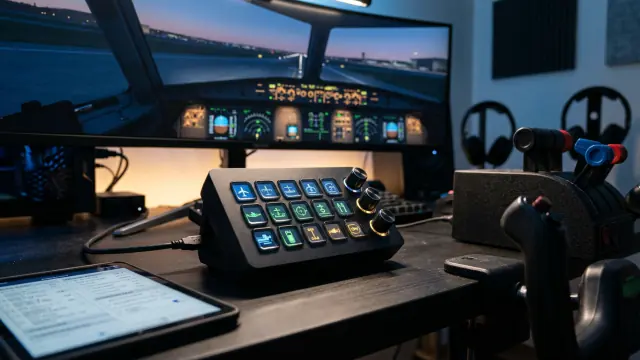
Elgato Stream Deck e Loupedeck per simulatori di volo: configurazione, plugin e profili pronti
Guida completa a Elgato Stream Deck (MK.2, XL, Plus) e Loupedeck per MSFS 2024, X-Plane 12 e DCS World: plugin Flight Tracker, PilotsDeck, AxisAndOhs, SPAD.neXt, profili pronti Flightsim.to e manopole rotative.
14 min di lettura
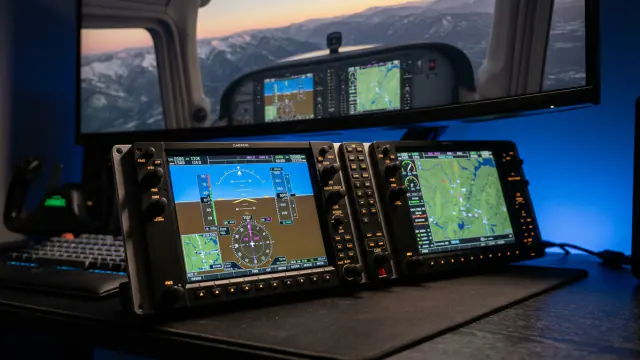
Pannelli Avionica G1000 / GNS 530 / GTN 750 fisici (RealSimGear, FlightSimBuilder, DIY)
Guida completa ai pannelli avionica fisici Garmin G1000 NXi, GNS 530 e GTN 750 per MSFS 2024 e X-Plane 12: RealSimGear, FlightSimBuilder, Rowsfire, Simionic iPad, touchscreen + Knobster e DIY MobiFlight.
14 min di lettura
SPAD.neXt: guida completa al software definitivo per interfacciare pannelli e periferiche
Guida esperta a SPAD.neXt per MSFS 2024 e X-Plane 12: perché sostituisce i driver nativi, gestione LVAR/BVAR/SimConnect, Snippet Online della community, Data Monitor, condizioni logiche, LED Honeycomb/Logitech e licenze.
14 min di lettura