FlightGear: il simulatore di volo gratuito e open-source (guida completa)
Zero euro di spesa, codice sorgente 100% aperto sotto licenza GNU GPL, fisica ingegneristica JSBSim usata nelle università e compatibilità nativa con Windows, macOS e Linux: tutto ciò che devi sapere su FlightGear 2024.1 per iniziare a volare gratis o integrarlo in progetti di ricerca e Home Cockpit.
In sintesi
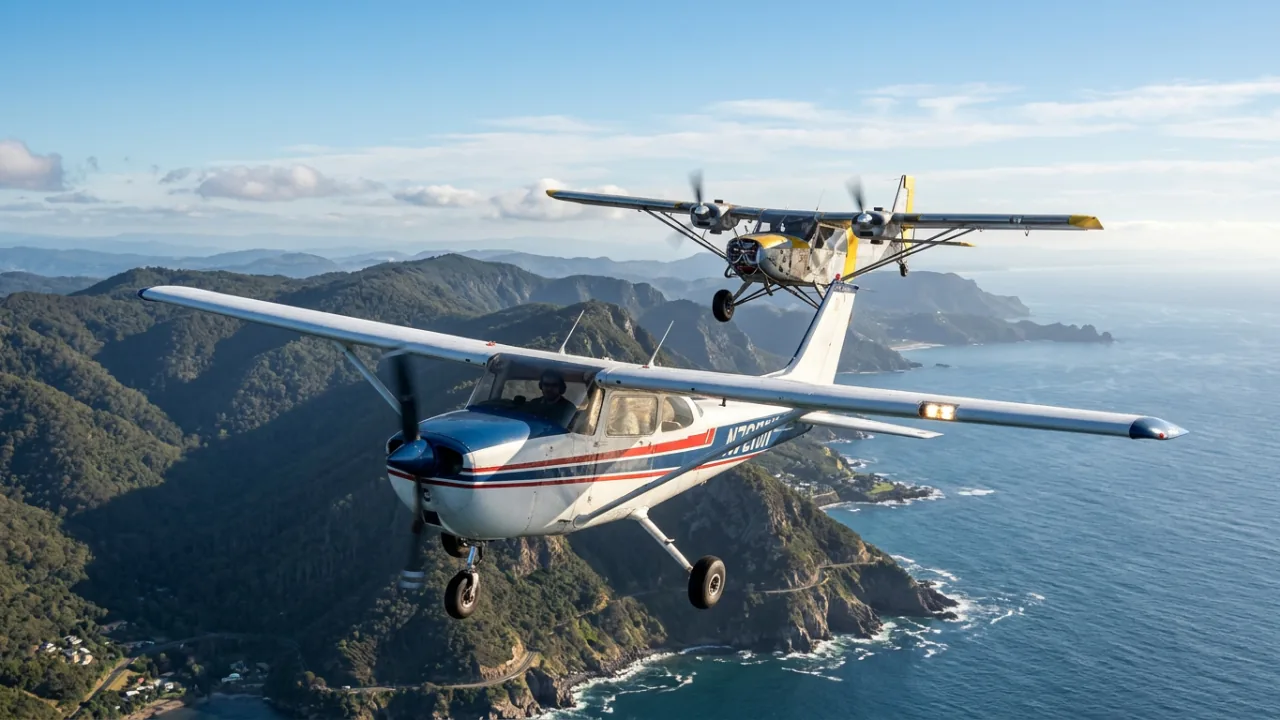
Molti aspiranti piloti virtuali credono che per provare la simulazione di volo seria sul proprio computer serva spendere subito almeno 70-80€ di software più un PC da gaming da 1.500€. In realtà, fin dal 1997 esiste una straordinaria alternativa completamente gratuita, priva di pubblicità, senza microtransazioni e 100% open-source (licenza GNU GPL): FlightGear. Giunto alla sua moderna generazione FlightGear 2024.1 (con aggiornamenti continui nel 2026 come le release 2024.1.6 e 2024.1.7), FlightGear non è un giocattolo amatoriale: è un framework di simulazione aerospaziale aperto sviluppato da ingegneri, piloti e programmatori volontari di tutto il mondo, utilizzato regolarmente in laboratori universitari, progetti di ricerca su droni e autopiloti, e PC domestici con Windows, macOS e Linux. In questa guida completa ti spieghiamo come funziona l'architettura di FlightGear (i motori fisici JSBSim e YASim, lo streaming scenari gratuito TerraSync e l'albero delle proprietà), quali sono i migliori aerei gratuiti da scaricare subito dal launcher integrato, dove brilla e dove resta indietro rispetto a MSFS 2024 e X-Plane 12, e come configurarlo per il tuo primo decollo in 15 minuti.
Che cos'è FlightGear e perché esiste dal 1997
Il progetto FlightGear nacque alla fine degli anni '90 da un'idea precisa e controcorrente: creare un simulatore di volo realistico il cui codice sorgente, formato dei file, modelli aerodinamici e protocolli di comunicazione fossero completamente aperti, documentati ed estensibili da chiunque. All'epoca, i simulatori commerciali erano "scatole nere" proprietarie impossibili da modificare per scopi didattici o scientifici.
A quasi trent'anni di distanza, quella filosofia rende FlightGear unico nel panorama mondiale:
- 100% Gratuito per sempre: nessun costo iniziale, nessun abbonamento mensile, nessun DLC a pagamento obbligatorio. Oltre 600 aeromobili e l'intero pianeta Terra (oltre 20.000 aeroporti) sono scaricabili gratuitamente con un clic dal launcher ufficiale.
- Multipiattaforma reale: gira nativamente su Windows 10/11, macOS e praticamente qualsiasi distribuzione Linux (Ubuntu, Fedora, Arch, Debian, SteamOS), dove è spesso l'unico simulatore gratuito di riferimento.
- Trasparenza ingegneristica totale: ogni singola variabile del volo (dalla pressione olio del cilindro 3 all'angolo di incidenza dell'ala) è leggibile e scrivibile in tempo reale via XML, rete UDP, HTTP o script integrati (Nasal).
Sotto il cofano: JSBSim, YASim, Property Tree e TerraSync
Per capire perché FlightGear è rispettato anche dagli ingegneri aerospaziali (nonostante una grafica più semplice rispetto a MSFS), bisogna conoscere i suoi quattro pilastri tecnologici:
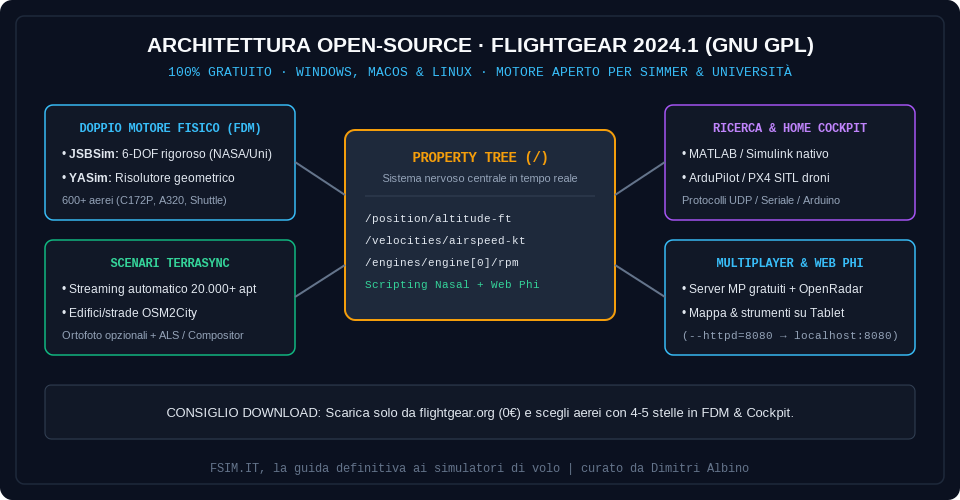
1. Doppio Motore Fisico: JSBSim e YASim
FlightGear permette agli sviluppatori di aerei di scegliere fra due motori di dinamica del volo (FDM, Flight Dynamics Model) completamente diversi:
- JSBSim: è un motore fisico open-source a 6 gradi di libertà (6-DOF) famosissimo in ambito accademico e NASA/aerospaziale, basato su equazioni aerodinamiche rigorose, tabelle di coefficienti reali da galleria del vento, sistemi di propulsione e controllo di volo modellati in XML. I migliori aerei di FlightGear usano JSBSim con una fedeltà fisica che rivaleggia con add-on payware da 70€!
- YASim: è un risolutore geometrico concettualmente più vicino alla filosofia di X-Plane: parte dalla forma fisica delle ali, della fusoliera e della distribuzione delle masse per risolvere automaticamente le forze di volo, ideale per velivoli di cui non si dispongono tabelle complete di galleria del vento (inclusi molti elicotteri e aerei storici).
2. Il Property Tree (L'Albero delle Proprietà)
È il sistema nervoso centrale di FlightGear. Ogni dato interno del simulatore, posizione GPS, velocità, stato di ogni interruttore, carburante, meteo, guasti, è organizzato in una struttura gerarchica ad albero ispezionabile in tempo reale dentro il simulatore (premendo il tasto /!) e accessibile dall'esterno tramite browser web integrato (Phi, una splendida interfaccia web per moving map, radio e postazione istruttore su tablet!).
3. TerraSync (Streaming Scenari Gratuito)
Non devi scaricare manualmente centinaia di gigabyte di mappe prima di volare: attivando TerraSync nel launcher di FlightGear, il simulatore scarica automaticamente in background e salva sul tuo disco il terreno, gli aeroporti, gli edifici OSM2City (generati da OpenStreetMap) e le elevazioni dell'area in cui stai volando! Inoltre, puoi abilitare lo scaricamento di ortofoto satellitari per migliorare nettamente la resa visiva del suolo.
4. Scripting Nasal e Multiplayer Gratuito
FlightGear integra un proprio linguaggio di scripting leggero chiamato Nasal (simile a JavaScript) per programmare avionica complessa, guasti e sistemi di cabina, oltre a una rete Multiplayer gratuita integrata con server globali e client ATC dedicati (OpenRadar e ATC-pie) dove appassionati di tutto il mondo volano insieme senza costi né iscrizioni complicate.
Le novità della generazione FlightGear 2024.1
Con il ciclo di rilascio FlightGear 2024.1 (costantemente rifinito fino alle patch 2024.1.6 e 2024.1.7 nel 2026), il team open-source ha portato aggiornamenti sostanziali rispetto alle vecchie serie 2020.3:
- Motore di rendering Compositor & ALS evoluto: illuminazione atmosferica più realistica (Atmospheric Light Scattering), ombre dinamiche migliorate in cabina e sugli edifici, riflessi dell'acqua più credibili e rendering notturno più pulito.
- Miglioramenti a TerraSync e OSM2City: migliore integrazione di strade, ponti, palazzi e piloni elettrici europei basati su OpenStreetMap, rendendo il volo VFR sull'Italia molto più riconoscibile rispetto al passato.
- Supporto potenziato a periferiche e stabilità multipiattaforma: rilevamento automatico migliorato di joystick moderni (Thrustmaster, Logitech, VKB, Saitek), supporto nativo aggiornato per macOS Apple Silicon e Linux moderno, e numerosi bug fix sui sistemi meteo live (METAR) e sulla gestione della memoria.
- Preparazione al futuro World Scenery 3.0 (WS3.0): l'infrastruttura moderna getta le basi per la transizione verso la nuova generazione di scenari terrestri continui ad alta risoluzione e fotorealismo nativo.
I 7 migliori aerei gratuiti di qualità "study-level" su FlightGear
Essendo un progetto open-source a cui contribuiscono volontari di ogni livello, nell'hangar di FlightGear coesistono vecchi modelli semplicissimi e veri capolavori study-level sviluppati per anni da team dedicati. Ecco i 7 aerei assolutamente da provare (tutti 100% gratuiti dal launcher ufficiale!):
- Cessna 172P Skyhawk (incluso di default!): probabilmente il miglior aereo di default gratuito mai creato in un simulatore open-source. Motore fisico JSBSim impeccabile, usura, guasti, ghiaccio al carburatore, ispezione esterna pre-volo, possibilità di montare sci, gomme Tundra o galleggianti anfibi e persino simulazione di danni strutturali se atterri troppo duro!
- Airbus A320 Family (by legoboyvdlp / Octal450): un autentico aereo di linea con sistemi profondissimi (FMGC/MCDU completa, ECAM funzionante con checklist elettroniche, Fly-By-Wire reale, autopilota accurato, Cold & Dark completo e integrazione SimBrief).
- Space Shuttle (STS): una gemma unica al mondo! FlightGear ospita la simulazione open-source più dettagliata dello Space Shuttle mai realizzata su desktop: lancio orbitale, manovre nello spazio, rientro atmosferico con plasma termico e planata finale senza motori sulla pista di Edwards o Kennedy Space Center!
- Boeing 777 & MD-11 (Octal450): ottimi bireattori/trireattori a lungo raggio con sistemi FMS/MCDU curati e fisica JSBSim molto solida.
- Douglas DC-3 / C-47 & Piper PA-28 Warrior II: splendidi velivoli storici e scuola con cockpit analogici dettagliati e gestione realistica dei motori a pistoni.
- ASK 21 & ASK 13 (Alianti): perfetti per provare il volo a vela gratuito con traino aereo o verricello e termiche dinamiche sulle Alpi.
- F-16 Fighting Falcon & F-14B Tomcat: eccellenti caccia con avionica tattica avanzata, radar aria-aria, rifornimento in volo e appontaggio su portaerei!
Grafica, scenari mondiali e limiti onesti rispetto a MSFS e X-Plane
Per guidare correttamente un principiante è doveroso essere trasparenti sui limiti oggettivi di FlightGear nel 2026:
- Grafica complessiva datata di almeno una generazione: anche con ALS, ombre al massimo e OSM2City attivi, la grafica di FlightGear (basata su OpenSceneGraph/OpenGL) non è lontanamente paragonabile al fotorealismo satellitare 3D di Microsoft Flight Simulator 2024 né all'illuminazione fotometrica e alle nuvole volumetriche di X-Plane 12.
- Qualità disomogenea tra gli oltre 600 aerei: accanto a gemme come il C172P o l'A320 ci sono decine di aerei creati da appassionati dieci anni fa con cockpit 2D o incompleti.
- Interfaccia utente funzionale ma spartana: i menu interni in volo seguono uno stile classico da software scientifico/Linux, meno immediato e patinato rispetto ai menu moderni di MSFS o Aerofly FS 4.
- Niente ecosistema commerciale payware: non esistono add-on come PMDG, Fenix, Orbx o BeyondATC.
In compenso, gira anche su PC vecchi di 8 anni, portatili da ufficio con grafica integrata o computer Linux, occupa pochissimo spazio su disco (pochi gigabyte!) e costa esattamente 0,00 €.
FlightGear per Università, Ingegneria, MATLAB/Simulink e Home Cockpit
Dove FlightGear brilla ancora oggi in modo insostituibile è nel mondo accademico, ingegneristico e DIY:
- Integrazione nativa con MATLAB / Simulink: il pacchetto Aerospace Blockset di MathWorks include nativamente blocchi pronti per collegare Simulink a FlightGear! Studenti e ingegneri di tutto il mondo usano FlightGear gratuitamente per visualizzare in 3D i propri modelli di controllo di volo, autopiloti PID e droni autonomi (ArduPilot / PX4 SITL).
- Home Cockpit DIY e Raspberry Pi / Arduino: grazie al protocollo generico XML via seriale/UDP e all'interfaccia web Phi (che permette di visualizzare gli strumenti Six Pack, la mappa e i controlli radio su qualsiasi tablet o secondo PC nel browser all'indirizzo
localhost:8080), costruire un piccolo pannello fisico con Arduino per FlightGear è semplicissimo e gratuito.
Come aggiungere scenari personalizzati, ortofoto e periferiche avanzate in FlightGear
Una volta presa confidenza con il simulatore base e con TerraSync, FlightGear permette una personalizzazione pressoché infinita senza dover mai compilare codice C++:
- Attivare le Ortofoto satellitari (Photoscenery): FlightGear 2024.1 supporta nativamente il caricamento di texture fotografiche del terreno in formato
.ddso.png(scaricabili automaticamente tramite strumenti gratuiti della community come Julia Photoscenery per coprire in alta risoluzione intere regioni italiane come il Veneto, la Lombardia o la Toscana). Attivando Satellite Photoscenery nel menu View → Rendering Options, la resa visiva in volo VFR compie un balzo enorme. - Personalizzazione XML dei Joystick: ogni joystick riconosciuto da FlightGear è governato da un semplice file XML leggibile nella cartella
Input/Joysticks/. Se possiedi una periferica particolare (come un VKB Gladiator, un Honeycomb Bravo o una pedaliera DIY), puoi mappare con precisione chirurgica qualsiasi asse, zona morta, fattore di potenza esponenziale e comando personalizzato Nasal in poche righe di testo. - Uso su Linux e SteamOS (Steam Deck): su Linux, FlightGear è disponibile direttamente nei repository ufficiali o come pacchetto Flatpak (
org.flightgear.FlightGear) sempre aggiornato all'ultima release2024.1.x, con supporto immediato a tutti i dispositivi joystick HID/udev del kernel Linux senza driver proprietari Windows.
Tabella comparativa: FlightGear vs MSFS 2024 vs X-Plane 12 vs Aerofly FS 4
| Caratteristica | FlightGear 2024.1 | MSFS 2024 | X-Plane 12 | Aerofly FS 4 |
|---|---|---|---|---|
| Prezzo | 0 € (Open Source GPL) | ~79,99€ | ~79,99€ | ~59,99€ |
| Windows / macOS / Linux | Tutti e 3 nativi | Solo Windows / Console | Tutti e 3 nativi | Tutti e 3 nativi |
| Requisiti PC minimi | Bassissimi (anche PC vecchi) | Alti (DX12 + 50 Mbps) | Medio-Alti | Bassi / Medi |
| Qualità Fisica di Volo | Ottima (JSBSim su aerei top) | Ottima | Eccellente (BET) | Molto buona |
| Qualità Grafica Terreno | Basica (migliorata con OSM2City) | Fotorealistica 3D | Buona (Ottima con mod) | Molto buona (Alpi top) |
| Uso Accademico / Simulink | Eccellente & Gratuito | Limitato | Ottimo | No |
| Funzionamento 100% Offline | Sì (dopo cache TerraSync) | No | Sì | Sì |
Guida Pratica: Installare e configurare FlightGear in 8 passi
Ecco come iniziare a volare gratis su FlightGear in 15 minuti esatti:
- Scarica dal sito ufficiale: vai su
flightgear.org/downloade scarica l'installer stabile (FlightGear 2024.1.x) per Windows, macOS o Linux (evita sempre siti terzi che chiedono soldi per "FlightGear Pro": sono truffe, FlightGear è 100% gratuito!). - Avvia il Launcher e attiva TerraSync: nella sezione Settings → Downloads, spunta Download scenery automatically (TerraSync) e Download OSM2City buildings/roads così avrai automaticamente tutto il mondo e gli edifici italiani.
- Scegli il Cessna 172P per iniziare: nel tab Aircraft troverai già installato l'eccellente Cessna 172P Skyhawk (in seguito potrai cliccare Browse per scaricare gratis l'Airbus A320 e centinaia di altri aerei direttamente dal launcher).
- Imposta un aeroporto italiano: nel tab Location digita un codice ICAO italiano (es.
LIPHTreviso,LIPNVerona oLIRURoma Urbe) e scegli la pista o un parcheggio. - Configura Meteo e Orario: in Environment attiva Live data (METAR) oppure scegli Fair Weather (bel tempo) e imposta l'orario su Afternoon (pomeriggio).
- Verifica i comandi del Joystick: una volta in cabina, apri il menu superiore File → Joystick Configuration per verificare assi e pulsanti del tuo joystick o gamepad (FlightGear supporta anche il volo con il solo mouse in modalità yoke virtuale premendo il tasto destro!).
- Abilita l'interfaccia Web Phi (opzionale ma fantastica): prima di premere Fly!, in Settings → Additional Settings aggiungi
--httpd=8080, poi aprihttp://localhost:8080sul tuo tablet o secondo monitor per avere una moving map e un pannello strumenti live gratuiti! - Segui il tutorial integrato: dal menu superiore in volo clicca
Help → Tutorialssul Cessna 172P: un istruttore virtuale ti guiderà passo dopo passo dalla messa in moto fino al decollo e al circuito di traffico.
Domande frequenti (FAQ)
Ho visto siti che vendono "Flight Pro Sim" o "Virtual Pilot 3D" a 40-60€: cos'è?
Sono storiche operazioni commerciali ingannevoli (rebranding) che vendono a pagamento vecchie copie impacchettate di FlightGear (sfruttando la licenza open-source). Scarica sempre e solo gratuitamente dal sito ufficiale www.flightgear.org!
FlightGear funziona su un vecchio portatile senza scheda video dedicata?
Sì! Riducendo le ombre, la densità degli edifici OSM2City e la visibilità a 20-30 km, FlightGear gira in modo perfettamente giocabile anche su portatili da ufficio con grafica integrata Intel Iris/UHD o AMD Radeon integrata.
Posso volare online con altri piloti su FlightGear?
Sì! Nel launcher attiva Multiplayer selezionando un server europeo (es. mpserver01.flightgear.org) e potrai vedere tutti gli altri piloti connessi sulla mappa live mpmap02.flightgear.org e comunicare con controllori volontari su ATC-pie/OpenRadar. Esistono inoltre bridge della community per collegare FlightGear anche a VATSIM (via Swift).
FlightGear ha il supporto per la Realtà Virtuale (VR)?
FlightGear include un supporto sperimentale a OpenXR su Windows e Linux introdotto nelle build moderne, ma non è ancora maturo né fluido come quello di Aerofly FS 4, X-Plane 12 o MSFS 2024. Per la VR vera, meglio orientarsi sui titoli commerciali.
Quanto spazio occupa FlightGear sul disco?
L'installazione base occupa appena 2-3 GB! Poi ogni aereo scaricato pesa dai 50 ai 400 MB e la cache di TerraSync cresce gradualmente (di solito 2-10 GB per coprire l'intera Italia e le Alpi).
Ha senso iniziare con FlightGear prima di comprare MSFS 2024 o X-Plane 12?
Assolutamente sì! Se non sai ancora se la simulazione di volo ti appassionerà davvero e non vuoi spendere 80€ al buio, installare FlightGear e fare 5-10 ore sul suo eccellente Cessna 172P è il miglior "test drive" gratuito possibile.
Approfondimenti correlati su FSIM.IT
Come scegliere il tuo primo simulatore di volo: guida decisionale completa
Come scegliere il tuo primo simulatore di volo tra MSFS 2024, X-Plane 12, DCS World, IL-2, Condor 3 e mobile.
20 min di lettura
Simulazione di volo su macOS e Linux (SteamOS): cosa gira davvero e come configurarlo
Vuoi volare su Mac Apple Silicon (M1/M2/M3/M4) o su Linux / SteamOS senza installare Windows? Scopri cosa gira nativamente (X-Plane 12, Aerofly FS 4, FlightGear), cosa funziona via Proton (MSFS, DCS), compatibilità periferiche USB e guida pratica alla configurazione.
14 min di lettura

Aerofly FS 4: la guida completa al simulatore leggero, fluido e perfetto per VR e macOS
Scopri Aerofly FS 4 di IPACS: il simulatore di volo ultraleggero da 90-120 FPS nativi, perfetto per Realtà Virtuale (VR con mani virtuali), Mac Apple Silicon, Linux e PC di fascia media. Flotta inclusa, sistemi Cold & Dark, punti di forza e limiti reali.
13 min di lettura

Quanto costa iniziare a volare al simulatore: 4 configurazioni per ogni budget (da 100€ a 10.000€)
Quanto costa davvero un simulatore di volo nel 2026: 4 configurazioni complete da 100€ a 10.000€+, costi nascosti e consigli.
16 min di lettura