Simulazione di volo su macOS e Linux (SteamOS): cosa gira davvero e come configurarlo
Volare seriamente fuori dall'ecosistema Windows nel 2026: analisi tecnica onesta su Mac Apple Silicon (M1-M4) e distribuzioni Linux / SteamOS tra simulatori nativi Metal/Vulkan, layer di compatibilità Proton, supporto a joystick e yoke USB, volo online e limiti reali su VR e add-on.
In sintesi
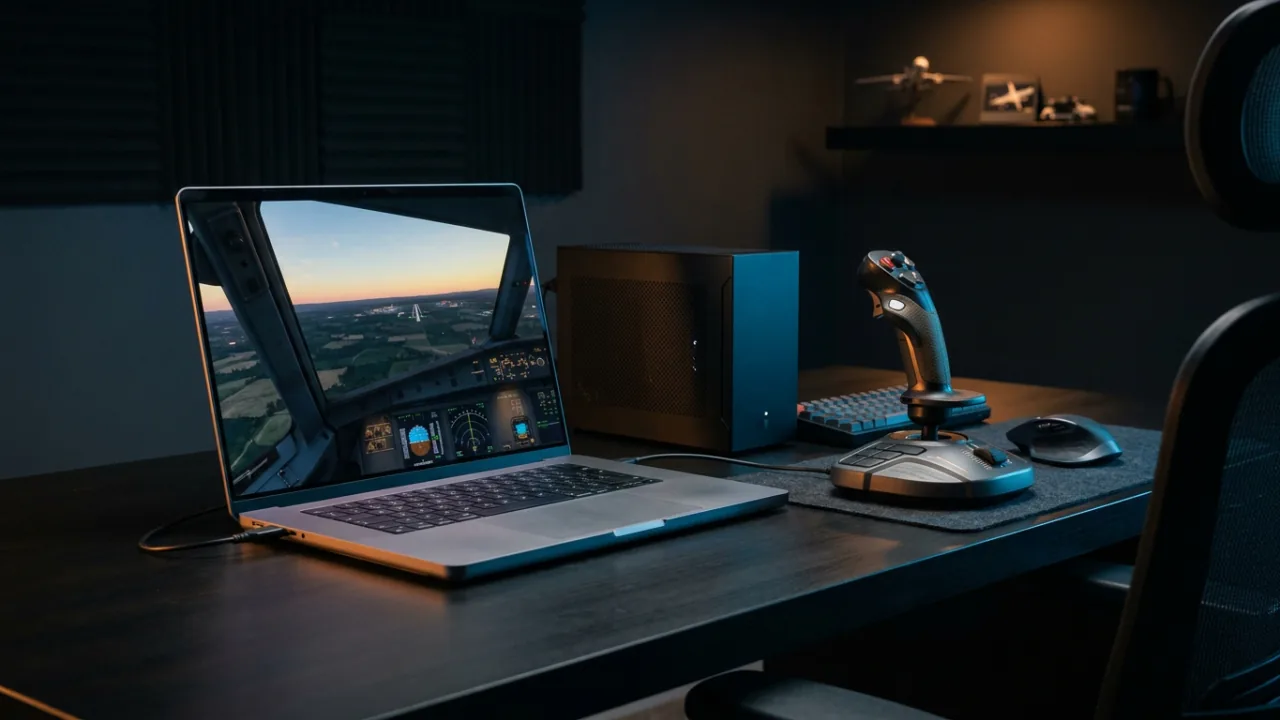
Da sempre la simulazione di volo è considerata un feudo quasi esclusivo di Windows. Tuttavia, nel 2026 milioni di appassionati lavorano e vivono quotidianamente su Mac con processori Apple Silicon (M1, M2, M3, M4) oppure scelgono Linux (Ubuntu, Fedora, Arch, Bazzite, SteamOS) per stabilità, privacy e prestazioni. La domanda che ci viene rivolta più spesso su FSIM.IT è: "Devo per forza comprare un secondo PC Windows per volare bene, oppure posso simulare seriamente sul mio Mac o sul mio PC Linux?". La risposta è sorprendentemente positiva, a patto di conoscere esattamente cosa funziona nativamente, cosa gira tramite Proton e quali compromessi (soprattutto su MSFS 2024, periferiche proprietarie e VR) devi mettere in conto. In questa guida tecnica completa, che chiude al 100% la Sezione 02 «Simulatori Civili», analizziamo l'intera matrice di compatibilità per macOS e Linux/SteamOS, spiegando come sfruttare al meglio X-Plane 12, Aerofly FS 4 e FlightGear, come far girare MSFS e DCS World su Linux via Steam Proton, come collegare joystick, yoke e pedaliere senza driver Windows e come volare online su VATSIM e IVAO anche senza Windows.
Lo scenario nel 2026: macOS Apple Silicon vs Linux / SteamOS
Prima di scendere nei dettagli tecnici, conviene distinguere nettamente le due piattaforme, perché hanno punti di forza e limiti molto diversi:
- macOS (Apple Silicon M1/M2/M3/M4): vanta un'architettura a Memoria Unificata formidabile per i simulatori (su un Mac Studio o MacBook Pro con 32-64 GB di memoria unificata, la GPU accede direttamente a decine di gigabyte senza i limiti delle GPU desktop da 8 GB VRAM!) e un motore grafico Metal estremamente efficiente. Il suo limite principale è l'assenza di supporto nativo a DirectX 12/Windows per MSFS 2024 e DCS World (e la scarsità di visori VR PC compatibili con macOS).
- Linux & SteamOS (PC Desktop x86_64 e Steam Deck): grazie alla rivoluzione di Vulkan, dei driver open-source Mesa (AMD) e proprietari NVIDIA, e soprattutto del layer di traduzione Steam Proton (sviluppato da Valve), Linux oggi non solo esegue nativamente X-Plane 12, Aerofly FS 4 e FlightGear spesso con prestazioni pari o superiori a Windows, ma riesce a far girare egregiamente anche MSFS 2020/2024 e DCS World (con alcune accortezze su periferiche e utility esterne)!
Cosa gira NATIVAMENTE su macOS (Apple Silicon M1-M4 con Metal)
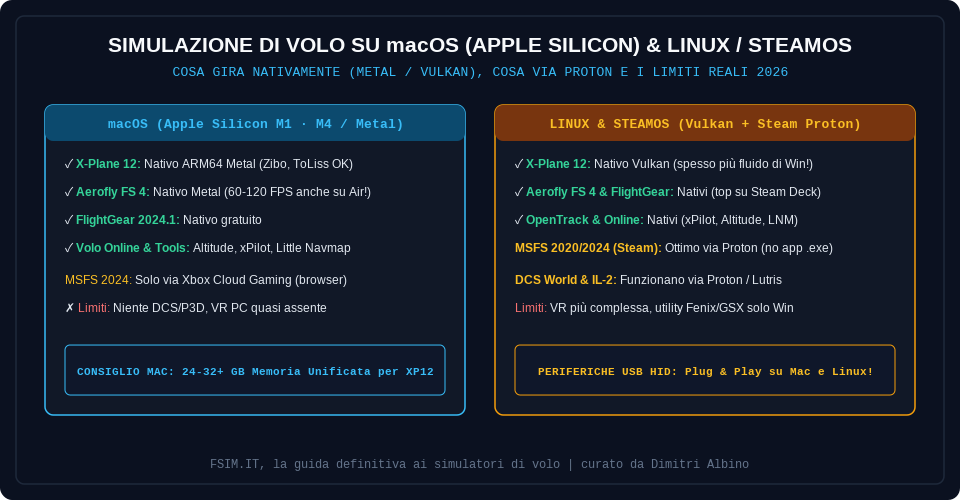
Se possiedi un Mac (MacBook Air/Pro, Mac Mini, iMac o Mac Studio con chip serie M), hai a disposizione tre simulatori di volo nativi eccezionali che sfruttano direttamente la GPU Apple tramite Metal:
1. X-Plane 12 (Il Re assoluto su macOS)
Laminar Research sviluppa storicamente X-Plane anche su Mac: X-Plane 12 è compilato nativamente come Universal Binary (ARM64 Apple Silicon + Intel) con renderer Metal!
- Prestazioni reali: su un Mac con M2 Pro / M3 Pro / M4 Pro (o Max) e 16-36 GB di memoria unificata, X-Plane 12 gira fluidamente tra 35 e 60 FPS a dettagli Medio-Alti in 1440p; su un MacBook Air M2/M3 base con 16 GB gira bene a 1080p con dettagli medi (ricordando che l'Air è privo di ventole e può ridurre leggermente la frequenza dopo 30-40 minuti di carico continuo).
- Add-on su Mac: la grande maggioranza dei capolavori di X-Plane 12, tra cui lo Zibo Mod B737-800X, gli Airbus ToLiss (A319, A320neo, A321, A330-900, A340), gli aerei Aerobask, Thranda, BetterPushback, AviTab e SimHeaven X-World Europe, è 100% compatibile nativamente con macOS Apple Silicon! (Verifica sempre prima dell'acquisto che un plugin specifico non sia compilato solo per x86_64: in tal caso può richiedere di lanciare X-Plane tramite Rosetta 2 perdendo però il 15-20% di prestazioni).
2. Aerofly FS 4 (Il Re della fluidità su qualsiasi Mac)
Disponibile su Steam in versione nativa macOS Apple Silicon (Metal), Aerofly FS 4 gira a 60-120 FPS granitici persino su un MacBook Air M1/M2/M3 base! Se vuoi volare un Airbus A320, A350 o un Boeing 777 con Cold & Dark, MCDU programmabile e grafica alpina nitidissima sul tuo Mac portatile senza far partire le ventole, Aerofly FS 4 è semplicemente imbattibile.
3. FlightGear 2024.1 (100% Gratuito su macOS)
Scaricabile gratis dal sito ufficiale, gira su macOS con tutti i suoi 600+ aerei (incluso il Cessna 172P e l'A320) e TerraSync, perfetto per iniziare a costo zero o per progetti universitari su Mac.
E Microsoft Flight Simulator 2024 su Mac?
MSFS 2024 NON esiste nativamente per macOS (e non può girare in macchine virtuali come Parallels Desktop in modo soddisfacente a causa della mancanza di DirectX 12 hardware nativo e delle prestazioni insufficienti). Tuttavia, su qualsiasi Mac puoi comunque provare MSFS 2024 in streaming tramite Xbox Cloud Gaming direttamente dal browser Safari/Chrome/Edge con abbonamento Game Pass Ultimate e un controller Xbox Bluetooth (con le limitazioni tipiche del cloud: solo gamepad, niente add-on esterni Community).
Cosa gira su Linux e SteamOS: Nativi Vulkan + Steam Proton
Il mondo Linux nel 2026 è diventato una piattaforma sorprendentemente matura per i simulatori di volo, sia sui potenti PC desktop Linux (Ubuntu, Fedora, Arch, Pop!_OS, Linux Mint, Nobara, Bazzite) sia su console portatili basate su SteamOS come Steam Deck.
1. I 3 Simulatori Nativi Linux (Zero emulazione, Vulkan puro)
- X-Plane 12 (Native Linux + Vulkan): Laminar Research supporta ufficialmente Linux a 64 bit! Spesso X-Plane 12 su Linux con Vulkan e driver AMD Mesa (o NVIDIA proprietari) ottiene prestazioni identiche o leggermente più stabili di Windows 11 grazie al minor overhead in background del sistema operativo. Anche qui Zibo 737, ToLiss, BetterPushback, AviTab, SimHeaven e AutoOrtho (tramite FUSE nativo Linux, ancora più veloce che su Windows!) funzionano benissimo.
- Aerofly FS 4 (Native Linux + Vulkan): gira a oltre 100 FPS nativi su Linux e gira splendidamente anche su Steam Deck!
- FlightGear 2024.1 (Native Linux / Flatpak): casa storica di FlightGear, installabile in 30 secondi via Flatpak (
flathub.org).
2. Far girare MSFS 2020, MSFS 2024 e DCS World su Linux via Steam Proton
Grazie a Steam Play / Proton (selezionando Proton Experimental o GE-Proton nelle proprietà del gioco su Steam), molti utenti Linux volano oggi regolarmente anche titoli esclusivi Windows:
- MSFS 2020 e MSFS 2024 (Versione Steam): girano con ottima fluidità tramite Proton/DXVK/VKD3D-Proton (traduzione DirectX 12 → Vulkan) su GPU moderne AMD e NVIDIA! L'unico vero scoglio non è il simulatore base, ma le utility esterne Windows (come Fenix App, GSX Pro, Navigraph Hub o software driver proprietari di alcune periferiche) che possono richiedere configurazioni manuali nello stesso Wine/Proton Prefix (usando strumenti come Protontricks o SteamTinkerLaunch).
- DCS World (Steam Edition o via Lutris): funziona molto bene in single-player e multiplayer tramite Proton/Wine, inclusa la maggior parte dei moduli ufficiali; richiede solo qualche attenzione sul supporto a periferiche complesse con software proprietari e sull'Head Tracking (gestito benissimo tramite OpenTrack nativo Linux!).
- IL-2 Sturmovik: Great Battles: funziona in modo quasi impeccabile su Linux via Proton.
Tabella completa di compatibilità: Windows vs macOS vs Linux
| Simulatore / Software | Windows 11 | macOS (Apple Silicon) | Linux / SteamOS |
|---|---|---|---|
| X-Plane 12 | ✓ Nativo (Vulkan) | ✓ Nativo (Metal ARM64) | ✓ Nativo (Vulkan) |
| Aerofly FS 4 | ✓ Nativo (Vulkan) | ✓ Nativo (Metal ARM64) | ✓ Nativo (Vulkan) |
| FlightGear 2024.1 | ✓ Nativo | ✓ Nativo | ✓ Nativo (Flatpak) |
| MSFS 2024 / MSFS 2020 | ✓ Nativo (DX12) | Solo Xbox Cloud Gaming | Steam via Proton (ottimo base, mod esterne complesse) |
| DCS World 2.9 | ✓ Nativo | ✗ Non supportato | Via Proton / Lutris (buono, no VR facile) |
| Prepar3D v6 | ✓ Nativo | ✗ Non supportato | ✗ Non supportato |
| Little Navmap | ✓ Nativo | ✓ Nativo | ✓ Nativo |
| IVAO Altitude / VATSIM (xPilot, Swift) | ✓ Nativo | ✓ Nativo (XP12) | ✓ Nativo (XP12) |
Periferiche USB (Joystick, Yoke, HOTAS, Pedaliere) su macOS e Linux
Una paura molto comune è: "Il mio joystick o yoke funzionerà su Mac o su Linux?". La risposta tecnica è incoraggiante: quasi tutte le periferiche di volo moderne rispettano lo standard universale USB HID (Human Interface Device), quindi gli assi (beccheggio, rollio, manetta, timone) e i pulsanti vengono riconosciuti Plug & Play senza installare alcun driver proprietario sia su macOS sia su Linux!
- Funzionano Plug & Play su macOS e Linux: Thrustmaster (T.16000M, TCA Airbus/Boeing, Warthog, T.Flight), Logitech (Extreme 3D Pro, Flight Yoke, Throttle, Pedaliere), Honeycomb (Alpha Yoke, Bravo Throttle, Charlie Pedals), VKB (Gladiator NXT EVO, STECS, ricorda solo che il software VKBDevCfg per aggiornare il firmware gira su Windows, ma una volta salvato nella memoria interna del joystick, i profili funzionano ovunque!) VIRPIL (stesso principio: memoria interna!).
- Attenzione ai LED e ai display fisici (es. Honeycomb Bravo LEDs / Logitech Switch Panel): i pulsanti e le leve funzionano subito, mentre per accendere le lucine del carrello o i display dei pannelli radio su X-Plane 12 in macOS/Linux servono plugin dedicati della community (come l'eccellente Xsaitekpanels per i pannelli Logitech o lo script Lua/plugin Honeycomb Configurator per i LED del Bravo).
- Nota tecnica su Linux (
udev rules): se un joystick o un HOTAS non viene visto correttamente da Steam Proton o da un simulatore su Linux, verifica che l'utente appartenga al gruppoinpute che il dispositivo abbia i permessi corretti in/etc/udev/rules.d/(le distribuzioni orientate al gaming come Bazzite, Nobara e SteamOS gestiscono già tutto automaticamente).
Volo Online (IVAO/VATSIM), Add-on e Utility su macOS e Linux
Anche sul fronte del volo procedurale online e della pianificazione, chi sceglie macOS o Linux (specialmente in abbinamento a X-Plane 12) non deve rinunciare quasi a nulla:
- Pianificazione Volo: SimBrief (via browser web), Navigraph Charts (web app + app nativa macOS/Linux/iPad) e Little Navmap (compilato nativamente per Windows, macOS e Linux!) funzionano al 100% senza alcuna differenza rispetto a Windows.
- Volo Online su VATSIM: i client xPilot (per X-Plane 12) e Swift (multipiattaforma universale) hanno versioni native per macOS e Linux con pieno supporto ad Audio for VATSIM.
- Volo Online su IVAO: il client ufficiale IVAO Altitude è disponibile nativamente per Windows, macOS e Linux (per X-Plane 12), completo di librerie MTL e voce integrata.
- Gestione Add-on: se su Windows esiste xOrganizer, su macOS e Linux puoi usare l'eccellente alternativa open-source multipiattaforma oppure gestire in modo pulito
scenery_packs.initramite script dedicati della community X-Plane.
I limiti oggettivi: MSFS 2024 su Mac, Head Tracking e Realtà Virtuale
Per fare una scelta davvero consapevole tra rimanere su Mac/Linux oppure dedicare un PC Windows alla simulazione, ecco i tre veri limiti oggettivi da conoscere nel 2026:
- Realtà Virtuale (VR): è il tallone d'Achille principale. Su macOS la VR PC per simulatori di volo è praticamente assente (Apple Vision Pro non è supportato nativamente come visore SteamVR/OpenXR cablato da X-Plane o Aerofly). Su Linux la VR esiste tramite SteamVR / Monado / ALVR / WiVRn (es. con Quest 3 o Valve Index), ma è ancora molto più complessa da configurare e meno ottimizzata rispetto a Windows + OpenXR. Se la VR è la tua priorità numero uno, Windows 11 rimane la scelta obbligata.
- TrackIR 5 e Tobii Eye Tracker 5: i software proprietari ufficiali di NaturalPoint (TrackIR) e Tobii sono sviluppati solo per Windows. Su Linux, tuttavia, OpenTrack nativo supporta benissimo sia le webcam (NeuralNet tracker gratuito) sia il sensore hardware TrackIR tramite
linuxtrack! Su macOS si può usare OpenTrack o l'app SmoothTrack / HeadTrack su iPhone che invia i movimenti della testa via Wi-Fi a X-Plane 12. - Ecosistema esclusivo Windows di MSFS: aerei come Fenix A320, A2A Comanche, GSX Pro o BeyondATC eseguono eseguibili
.exeesterni pensati esclusivamente per Windows.
Guida Pratica: Configurare una postazione di volo perfetta su Mac o Linux in 7 passi
- Scegli il simulatore nativo giusto: su macOS installa subito la demo gratuita di X-Plane 12 (dal sito ufficiale
x-plane.com) e/o Aerofly FS 4 (su Steam) per verificare gli FPS reali sul tuo chip Apple Silicon. Su Linux installa X-Plane 12 (nativo Vulkan) o FlightGear via Flatpak. - Collega le periferiche via hub USB alimentato: i MacBook hanno poche porte USB-C/Thunderbolt; collega joystick, manetta e pedaliera attraverso un buon hub USB alimentato (per evitare cali di tensione che scollegano gli assi in volo).
- Verifica l'architettura dei plugin su Mac (ARM64 vs x86_64): quando scarichi aerei o plugin per X-Plane 12 su Mac Apple Silicon, controlla che siano compilati nativamente per ARM64 (es. ToLiss, Zibo, BetterPushback, AviTab lo sono tutti) per non dover forzare Rosetta 2.
- Su Linux verifica driver grafici e Vulkan: usa i driver Mesa aggiornati su GPU AMD Radeon o i driver proprietari NVIDIA più recenti, assicurandoti di avere il supporto Vulkan attivo (
vulkaninfoda terminale). - Installa il kit pianificazione nativo: installa Little Navmap nativo per macOS/Linux e collega SimBrief dal browser.
- Imposta l'Head Tracking multipiattaforma: su Linux installa OpenTrack con la tua webcam; su Mac prova SmoothTrack (iPhone → X-Plane 12 via UDP Wi-Fi) per guardarti intorno in cabina senza toccare il mouse.
- Valuta il Dual-Boot (solo su PC Desktop Linux): se hai un PC desktop con Linux e vuoi volare sia X-Plane 12 nativo sia MSFS 2024 con Fenix/GSX/VR senza compromessi, aggiungere un secondo SSD NVMe dedicato a Windows 11 in dual-boot risolve il 100% dei limiti con una spesa minima.
Domande frequenti (FAQ)
Un MacBook Air M2/M3/M4 da 16 GB riesce a far girare bene X-Plane 12?
Sì, a patto di impostare aspettative realistiche: a risoluzione 1080p con dettagli Medio-Alti, MSAA a 2x e senza plugin pesantissimi, un MacBook Air M2/M3/M4 con 16 GB di RAM unificata gira intorno a 25-40 FPS fluidi. Su Aerofly FS 4, invece, lo stesso MacBook Air supera facilmente i 60-80 FPS!
Meglio 16 GB o 32+ GB di Memoria Unificata su Mac per X-Plane 12?
Poiché sui Mac Apple Silicon la memoria è condivisa tra CPU e GPU (funge quindi sia da RAM di sistema sia da VRAM grafica!), 24 GB o 32+ GB di Memoria Unificata fanno una differenza enorme in X-Plane 12, permettendo texture al massimo e scenari SimHeaven/AutoOrtho senza mai saturare la memoria.
Posso usare la Steam Deck come simulatore di volo portatile?
Sì! Su Steam Deck (SteamOS / Linux) girano benissimo Aerofly FS 4 (nativo Linux, fluidissimo a 60 FPS!), FlightGear e persino X-Plane 12 (a dettagli bassi/medi) e MSFS 2020 (a 30 FPS con dettagli bassi via Proton), sfruttando gli stick analogici e il giroscopio integrati della console!
Come posso usare MSFS 2024 su un Mac se non voglio comprare un PC Windows?
L'unica soluzione realmente pratica e fluida oggi su Mac è Xbox Cloud Gaming (tramite abbonamento Xbox Game Pass Ultimate) dal browser web, oppure un servizio di Cloud PC Windows a noleggio (come Shadow PC o GeForce NOW se/quando supportato), tenendo presente che con Xbox Cloud Gaming si usa il gamepad e non si possono installare add-on esterni.
Su Linux conviene AMD Radeon o NVIDIA per i simulatori di volo?
Su Linux i driver open-source AMD (Mesa / RADV) offrono un'integrazione straordinaria, zero problemi con gli aggiornamenti del kernel e prestazioni Vulkan eccellenti in X-Plane 12 e via Proton. Anche le GPU NVIDIA moderne con driver proprietari funzionano benissimo (e offrono DLSS via Proton in MSFS), ma richiedono un po' più di cura negli aggiornamenti del kernel/Wayland.
I miei acquisti su Steam (es. X-Plane 12 o Aerofly FS 4) valgono su tutti e tre i sistemi operativi?
Sì! Questa è una delle grandi comodità di Steam Play: comprando una sola volta X-Plane 12 o Aerofly FS 4 su Steam, puoi installarlo e giocarci legalmente sul tuo PC Windows, sul tuo Mac Apple Silicon e sul tuo computer Linux / Steam Deck senza pagare mai due volte!
Approfondimenti correlati su FSIM.IT
X-Plane 12: guida completa per iniziare con il simulatore di Laminar Research
Guida completa a X-Plane 12 di Laminar Research: Blade Element Theory, 19 aerei stock, 500+ guasti, requisiti Windows/Mac/Linux, demo gratuita e plugin essenziali.
15 min di lettura

Aerofly FS 4: la guida completa al simulatore leggero, fluido e perfetto per VR e macOS
Scopri Aerofly FS 4 di IPACS: il simulatore di volo ultraleggero da 90-120 FPS nativi, perfetto per Realtà Virtuale (VR con mani virtuali), Mac Apple Silicon, Linux e PC di fascia media. Flotta inclusa, sistemi Cold & Dark, punti di forza e limiti reali.
13 min di lettura

FlightGear: il simulatore di volo gratuito e open-source (guida completa)
Scopri FlightGear 2024.1, il simulatore di volo 100% gratuito e open-source (GPL) per Windows, macOS e Linux: motori fisici JSBSim e YASim, TerraSync, migliori aerei gratuiti, uso universitario/ricerca e guida completa al primo volo.
13 min di lettura
CPU per la simulazione di volo: perché la 3D V-Cache (AMD X3D) cambia le regole del gioco
Perché i processori AMD Ryzen X3D (9800X3D, 7800X3D, 9950X3D) dominano in MSFS 2024, X-Plane 12 e DCS World? Spiegazione tecnica della 3D V-Cache L3, MainThread, 1% Low FPS, confronto con Intel Core Ultra / i9 e guida alla scelta del processore 2026.
13 min di lettura