MSFS SDK e DevMode: guida introduttiva per creare scenari e livree personalizzate
Passare da semplice utente a creatore di contenuti per Microsoft Flight Simulator 2024 e 2020: come attivare la Modalità Sviluppatore, installare l'SDK ufficiale, costruire la tua prima aviosuperficie italiana con lo Scenery Editor, esportare oggetti 3D da Blender e dipingere la tua prima livrea pronta per la cartella Community.
In sintesi
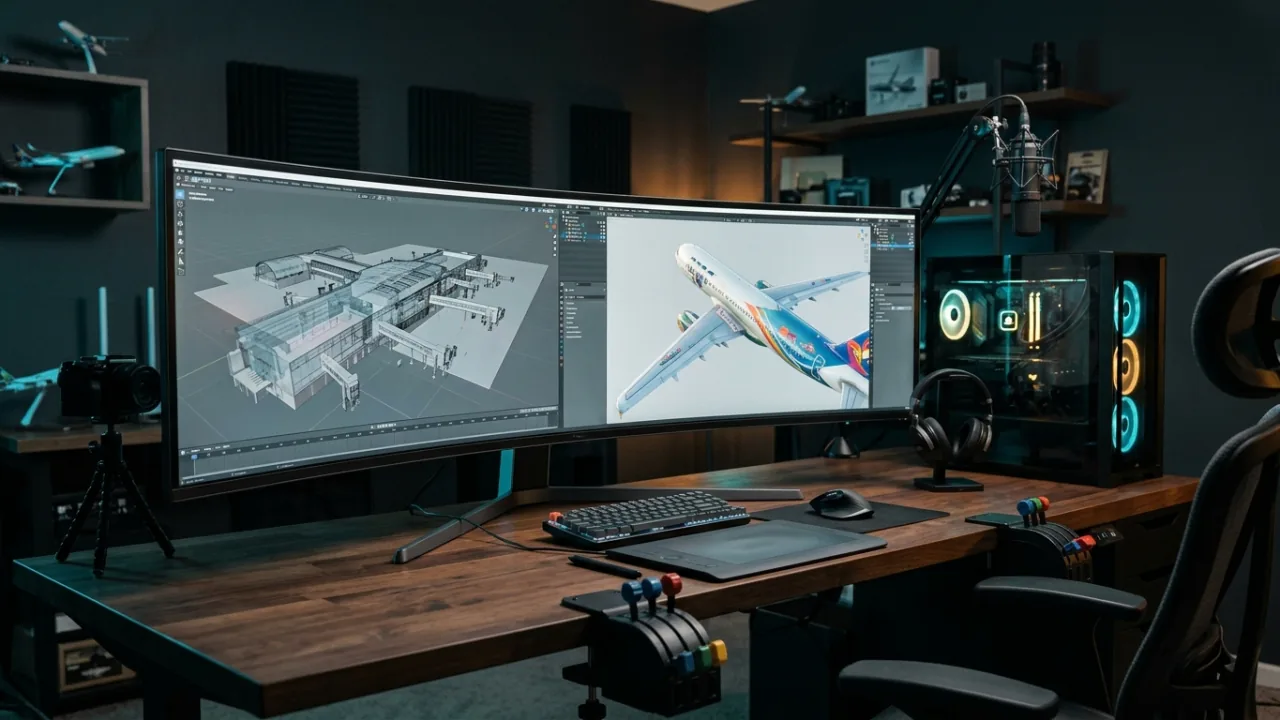
Uno dei motivi per cui l'ecosistema di Microsoft Flight Simulator conta oggi decine di migliaia di aeroporti regionali, aviosuperfici italiane e livree gratuite su Flightsim.to è che Microsoft e Asobo forniscono gratuitamente a tutti gli utenti PC gli stessi identici strumenti di sviluppo usati dai team professionali: la Modalità Sviluppatore (DevMode) integrata nel simulatore e l'SDK ufficiale (Software Development Kit). Che tu voglia finalmente ricreare con precisione l'aviosuperficie sotto casa tua con il suo hangar reale, correggere gli alberi che invadono la testata pista del tuo Aero Club, oppure dipingere una livrea personalizzata con le tue marche italiane I-XXXX sul Cessna 172 o sull'Airbus A320, questa guida ti accompagna passo dopo passo dentro l'architettura dello sviluppo MSFS. Scoprirai come attivare il DevMode, come funziona la struttura di un pacchetto (PackageSources, manifest.json, layout.json), come usare lo Scenery Editor in tempo reale, la pipeline Blender → glTF, la creazione di livree con DDS/KTX2 e le novità chiave dell'SDK di MSFS 2024 rispetto al 2020.
Attivare il DevMode e installare l'SDK ufficiale (MSFS 2024 e 2020)
Per iniziare a creare scenari o testare pacchetti non devi comprare nessun software costoso: tutto parte dalle impostazioni del simulatore su PC.
1. Attivazione della Modalità Sviluppatore (DevMode)
- Avvia MSFS 2024 (o MSFS 2020) e vai in Settings → Advanced Options (in MSFS 2020: General Options → Developers).
- Imposta Developer Mode su ON e salva.
- Immediatamente apparirà una barra dei menu sottile nella parte superiore dello schermo (DevMode, Tools, Options, Camera, Debug, Help).
2. Download e installazione dell'SDK Core
- Nella barra superiore del DevMode clicca su
Help → SDK Installer (Core)(e, se vuoi consultare la documentazione offline o gli esempi di codice, scarica anche SDK Samples e SDK Documentation, consultabile anche online sudocs.flightsimulator.com). - Esegui l'installer
.msiscaricato e installalo in un percorso breve e pulito (es.C:\MSFS_2024_SDK\). - All'interno troverai il compilatore da riga di comando (
fspackagetool.exe), il plugin ufficiale di esportazione per Blender, i template per gli aerei, gli esempi di codice WASM (WebAssembly / C++) e gli strumenti per audio Wwise.
Anatomia di un Pacchetto MSFS: manifest.json, layout.json e VFS
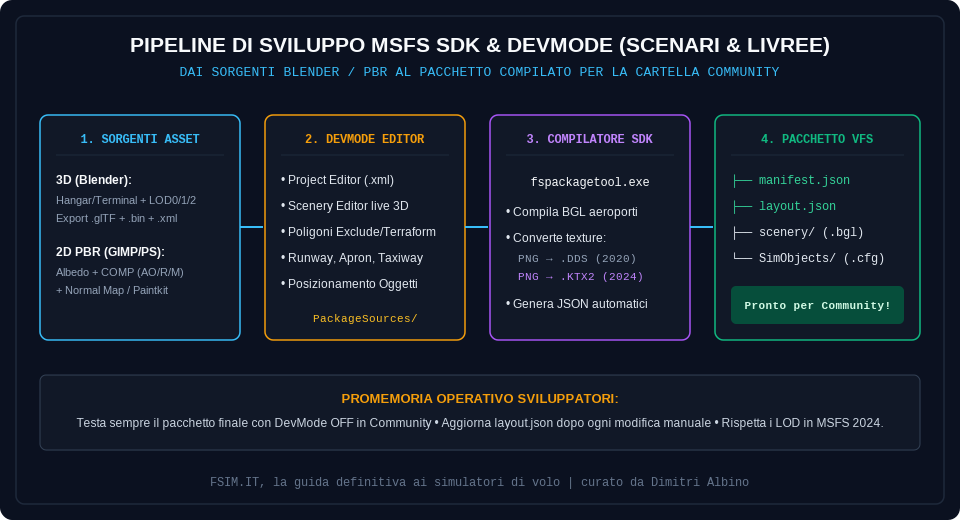
Prima di premere un solo pulsante nello Scenery Editor, devi comprendere il principio architetturale su cui si regge ogni add-on di MSFS: il VFS (Virtual File System).
Quando MSFS si avvia, non carica semplicemente file sparsi: fonde virtualmente tutti i pacchetti della cartella ufficiale e della cartella Community in un unico albero logico. Ogni pacchetto valido in Community (che sia un aeroporto, una livrea o un aereo completo) deve contenere alla radice due file JSON obbligatori:
manifest.json: è la carta d'identità del pacchetto. Contiene titolo, autore, versione (package_version), tipo di contenuto (SCENERY,AIRCRAFT,LIVERY,MISC), versione minima del simulatore e dipendenze.layout.json: è l'indice matematico esatto di ogni singolo file contenuto dentro il pacchetto, completo di percorso relativo, dimensione in byte (size) e timestamp (date). Attenzione: se modifichi manualmente anche una sola texture o aggiungi un file dentro una livrea senza rigenerarelayout.json, il simulatore ignorerà completamente il file modificato (o mostrerà texture rosa a scacchi)! Per fortuna, lo strumento open-source gratuitoMSFSLayoutGenerator.exepermette di trascinare il filelayout.jsonsopra l'eseguibile per aggiornarlo in mezzo secondo.
Quando lavori in un progetto dentro il DevMode, lavori sui file sorgente (PackageSources + file .xml di definizione del progetto). Quando clicchi Build Package, il compilatore del simulatore trasforma automaticamente i tuoi sorgenti grezzi nel pacchetto finale ottimizzato dentro la cartella Packages/, pronto per essere copiato in Community o condiviso su Flightsim.to!
Creare o correggere il tuo primo aeroporto con lo Scenery Editor
Lo Scenery Editor integrato nel DevMode è uno strumento potentissimo che ti permette di costruire o rifinire un intero aeroporto vedendo il risultato in 3D in tempo reale direttamente dentro il simulatore, inclusi luci, meteo e riflessi.
Gli elementi fondamentali di uno scenario aeroportuale
Una volta creato un nuovo progetto tramite Project Editor → Create New Project (scegliendo il template Airport o Scenery) e caricato lo Scenery Editor, lavorerai principalmente con questi cinque mattoni costruttivi:
- Poligoni (
Polygon): sono il tuo coltellino svizzero. Tracciando un poligono sul terreno intorno all'aeroporto puoi:- Escludere alberi e vegetazione (
Vegetation → Scale 0o Exclude Tin/Buildings) che invadono le piste o i sentieri di avvicinamento. - Appiattire o modellare il terreno (Terraform) con una curva di sfumatura (Falloff) morbida per eliminare gradini o dossi irrealistici sull'asfalto.
- Cambiare materiale superficiale (erba rasata di pista, cemento, asfalto scuro).
- Escludere alberi e vegetazione (
- Oggetto Aeroporto (
Airport) e Pista (Runway): definisci il codice ICAO, le coordinate, l'elevazione, la lunghezza/larghezza esatta della pista, i numeri di testata, la segnaletica orizzontale, l'illuminazione di pista (PAPI, luci di soglia, avvicinamento) e i punti di partenza (Runway Start). - Apron & Painted Lines: gli Apron sono le piazzole di parcheggio e le aree asfaltate/cementate attorno agli hangar; le Painted Lines e Painted Hatched Areas servono a disegnare linee gialle di rullaggio, linee di arresto e segnaletica di sicurezza sul piazzale.
- TaxiwayPoints, TaxiwayPaths e TaxiwayParking: questa è la rete logica invisibile usata dall'ATC, dal traffico AI e dai veicoli di terra (pushback, camion carburante). Ogni parcheggio (Ramp GA Small o Gate Heavy) deve essere collegato tramite una rete continua di TaxiwayPaths fino al punto attesa (Hold Short) e alla pista.
- Scenery Objects (Oggetti 3D): dalla finestra Objects puoi posizionare centinaia di oggetti già inclusi nelle librerie native Asobo/Microsoft (hangar, maniche a vento animate, torri di controllo, fari, recinzioni, auto parcheggiate, segnaletica) oppure i tuoi edifici 3D personalizzati creati con Blender!
Modellazione 3D personalizzata: la pipeline gratuita Blender → glTF → MSFS
Gli oggetti generici di Asobo sono ottimi per iniziare, ma ciò che rende davvero riconoscibile il tuo Aero Club o il terminal della tua città sono gli edifici 3D reali modellati su misura.
Lo strumento standard assoluto nella community (usato anche da moltissimi studi payware!) è Blender (100% gratuito e open-source), abbinato al plugin ufficiale io_scene_gltf2_msfs distribuito direttamente da Asobo (su GitHub e nell'SDK).
Il flusso di lavoro essenziale in 5 passaggi
- Modellazione a scala reale (1:1 in metri): in Blender costruisci la geometria dell'hangar o del terminal mantenendo il numero di poligoni pulito ed efficiente (low/mid-poly) e applicando sempre le trasformazioni (
CTRL+A → Apply All Transforms). - Materiali PBR (Physically Based Rendering): MSFS utilizza uno shader PBR standard basato su tre mappe texture principali:
- Albedo (Colore base): il colore puro della superficie senza ombre finte disegnate sopra.
- COMP (Composite, Canali R/G/B): un'unica texture che racchiude Ambient Occlusion nel canale Rosso (R), Roughness (ruvidità/lucentezza) nel canale Verde (G) e Metallic (metallo) nel canale Blu (B).
- Normal Map: per simulare rilievi di mattoni, lamiera ondulata e rivetti senza aggiungere milioni di poligoni.
- LOD (Levels of Detail) obbligatori: in MSFS (e rigorosamente in MSFS 2024!) ogni modello 3D deve avere versioni semplificate a distanza (
LOD0,LOD1,LOD2) affinché il motore riduca il carico sulla GPU quando l'edificio è lontano 5 chilometri. - Esportazione glTF: usando il plugin Asobo esporti i tre file
.gltf,.bine.xml(con GUID univoco) dentro la cartellaPackageSources\modelLib\del tuo progetto. - Compilazione e posizionamento: nel DevMode clicchi Build Package, il compilatore converte automaticamente le texture PNG nel formato ottimizzato GPU (DDS in 2020 / KTX2 in 2024) e il tuo hangar appare istantaneamente nella lista oggetti dello Scenery Editor pronto da posare sul piazzale!
Creare una livrea personalizzata: Paintkit, PBR, DDS/KTX2 e aircraft.cfg
Se preferisci la grafica 2D alla modellazione 3D, creare livree personalizzate (ad esempio per la tua Virtual Airline o con le marche del tuo Aero Club) è il modo più rapido e divertente per entrare nel modding.
Come si costruisce una livrea pulita
- Scarica il Paintkit ufficiale: quasi tutti gli aerei di qualità (FlyByWire A32NX, Fenix A320, PMDG, Just Flight, e molti aerei default) mettono a disposizione un Paintkit in formato
.psd(Photoshop / GIMP / Photopea) o un modello 3D.blendper dipingere direttamente in 3D su Blender o Substance Painter (evitando distorsioni sulle cuciture della fusoliera!). - Dipingi la mappa Albedo (e COMP se cambi vernice opaca/metallizzata): inserisci logo, bande colore, tricolore e matricola (es.
I-FSIM), mantenendo intatti i livelli superiori di rivetti, sporco (weathering) e pannellature. - Struttura del pacchetto livrea: una livrea in MSFS non duplica l'intero aereo! Usa il meccanismo
texture.cfg(fallback): contiene solo le texture modificate e un piccolo fileaircraft.cfg(con la sezione[FLTSIM.0], titolo univoco,base_containerpuntato all'aereo originale, callsign ATC eui_variation). - Conversione texture e
layout.json: esporti le texture nel formato corretto (in MSFS 2020.ddscon compressione BC7/BC3 tramite plugin NVIDIA Texture Tools o compilatore SDK; in MSFS 2024.ktx2tramite compilatore SDK) e aggiornilayout.json. Copia la cartella inCommunitye la tua livrea è pronta al decollo!
Novità dell'SDK di MSFS 2024 rispetto a MSFS 2020 (Modular SimObjects e KTX2)
Se hai già sperimentato qualcosa con l'SDK di MSFS 2020, devi conoscere le quattro grandi evoluzioni introdotte dall'SDK di MSFS 2024:
| Aspetto Tecnico | SDK MSFS 2020 | SDK MSFS 2024 | Impatto per lo Sviluppatore |
|---|---|---|---|
| Formato Texture Compilate | .DDS (DirectDraw Surface) | .KTX2 (ottimizzato streaming & VRAM) | Compressione più efficiente; usare sempre il compilatore SDK 2024 |
| Architettura Velivoli (SimObjects) | Monolitica (1 cartella per variante) | Modular SimObjects (fusoliera, ali, cabina, avionica separati) | Riuso enorme tra varianti (ruote, sci, galleggianti, cargo) |
| Politica LOD (Levels of Detail) | Consigliata ma tollerante | Rigorosa (oggetti senza LOD penalizzati o nascosti) | Fondamentale preparare almeno 2-3 LOD per ogni modello 3D |
| Livree e Walkaround | aircraft.cfg monolitico | livery.cfg modulare + configurazione punti walkaround | Le livree native 2024 sono più leggere e pulite da mantenere |
Strumenti gratuiti essenziali per il nuovo sviluppatore MSFS
Puoi costruire scenari e livree di qualità professionale spendendo zero euro grazie a questo kit software:
- MSFS SDK Ufficiale + Documentazione (
docs.flightsimulator.com): indispensabile e sempre aggiornato. - Blender (LTS consigliata) + Plugin
glTF-Blender-IO-MSFS: modellazione 3D, UV mapping e pittura 3D delle livree. - GIMP / Krita / Paint.NET (o Photopea via browser): modifica di Paintkit
.psd, canali alfa e mappe PBR COMP. - Visual Studio Code (VS Code): il miglior editor gratuito per modificare file
.xml,aircraft.cfg,manifest.jsonelayout.jsoncon evidenziazione della sintassi. - MSFSLayoutGenerator (
GitHub): aggiornalayout.jsoncon un semplice drag-and-drop. - Little Navmap / Google Earth Pro / AIP Italia (ENAV): per rilevare con precisione centimetrica coordinate geografiche, orientamenti magnetici reali delle piste, elevazioni e foto di riferimento degli hangar.
Guida Pratica: Il tuo primo mini-scenario pubblicato in 8 passi
Segui questa scaletta operativa per creare in un pomeriggio la tua prima correzione o piccola aviosuperficie italiana in MSFS 2024/2020:
- Scegli il campo di prova: individua un piccolo aeroporto o aviosuperficie che nel simulatore base ha alberi sulla testata pista o hangar generici sbagliati.
- Attiva DevMode e crea il progetto: apri Tools → Project Editor → Create New Project, imposta un nome pulito senza spazi né caratteri speciali (es.
fsim-airport-lipx-test) e seleziona il formato Custom / Airport. - Crea un Asset Group di tipo
BGL(Scenery): assegna il percorsoPackageSources\Scenery\e clicca Load in Editor per aprire automaticamente lo Scenery Editor. - Pulisci l'area con un Poligono: posiziona la telecamera libera (Developer Camera) sopra la pista, aggiungi un oggetto
Polygon, disegna il perimetro intorno alla testata pista e attiva la proprietà Exclude Vegetation / Buildings per eliminare gli alberi intrusivi. - Aggiungi dettagli realistici: dalla scheda Objects posiziona una manica a vento animata (
Windsock), due hangar appropriati, qualche cono di segnalazione bianco-rosso lungo la pista in erba e un punto di parcheggio (TaxiwayParkingtipo Ramp GA Small) per poter partire Cold & Dark. - Salva lo scenario (
Save Scenery) e compila (Build All): osserva la finestra Console in basso: assicurati che non compaiano errori rossi (eventuali avvisi gialli minori sono normali) e verifica il messaggioPackage built successfully. - Testa fuori dal DevMode: chiudi il simulatore, copia la cartella compilata che trovi in
TuoProgetto\Packages\fsim-airport-lipx-testdentro la tua libreria MSFS Addons Linker (attivandola inCommunity), riavvia MSFS con DevMode OFF e decolla dal tuo nuovo parcheggio! - Condividi con la community (opzionale): se il risultato è curato e pulito, scatta 4-5 begli screenshot, comprimi la cartella del pacchetto in
.zipe caricala gratuitamente su Flightsim.to per regalarla a tutti i piloti virtuali italiani!
Domande frequenti (FAQ)
Serve saper programmare in C++ o JavaScript per creare scenari o livree in MSFS?
Assolutamente no! Per creare aeroporti, scenari VFR, modelli 3D e livree non serve scrivere una sola riga di codice di programmazione: si usano interfacce visuali (Scenery Editor, Blender, GIMP/Photoshop) e semplici file di configurazione testuali (.cfg e .json). La programmazione (HTML/JS/CSS per display glass cockpit o C++/WASM per sistemi complessi) serve solo se un giorno vorrai sviluppare da zero l'avionica di un aereo study-level.
Posso usare Google Maps o fotogrammetria estratta da Google Earth per pubblicare scenari?
Fai molta attenzione al copyright: estrarre e ridistribuire dati protetti di Google Maps viola i termini di servizio di Google e molte piattaforme (incluso il Marketplace) rifiutano pacchetti basati su rip illegali, oltre a essere spesso pesantissimi e privi di LOD. Usa mappe satellitari e foto solo come riferimento visivo per posizionare correttamente i tuoi modelli 3D originali e i materiali nativi dell'SDK.
Quanto è difficile diventare "Marketplace Partner" e vendere i propri add-on?
Microsoft dispone di un programma ufficiale Marketplace Partner Program aperto anche a piccoli studi indipendenti, ma richiede un'attività fiscale regolare (es. Partita IVA/società), un portfolio dimostrativo di alta qualità e il superamento della selezione tecnica. Quasi tutti gli sviluppatori oggi professionisti hanno iniziato pubblicando i primi 2-3 progetti gratuitamente su Flightsim.to per farsi conoscere e ricevere feedback reali dalla community.
Uno scenario creato con l'SDK di MSFS 2020 si può aprire e ricompilare nell'SDK di MSFS 2024?
Sì! I progetti sorgente XML di MSFS 2020 sono in larghissima parte importabili nell'SDK di MSFS 2024. Ti basterà aprire il file .xml del progetto nel DevMode di MSFS 2024, sistemare eventuali nuovi materiali/LOD segnalati dalla Console e lanciare un nuovo Build Package per ottenere una versione nativa 2024 (con texture .ktx2).
Perché le mie livree funzionavano in MSFS 2020 ma non appaiono nel menu aerei di MSFS 2024?
Perché MSFS 2024 ha introdotto i Modular SimObjects e ha cambiato il percorso interno (base_container) e la struttura delle cartelle per molti aerei di default (oltre a richiedere in molti casi file livery.cfg e texture compatibili). Per convertire una vecchia livrea serve aggiornare la struttura del pacchetto secondo i nuovi template dell'SDK 2024.
Dove trovo supporto tecnico gratuito se mi blocco con un errore di compilazione nell'SDK?
Le due migliori risorse mondiali gratuite sono il forum ufficiale devsupport.flightsimulator.com (dove rispondono direttamente gli ingegneri di Asobo!) e il forum storico FSDeveloper.com, una miniera d'oro di guide e discussioni su Scenery Editor, Blender, PBR e WASM.
Approfondimenti correlati su FSIM.IT
Come organizzare file, mod, backup e cartelle del simulatore senza rompere nulla
Guida tecnica definitiva alla gestione di cartelle, mod, symlink (MSFS Addons Linker, xOrganizer), profili comandi e backup per MSFS 2024, MSFS 2020, X-Plane 12 e DCS World.
14 min di lettura

MSFS Marketplace vs Store Esterni: vantaggi, DRM, aggiornamenti e rischi
Dove conviene comprare aerei e scenari per MSFS 2024 e 2020? Confronto completo tra Marketplace integrato e store esterni (Contrail, Orbx, iniManager, SimMarket, PMDG, Fenix): crittografia DRM, tempi di aggiornamento, rimborsi, armi militari e consigli per risparmiare.
14 min di lettura

MSFS 2024 vs MSFS 2020: confronto tecnico completo e guida alla migrazione
Confronto tecnico definitivo tra Microsoft Flight Simulator 2024 e MSFS 2020: architettura cloud vs locale, motore fisico, CPU/VRAM, compatibilità add-on e guida passo-passo alla migrazione sicura.
14 min di lettura