Guida definitiva a OpenXR, OpenXR Toolkit e Virtual Desktop per MSFS, X-Plane e DCS
In sintesi
Dietro la fluidità e la nitidezza di un volo in Realtà Virtuale non ci sono solo CPU e scheda grafica, ma una catena software delicata chiamata stack OpenXR. Un singolo errore nella scelta del runtime attivo, un passaggio inutile attraverso SteamVR o un codec video mal configurato su Meta Quest 3 possono costarti 15 FPS, aumentare la latenza e riempire il cielo notturno di artefatti di compressione. In questa guida di livello esperto smontiamo l'intera architettura OpenXR su MSFS 2024, X-Plane 12 e DCS World, analizziamo la configurazione definitiva di Virtual Desktop con runtime VDXR (codec AV1 10-bit / H.264+ / HEVC 10-bit e rete Wi-Fi 6E dedicata), vediamo lo stato attuale di OpenXR Toolkit nel 2026 e come risolvere l'errore "No VR headset detected".
1. Cos'è OpenXR e perché ha unificato la VR nei simulatori di volo
Fino a pochi anni fa il mondo della PCVR era un labirinto di API proprietarie incompatibili: Oculus SDK per i visori Meta, OpenVR/SteamVR per Valve e HTC, WMR per HP Reverb e SDK personalizzati per Pimax. I simulatori dovevano tradurre continuamente le chiamate da un livello all'altro, sprecando risorse CPU, memoria video (VRAM) e introducendo micro-scatti.
OpenXR (sviluppato dal consorzio aperto Khronos Group, lo stesso di Vulkan) è oggi lo standard universale supportato nativamente da Microsoft Flight Simulator 2020/2024, X-Plane 12 e DCS World. Funziona come un traduttore diretto ad altissima efficienza tra il motore grafico del simulatore e il driver hardware del tuo visore:
- Applicazione (Simulatore): genera i fotogrammi stereoscopici e invia chiamate standard OpenXR.
- Eventuali API Layers (es. OpenXR Toolkit / Quad Views / OpenKneeboard): moduli opzionali che intercettano il flusso per applicare regolazioni colore, ritaglio FOV o rendering foveato.
- Runtime OpenXR attivo: il "motore" che riceve i fotogrammi dal simulatore, applica la distorsione ottica per le lenti del tuo visore specifico, gestisce il tracciamento della testa e la riproiezione (ASW/SSW/Smart Smoothing) e invia l'immagine ai pannelli del visore.
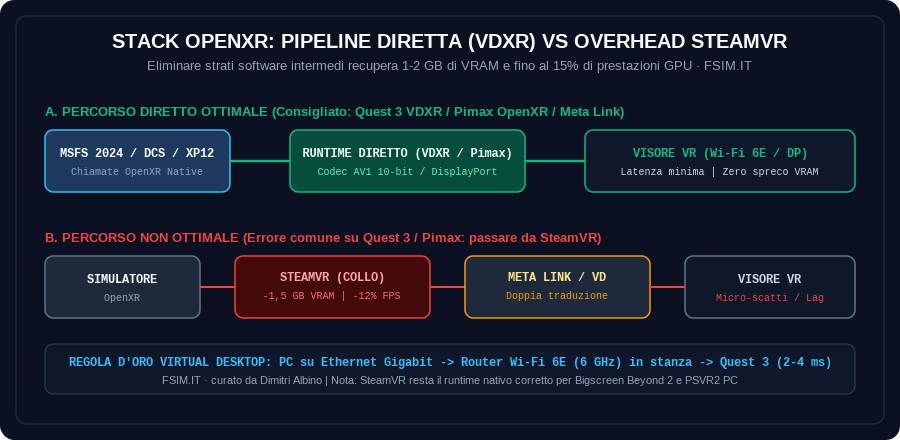
La regola aurea delle prestazioni VR è semplice: meno strati software ci sono tra il simulatore e il visore, più FPS e meno VRAM sprechi.
2. Scegliere il Runtime OpenXR attivo corretto (e tagliare fuori SteamVR quando non serve)
Uno degli errori più costosi commessi dai piloti VR consiste nel lasciare SteamVR impostato come runtime OpenXR attivo anche quando possiedono un Meta Quest 3 o un Pimax Crystal. Far passare MSFS 2024 o DCS World dentro SteamVR su un Quest 3 aggiunge un intero ambiente 3D di traduzione che divora 1-2 GB di VRAM e sottrae dal 10% al 15% di prestazioni GPU.
Ecco quale Runtime OpenXR attivo devi impostare in base al tuo visore nel 2026:
| Visore VR | Runtime OpenXR Consigliato | Dove si imposta | Note chiave |
|---|---|---|---|
| Meta Quest 3 / 3S (Wireless) | VDXR (Virtual Desktop) | App Virtual Desktop Streamer su PC → OpenXR Runtime: VDXR | Miglior scelta assoluta su Quest 3: bypassa sia Meta Link che SteamVR! |
| Meta Quest 3 / 3S (Cavo USB) | Meta Horizon Link (Oculus) | App PC Meta Horizon Link → Impostazioni → Generali → Imposta come attivo | Necessario se voli cablato con cavo USB-C Link |
| Pimax Crystal Light / Super | Pimax OpenXR (Pimax Play) | Software Pimax Play → Impostazioni → Runtime OpenXR: Pimax OpenXR | Supporto nativo Quad Views, DFR e Smart Smoothing senza SteamVR |
| Bigscreen Beyond 2 / 2e | SteamVR OpenXR | SteamVR → Impostazioni → OpenXR → Imposta SteamVR come attivo | Nativo Lighthouse/SteamVR; supporto DFR nativo su 2e |
| PlayStation VR2 (su PC con adattatore) | SteamVR OpenXR | SteamVR + App ufficiale PlayStation VR2 su Steam | Supporto ufficiale PCVR tramite adattatore DisplayPort Sony |
3. Virtual Desktop + VDXR per Meta Quest 3: la guida tecnica completa
Per i possessori di Meta Quest 3, l'accoppiata Virtual Desktop (acquistato dallo store interno del visore Quest, ~20-25€) + il suo runtime integrato VDXR è universalmente riconosciuta nel 2026 come il modo più stabile, nitido e performante per volare su MSFS 2024, X-Plane 12 e DCS World, spesso superiore persino al cavo USB ufficiale di Meta!
Infrastruttura di rete indispensabile (Non trascurarla!)
Virtual Desktop trasmette un flusso video compresso ad altissimo bitrate (200-500 Mbps) in tempo reale. Perché funzioni senza micro-scatti di rete (networking latency spikes), la topologia deve rispettare tre regole ferree:
- Il PC deve essere collegato via cavo Ethernet Gigabit (o 2.5G) direttamente al router. Mai PC in Wi-Fi!
- Router Wi-Fi 6 o Wi-Fi 6E (banda 6 GHz) dedicato nella stessa stanza del simulatore (a vista diretta del visore, senza muri in mezzo). Su banda 6 GHz (Wi-Fi 6E) non ci sono interferenze da vicini o dispositivi domestici, e la latenza di rete scende a 2-4 ms costanti.
- Connessione dedicata sul Quest 3: se hai un router dedicato solo al VR (es. configurato come Access Point vicino alla scrivania), lascia connesso alla banda 5/6 GHz esclusivamente il Quest 3.
Impostazioni ottimali di Virtual Desktop per Simulatori di Volo
Apri Virtual Desktop Streamer su PC e l'app Virtual Desktop dentro il Quest 3:
- OpenXR Runtime (su PC Streamer): imposta
VDXR(evita Automatic o SteamVR). - VR Graphics Quality (dentro il Quest 3): questo selettore determina la risoluzione di rendering nativa per occhio passata al simulatore:
- High (~2496×2592 per occhio): consigliato per RTX 4070 / 4070 Super / 5070.
- Ultra (~2688×2784 per occhio): punto dolce per RTX 4070 Ti Super / 4080 / 5080.
- Godlike (~3072×3216 per occhio): massima nitidezza dei cockpit, riservato a RTX 4090 / 5090 (o 5080 con DLSS Bilanciato/Qualità).
- VR Frame Rate: imposta 72 Hz (il più facile da mantenere fluido nei simulatori, con soglia SSW dimezzata a 36 FPS) oppure 80 Hz / 90 Hz se hai una GPU top di gamma e voli leggeri.
- Synchronous Spacewarp (SSW): è la riproiezione gestita direttamente dal chip Snapdragon XR2 Gen 2 del Quest 3 (senza pesare sulla GPU del PC!). Impostalo su Disabled se riesci a reggere 45+ FPS naturali fluidi senza disturbi, oppure su Always Enabled (bloccando di fatto il sim a metà degli Hz, es. 36 FPS su 72 Hz o 45 FPS su 90 Hz) se preferisci alzare al massimo i dettagli grafici con un frametime granitico.
- Snapdragon Game Super Resolution (SGSR) / Video Buffering: attiva Video Buffering (riduce drasticamente i micro-scatti da jitter di rete al costo trascurabile di pochi ms) e imposta Sharpening tra 25% e 50% (non esagerare per evitare aloni sui display).
4. Codec video a confronto: AV1 10-bit vs HEVC 10-bit vs H.264+ 500 Mbps
Su Meta Quest 3 la scelta del codec in Virtual Desktop determina la nitidezza del cockpit, la pulizia del cielo notturno e la latenza di decodifica:
| Codec Video | GPU Supportate | Bitrate Massimo | Qualità Cielo Notturno (Banding) | Nitidezza Strumenti & Alberi | Latenza Decodifica | Quando sceglierlo |
|---|---|---|---|---|---|---|
| AV1 10-bit | Solo RTX 40/50 e RX 7000/9000 | 200 Mbps | Eccellente (Zero banding) | Molto Alta | Bassa (~8-10 ms) | Scelta #1 nel 2026 su RTX 40/50 per equilibrio totale e voli notturni |
| HEVC 10-bit (H.265) | Tutte (RTX 20/30/40/50, AMD) | 200 Mbps | Eccellente (Zero banding) | Alta | Media (~10-12 ms) | Miglior scelta su RTX 30 o schede senza encoder AV1 |
| H.264+ (8-bit) | Tutte | Fino a 500 Mbps | Discreta (leggero banding al buio) | Massima su dettagli fini/erba | Bassissima (~5-7 ms) | Voli diurni VFR su foreste fitte con Wi-Fi 6E perfetto |
5. Meta Quest Link via cavo USB-C e Oculus Debug Tool (ODT): quando preferirlo
Se non puoi installare un router Wi-Fi 6E vicino al PC oppure desideri volare per 4 ore di fila mantenendo il visore alimentato (con un cavo Link dotato di iniezione di corrente esterna, come il cavo Kuject o INIU), il collegamento cablato Meta Quest Link resta un'ottima opzione, a patto di ottimizzarlo tramite Oculus Debug Tool (ODT) (situato in C:\Program Files\Oculus\Support\oculus-diagnostics\OculusDebugTool.exe):
- Encode Bitrate (Mbps): di default è troppo basso; portalo manualmente a 500-800 Mbps (digitando il valore o incollandolo con
Ctrl+Vse supera 500) per azzerare gli artefatti di compressione sulle texture del cruscotto. - Encode Dynamic Bitrate: imposta
Disabledper mantenere qualità costante. - FOV-Tangent Multiplier: un trucco segreto potentissimo! Impostando valori come
0.85 ; 0.85(o0.80 ; 0.80) riduci leggermente i bordi esterni invisibili del FOV che restano nascosti dalla guarnizione facciale, guadagnando istantaneamente +20% / +30% di prestazioni GPU senza perdere un singolo pixel di nitidezza al centro! - Asynchronous Spacewarp (PC): disattivalo (
Disabled) o impostalo suForce 45fps, ASW disabledtramite hotkey (Ctrl + Numpad 1..4) per evitare le ondulazioni sulle pale delle eliche.
6. OpenXR Toolkit nel 2026: stato del progetto, funzioni ancora utili e alternative native
Per anni OpenXR Toolkit (creato dallo sviluppatore mbucchia) è stato lo strumento obbligatorio di ogni pilota VR. È però fondamentale chiarire il suo stato attuale nel 2026: lo sviluppo ufficiale di OpenXR Toolkit è stato concluso e archiviato dall'autore. Sebbene funzioni ancora in molti scenari su MSFS 2020/2024 e DCS (soprattutto in DirectX 11/12 con attenzione agli aggiornamenti), alcune funzioni sono oggi superate o sostituite da soluzioni native più stabili:
- Foveated Rendering: oggi MSFS 2024 integra nativamente il Foveated Rendering (dal Sim Update 4 in poi, con Multi-View Rendering compatibile sia NVIDIA che AMD), DCS World sfrutta il più avanzato Quad-Views-Foveated e X-Plane 12 (dalla 12.4.3) introduce il foveated streaming nativo.
- Dove OpenXR Toolkit resta ancora prezioso (se compatibile con la tua configurazione):
- Turbo Mode: disaccoppia leggermente la sincronizzazione di invio fotogrammi riducendo il tempo di attesa CPU/GPU (utile su alcuni setup, da testare perché può disattivare la reprojection).
- Override Resolution & CAS Sharpening: consente regolazioni fini della risoluzione e della nitidezza direttamente in cabina tramite menu in overlay (
Ctrl + F2). - Regolazioni Colore / Esposizione / World Scale: permette di correggere una cabina sovraesposta di giorno (abbassando l'esposizione di -2/-4%) o di regolare al millimetro la scala percepita del cockpit (World Scale 95%-105%) se il sedile ti sembra troppo stretto o troppo largo.
- Overlay FPS & Frametime in VR: utilissimo in fase di taratura per leggere se sei limitato da CPU (
appCPU) o GPU (appGPU) direttamente dentro le lenti.
7. Configurazione specifica per MSFS 2024, X-Plane 12 e DCS World
- Microsoft Flight Simulator 2024: usa OpenXR nativamente. Assicurati che il runtime corretto (VDXR, Meta Link o Pimax OpenXR) sia attivo prima di avviare il simulatore. Dal Sim Update 5 in poi puoi anche disattivare l'HUD esterno solo in VR mantenendolo attivo sul monitor, e la barra degli strumenti in VR parte chiusa di default (richiamabile con
Ctrl sinistroo tasto mappato). - X-Plane 12: entra in Impostazioni → VR Hardware e attiva "Enable VR Hardware". X-Plane 12 su Windows utilizza OpenXR nativamente (su SteamVR o VDXR/Pimax OpenXR); assicurati di non avere argomenti di avvio obsoleti
--open_xrse già abilitato di default nella tua versione. - DCS World: dal 2023 DCS usa esclusivamente il branch multithreading con OpenXR nativo. Non serve più alcun launcher esterno: avvia DCS con VR abilitata e il simulatore aggancerà automaticamente VDXR, Meta Link o Pimax OpenXR. Per visori con eye-tracking (Pimax Crystal / Beyond 2e), abbina il layer dedicato Quad-Views-Foveated di mbucchia per un guadagno prestazionale spettacolare.
7.5 Gestione della batteria in wireless, Audio Mirroring e OpenKneeboard in VR
Quando voli in wireless con Virtual Desktop + VDXR su Meta Quest 3 (o con visori standalone simili), un volo IFR completo dalla preparazione Cold & Dark fino allo spegnimento motori dura facilmente 2-3 ore, superando l'autonomia della batteria interna del visore (~90-110 minuti). Per non trovarti con lo schermo nero durante il corto finale ILS, adotta queste tre buone pratiche da pilota esperto:
- Alimentazione continua durante il volo: poiché nella simulazione di volo sei seduto alla scrivania, puoi collegare un semplice cavo USB-C morbido a un alimentatore PD da almeno 20W-30W (oppure a un power bank da 10.000 mAh agganciato sul retro del cinturino come contrappeso bilanciato). In questo modo il Quest 3 resta al 100% di carica per voli illimitati continuando a trasmettere il video senza compressione USB tramite il router Wi-Fi 6E!
- Routing Audio Windows e Audio Mirroring: in Virtual Desktop Streamer attiva l'opzione per inoltrare automaticamente l'audio del PC al visore (Stream Audio), ma verifica anche se desideri inviare i bassi a un Bass Shaker / ButtKicker montato sotto la sedia (in quel caso attiva Audio Mirroring o usa Voicemeeter per duplicare il flusso audio verso il visore e la scheda audio dedicata al trasduttore tattile).
- OpenKneeboard come API Layer leggero: se hai bisogno di leggere checklist PDF, mappe AIP Italia ENAV, note scritte a mano su tavoletta grafica o la finestra testuale di vPilot dentro MSFS 2024 o DCS World senza mai togliere il visore, OpenKneeboard si integra direttamente come layer OpenXR pulito, stabile e attivamente mantenuto, consumando risorse trascurabili e posizionando una vera cosciale 3D interattiva sulla tua gamba virtuale.
8. Risoluzione dei problemi comuni (Troubleshooting OpenXR)
- Errore "No VR headset detected" in MSFS 2024: al 99% il runtime OpenXR attivo di sistema non corrisponde al visore connesso (es. SteamVR è impostato come attivo mentre stai usando Meta Quest Link, oppure Virtual Desktop Streamer non è aperto con VDXR selezionato). Ri-seleziona il runtime corretto e riavvia il simulatore.
- Schermo nero o crash immediato premendo
Ctrl + Tab: disabilita temporaneamente OpenXR Toolkit e qualsiasi altro layer OpenXR (es. OpenXR NeckSafer, OpenKneeboard) per isolare il conflitto. Verifica inoltre di avere driver GPU aggiornati. - Micro-scatti regolari su Virtual Desktop nonostante FPS alti: apri l'overlay prestazioni di Virtual Desktop (premi entrambi gli stick dei controller Quest) e guarda le 4 voci di latenza (Game, Encoding, Networking, Decoding). Se Networking supera i 10-15 ms o diventa arancione, il problema è il router Wi-Fi congestionato, non il PC!
- Immagine doppia o "scie gelatinose" sul cruscotto: è causata dalla riproiezione forzata (ASW/SSW) che entra e esce continuamente quando gli FPS oscillano attorno alla soglia (es. 38-42 FPS su 72 Hz). Blocca gli FPS o disattiva ASW/SSW per verificare la differenza.
9. Checklist operativa: stack OpenXR pulito al 100%
- Verifica di avere un solo runtime OpenXR attivo corrispondente al tuo visore (VDXR per Quest 3 wireless, Meta Link per Quest cablato, Pimax OpenXR per Pimax, SteamVR per Beyond/PSVR2).
- Su Meta Quest 3 + Virtual Desktop, imposta PC collegato via Ethernet, Wi-Fi 6E dedicato, runtime VDXR, codec AV1 10-bit (RTX 40/50) o HEVC 10-bit (RTX 30), Video Buffering attivo e profilo grafico coerente con la tua GPU (High / Ultra / Godlike).
- Disabilita i vecchi layer OpenXR inutilizzati (puoi verificarli con l'utility gratuita OpenXR Explorer o dalla scheda System Status di OpenXR Tools) per mantenere la pipeline leggera.
- Mappa sul tuo yoke/stick i tre comandi VR essenziali: Attiva/Disattiva VR (
Ctrl + Tab), Centra Visuale VR (Spazio) e Zoom Cockpit VR (fondamentale per leggere al volo frequenze radio o carte lontane). - Controlla l'overlay prestazioni di Virtual Desktop (o Pimax Play) per verificare separatamente Game, Encoding e Networking prima di toccare gli slider grafici del simulatore.
Domande frequenti (FAQ)
Con Virtual Desktop e VDXR devo comunque tenere aperto SteamVR o l'app Meta PC?
No! Questo è proprio il vantaggio principale di VDXR: quando lanci MSFS 2024, X-Plane 12 o DCS World, il simulatore parla direttamente con Virtual Desktop Streamer senza aprire né SteamVR né l'app Meta Horizon Link, risparmiando fino a 2 GB di VRAM e migliorando la stabilità.
Meglio Virtual Desktop (Wi-Fi 6E) oppure cavo USB-C Meta Link su Quest 3?
Se disponi di un buon router Wi-Fi 6E nella stessa stanza con PC cablato in Ethernet, Virtual Desktop + VDXR è generalmente preferito dalla maggior parte dei piloti nel 2026 per stabilità software, interfaccia, supporto AV1 10-bit e gestione SSW sul visore. Il cavo USB-C Link vince solo se vuoi superare i 500-800 Mbps di bitrate via ODT o se non puoi installare un router dedicato vicino al PC.
OpenXR Toolkit è ancora obbligatorio per MSFS 2024 nel 2026?
No, non è più obbligatorio. MSFS 2024 integra oggi nativamente il Foveated Rendering, DLSS 4 Transformer e una migliore gestione dell'esposizione. OpenXR Toolkit resta un'opzione facoltativa utile solo se desideri funzioni specifiche come la regolazione del World Scale, i filtri colore o l'overlay FPS compatto.
Cos'è l'errore di "stuttering da rete" in Virtual Desktop e come lo riconosco?
Attivando il Performance Overlay dentro Virtual Desktop vedrai la voce Networking (ms). In una rete sana resta sempre stabile tra 2 e 6 ms. Se vedi picchi arancioni a 15-30 ms mentre il valore Game è verde, significa che il Wi-Fi sta perdendo pacchetti: passa al canale 6 GHz (Wi-Fi 6E) o avvicina il router.
Posso usare AutoFPS insieme a Virtual Desktop e OpenXR?
Sì! MSFS AutoFPS rileva automaticamente l'ingresso in modalità VR via OpenXR/VDXR e attiva istantaneamente il profilo VR dedicato (con Target VR FPS personalizzato), lavorando in perfetta armonia con Virtual Desktop e Pimax Play.
Approfondimenti correlati su FSIM.IT
Ottimizzazione VR avanzata: Foveated Rendering, Eye Tracking, ASW/Reprojection e leggibilità cockpit
Guida esperta all'ottimizzazione VR per MSFS 2024, X-Plane 12 e DCS: Fixed vs Dynamic Foveated Rendering (Quad Views / Multi-View), Eye Tracking, ASW/SSW/Reprojection, DLSS Transformer VR e profili GPU.
15 min di lettura
Realtà Virtuale (VR) nei simulatori di volo: requisiti, vantaggi e sfide tecniche
Tutto sulla Realtà Virtuale (VR) in MSFS 2024, X-Plane 12 e DCS World: requisiti PC, percezione 3D, PPD, comfort, motion sickness, interazione con periferiche fisiche e PSVR2.
15 min di lettura
AutoFPS e Dynamic LOD: come automatizzare la fluidità tra crociera e grandi aeroporti
Guida esperta a MSFS AutoFPS e Dynamic LOD: come configurare TLOD dinamico, OLOD, protezione VRAM Overflow con GPU-Z, profili Desktop/VR e compatibilità Frame Generation.
17 min di lettura