Ottimizzazione VR avanzata: Foveated Rendering, Eye Tracking, ASW/Reprojection e leggibilità cockpit
Guida esperta all'ottimizzazione VR per MSFS 2024, X-Plane 12 e DCS: Fixed vs Dynamic Foveated Rendering (Quad Views / Multi-View), Eye Tracking, ASW/SSW/Reprojection, DLSS Transformer VR e profili GPU.
In sintesi
Ottenere in Realtà Virtuale strumenti nitidi come su un monitor 4K insieme a una fluidità burrosa sopra gli aeroporti complessi richiede tecniche di ottimizzazione radicalmente diverse da quelle desktop. In questa guida di livello esperto analizziamo le tre leve che nel 2026 moltiplicano letteralmente le prestazioni della tua GPU in VR: il Foveated Rendering (Statico FFR vs Dinamico DFR con Eye Tracking, Quad Views su DCS e Multi-View Rendering nativo in MSFS 2024 e X-Plane 12), la gestione scientifica della Riproiezione (ASW / SSW / Smart Smoothing) per evitare artefatti su eliche e HUD, e le strategie avanzate di leggibilità cockpit (DLSS 4 Transformer + sovracampionatura + regolazioni grafiche specifiche per VR).
1. Il principio fisiologico del Foveated Rendering: imitare l'occhio umano
L'occhio umano non vede mai l'intero campo visivo ad alta definizione. Solo una minuscola area centrale della retina, chiamata fovea, ampia appena 5°-10° attorno al punto esatto che stai fissando, possiede la densità di coni necessaria per leggere un numero su un altimetro o distinguere un aereo lontano. Tutto ciò che cade nella visione periferica viene percepito dal cervello con una risoluzione drasticamente inferiore, sensibile più al movimento e alla luce che ai dettagli fini.
Eppure, nel rendering VR tradizionale, la scheda grafica spreca oltre il 70% della propria potenza di calcolo per renderizzare ad altissima risoluzione anche i bordi estremi delle lenti dove i tuoi occhi non stanno guardando e dove la distorsione ottica degrada comunque la nitidezza!
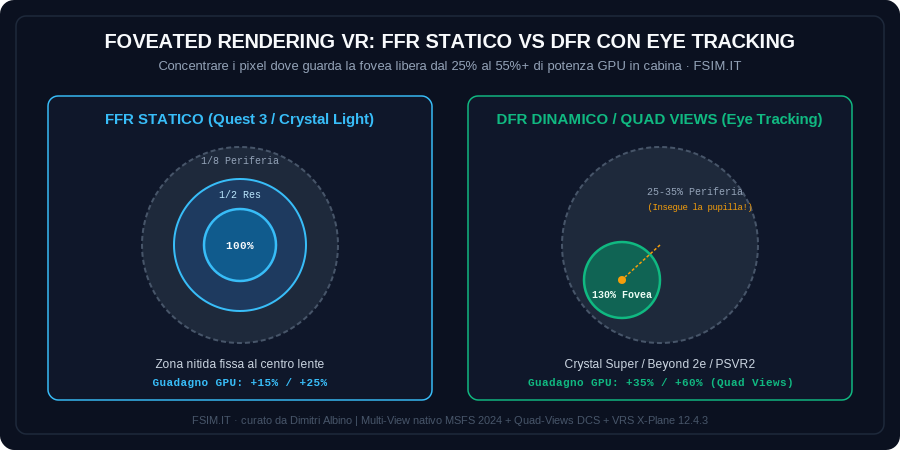
Il Foveated Rendering applica la biologia all'informatica grafica: suddivide il fotogramma in zone concentriche (un anello centrale ad alta risoluzione 100%, un anello intermedio a 1/2 o 1/4 e una periferia esterna a 1/8 o 1/16 dei pixel). Il risultato è una riduzione enorme del numero di pixel che gli shader della GPU devono calcolare, liberando dal 25% fino al 60%+ di prestazioni GPU in modo praticamente impercettibile durante il volo!
2. Fixed Foveated Rendering (FFR) vs Dynamic Foveated Rendering (DFR con Eye Tracking)
Esistono due implementazioni fondamentali del Foveated Rendering, con comportamenti molto diversi in cabina:
Fixed Foveated Rendering (FFR, Statico, per visori senza Eye Tracking)
Usato su visori privi di tracciamento oculare PCVR (come Meta Quest 3, Pimax Crystal Light o visori tradizionali), il FFR fissa la zona ad alta risoluzione esattamente al centro geometrico della lente.
- Vantaggi: funziona su qualsiasi visore (tramite impostazione nativa in MSFS 2024 dal Sim Update 4, Pimax Play o OpenXR Toolkit) e regala un guadagno immediato del 15%-25% di prestazioni GPU.
- Limiti: se hai lenti Pancake nitide da bordo a bordo (come sul Quest 3) e sposti solo gli occhi verso il basso per leggere il PFD senza muovere la testa, il tuo sguardo entra nell'anello periferico a risoluzione ridotta e potresti notare una leggera scalettatura o sfocatura ai bordi. Ecco perché con FFR conviene mantenere un anello interno ampio (60%-70%) e ridurre la risoluzione solo nell'estrema periferia.
Dynamic Foveated Rendering (DFR, Dinamico, con Eye Tracking)
È la vera rivoluzione della simulazione VR nel 2026, disponibile su visori dotati di sensori infrarossi interni per le pupille come Pimax Crystal Super, Bigscreen Beyond 2e, Varjo XR-4 e PSVR2 (su PS5/PS5 Pro). Con il DFR, il cerchio ad altissima risoluzione insegue istantaneamente le tue pupille in tempo reale (con latenza inferiore a pochi millisecondi). Ovunque tu sposti lo sguardo, sull'overhead panel, sul PFD in basso, sull'ala sinistra in virata, trovi sempre nitidezza cristallina al 100%, mentre l'80% restante dello schermo viene calcolato a risoluzione bassissima senza che il tuo cervello se ne accorga minimamente! Come confermato dai test su DCS World e MSFS 2024, attivare DFR con Quad Views o Multi-View Rendering equivale in termini di margine grafico a saltare di un'intera generazione di scheda video (per esempio portando una RTX 4080/4090 alle prestazioni di una RTX 5090 in VR).
3. Quad Views (DCS World) e Multi-View Rendering nativo (MSFS 2024 e X-Plane 12)
Non tutti i Foveated Rendering sono tecnicamente uguali. Esistono due approcci tecnici molto diversi:
- VRS (Variable Rate Shading): riduce solo la frequenza degli shader di pixel mantenendo intatta la geometria 3D. Offre guadagni moderati (15-25%), ma è leggero sulla CPU. È la tecnica usata dal vecchio OpenXR Toolkit e introdotta da Laminar Research in X-Plane 12.4.3 insieme al foveated streaming.
- Quad Views / Multi-View Rendering: invece di renderizzare 2 viste (occhio SX + DX), il motore renderizza 4 viste: due viste periferiche molto ampie a bassissima risoluzione (es. 25-35% per occhio) e due piccole "finestre" foveali super-nitide (persino sovracampionate al 120-150%!) centrate esattamente sullo sguardo.
- In DCS World, il layer open-source Quad-Views-Foveated (compatibile nativamente con Pimax Crystal/Super e Beyond 2e, e utilizzabile in modalità fissa anche senza eye-tracking) permette di alzare la nitidezza centrale degli MFD al 140% guadagnando contemporaneamente +40% / +60% di FPS GPU!
- In MSFS 2024, Asobo ha integrato nativamente il Multi-View Foveated Rendering nel motore grafico (dal Sim Update 4 in poi, con slider Foveated Rendering Scale): grande vantaggio è che funziona sia su schede NVIDIA che su schede AMD Radeon senza dipendere da librerie proprietarie VRWorks.
4. Riproiezione VR (ASW, SSW, Smart Smoothing): quando usarla e quando spegnerla
In Realtà Virtuale, a differenza del desktop, non puoi usare DLSS Frame Generation o Lossless Scaling. Quando il tuo PC non riesce a mantenere il frame rate nativo pieno del visore (es. 72 FPS su un Quest 3 a 72 Hz o 90 FPS su un Pimax a 90 Hz), entra in gioco la Riproiezione (Motion Reprojection / Spacewarp):
- ASW (Asynchronous Spacewarp) su Meta Quest Link.
- SSW (Synchronous Spacewarp) su Virtual Desktop (calcolato sul chip del visore Quest 3).
- Smart Smoothing su Pimax Play.
Come funziona la Riproiezione
Il sistema dimezza deliberatamente il target del simulatore (es. 36 FPS su un visore a 72 Hz, oppure 45 FPS su un visore a 90 Hz) e sintetizza ogni fotogramma intermedio riproiettando l'immagine in base ai dati istantanei dei giroscopi della testa e del flusso ottico.
Il grande dilemma dei piloti VR: Riproiezione ON vs OFF?
- Quando tenere la Riproiezione ATTIVA (bloccata a metà Hz, es. 36→72 o 45→90):
- Su aerei di linea IFR (Airbus A320 / Boeing 737) in grandi aeroporti, dove il disco dell'elica non esiste davanti al parabrezza.
- Quando preferisci massimizzare risoluzione, nuvole e dettagli grafici accettando 36-45 FPS nativi ma godendo di una rotazione della testa fluida a 72-90 Hz.
- Regola d'oro: se usi SSW su Virtual Desktop, preferisci Always Enabled anziché Auto, così eviti il fastidioso "salto" continuo quando gli FPS oscillano tra 44 e 46 FPS.
- Quando SPEGNERE la Riproiezione (45-50+ FPS liberi o 72 Hz nativi):
- Su monomotori a elica (Cessna 172, Piper Comanche) ed elicotteri, dove ASW/SSW genera una fastidiosa distorsione "a gelatina" (wobble) attraverso le pale rotanti davanti al parabrezza.
- In combattimento aereo rapido su DCS World, dove i movimenti bruschi dell'HUD e degli aerei nemici ravvicinati possono sdoppiarsi con la riproiezione attiva.
- Su un visore impostato a 72 Hz (o 72/75 Hz su Pimax), moltissimi piloti preferiscono spegnere completamente la riproiezione e puntare a 45-55 FPS stabili (o 72 FPS nativi con DFR), che grazie alla persistenza ridotta delle lenti moderne appaiono pulitissimi e privi di qualunque artefatto.
5. Massimizzare la leggibilità del cockpit: DLSS Transformer + Oversampling + Sharpening
Il traguardo finale dell'ottimizzazione VR è leggere QNH, frequenze COM, vincoli di quota sul ND e cifre del Garmin G1000 senza strizzare gli occhi. Nel 2026 la formula vincente per la nitidezza in cabina combina tre elementi in sequenza:
- Risoluzione di rendering alta (Oversampling) > Dettagli grafici Ultra: in VR la risoluzione per occhio vale molto più di ombre Ultra, riflessi Ultra o erba Ultra. È infinitamente meglio volare con risoluzione al 100-120% (es. profilo Ultra/Godlike su Virtual Desktop) e dettagli su Medium/High piuttosto che risoluzione bassa con dettagli Ultra.
- NVIDIA DLSS 4 (Modello Transformer, Preset J/K) in modalità Qualità o DLAA: rispetto ai vecchi modelli DLSS CNN che sfocavano terribilmente i glass cockpit in VR, il nuovo modello Vision Transformer ha reso DLSS Qualità (e in 4K+ per occhio persino Bilanciato) nitidissimo sui PFD e sull'altimetro, offrendo +30-40% di prestazioni GPU rispetto a TAA nativo in VR.
- Abbinamento magico: Oversampling + DLSS Qualità Transformer: se porti la risoluzione di ingresso del visore leggermente più in alto (es. Godlike 3072×3216 su Quest 3) e dentro MSFS 2024 selezioni DLSS Qualità (Transformer), il simulatore renderizza internamente a una risoluzione comunque altissima (~2050×2140 per occhio), applica un anti-aliasing neurale impeccabile che elimina lo shimmering su piste e recinzioni, e consegna al visore un'immagine finale super-campionata e cristallina!
6. Le impostazioni grafiche specifiche per VR: cosa tagliare senza accorgersene
In Realtà Virtuale esistono impostazioni grafiche costosissime che, a causa della visione stereoscopica e dell'attenzione concentrata su cockpit e pista, offrono un ritorno visivo quasi nullo. Ecco la lista dei "tagli intelligenti" per MSFS 2024 VR:
| Impostazione MSFS 2024 VR | Valore Consigliato VR | Risparmio GPU / VRAM | Perché funziona in VR |
|---|---|---|---|
| Volumetric Clouds | High (o Medium su 12 GB) | Molto Alto (15-25%) | In VR Ultra affossa la GPU dentro le nuvole con poca differenza visiva rispetto a High |
| Ray-Traced Shadows | OFF | Alto (10-15% + VRAM) | Pesantissime in doppio rendering stereoscopico |
| Shadow Maps / Terrain Shadows | 1024 / 512 | Alto | Ombre morbide in cabina sono più naturali e liberano molta VRAM |
| Contact Shadows & Ambient Occlusion | Low / Off | Medio-Alto | In VR l'AO può creare lievi differenze tra occhio SX e DX; spegnerlo ripulisce l'immagine |
| Glass Cockpit Refresh Rate | Medium | Medio (CPU) | Perfettamente fluido in VR, risparmia cicli preziosi sul MainThread |
| Texture Resolution | High (Medium su 8-12 GB) | Critico per VRAM | Evita il VRAM Overflow durante l'avvicinamento finale |
| Terrain LOD (TLOD) | Gestito da AutoFPS (50-150) | Critico per CPU | Garantisce fluidità al gate senza sacrificare la vista in quota |
| Anisotropic Filtering | 16x (sempre!) | Nullo (<1%) | Indispensabile per mantenere nitide le piste e i pannelli inclinati in VR |
7. Profili VR pronti all'uso per RTX 4070/5070, RTX 4080/5080 e RTX 4090/5090
| Parametro | Profilo 1: RTX 4070 S / 5070 (12 GB) | Profilo 2: RTX 4080 S / 5080 (16 GB) | Profilo 3: RTX 4090 / 5090 (24-32 GB) |
|---|---|---|---|
| Visore / Risoluzione Target | Quest 3 (High VD, ~2500px) | Quest 3 (Ultra VD) / Crystal Light (85-100%) | Crystal Super / Beyond 2e / Quest 3 (Godlike) |
| Refresh Rate & Reprojection | 72 Hz + SSW Always On (36 FPS) | 72 Hz (SSW Off 45+ FPS o On 36 FPS) | 72/90 Hz (Reprojection Off con DFR) |
| Anti-Aliasing / Upscaling | DLSS Bilanciato / Qualità (Transformer) | DLSS Qualità (Transformer) | DLAA o DLSS Qualità (Transformer) |
| Foveated Rendering | ON (FFR nativo MSFS / Quad Views) | ON (FFR o DFR se disponibile) | ON (DFR con Eye Tracking) |
| Nuvole / Texture | Clouds: Medium | Textures: Medium/High | Clouds: High | Textures: High | Clouds: High/Ultra | Textures: High/Ultra |
| AutoFPS (Profilo VR) | Target 36 (SSW) | TLOD 50-130 + GPU-Z VRAM+ | Target 45 | TLOD 70-180 | Target 60-72 | TLOD 100-250 |
7.5 Calibrazione specifica per X-Plane 12 e DCS World (Quad Views & VRS)
Oltre a Microsoft Flight Simulator 2024, l'ottimizzazione VR avanzata segue regole specifiche anche sugli altri due grandi simulatori del 2026:
DCS World: dominare Quad-Views-Foveated
DCS World è il simulatore in cui il Foveated Rendering produce il salto prestazionale più spettacolare dell'intero settore. Installando il layer OpenXR Quad-Views-Foveated (compatibile con Pimax Crystal/Super, Bigscreen Beyond 2e e, in modalità fissa FFR, anche con Meta Quest 3 via Virtual Desktop/Link), puoi creare un piccolo file di configurazione settings.cfg per calibrare chirurgicamente le due regioni:
- Zona Periferica (
peripheral_multiplier = 0.25-0.35): riduce la risoluzione periferica al 25-35% per asse (appena ~10% dei pixel originali!) liberando un'enorme quantità di potenza GPU senza degradare la percezione del movimento laterale. - Zona Foveale (
focus_multiplier = 1.20-1.50): concentra la potenza risparmiata al centro dello sguardo sovracampionando l'area foveale fino al 150%! Gli schermi MFD dell'F-16C, il targeting pod TGP e le minuscole sagome dei caccia nemici a 10 miglia (spotting) diventano nitidi come mai prima d'ora, spesso mantenendo 72-90 FPS stabili anche sopra mappe complesse come la Siria o il Golfo Persico. - Attenzione ai pixel dell'HUD: assicurati che in DCS World il Pixel Density nel menu VR resti fermo a
1.0quando usi Quad Views o l'oversampling del runtime OpenXR, per evitare di moltiplicare due volte la risoluzione e saturare istantaneamente la VRAM.
X-Plane 12 (v12.4.3+): Vulkan, MSAA e Foveated Streaming
In X-Plane 12, l'ottimizzazione VR ruota attorno al bilanciamento tra il motore Vulkan e l'anti-aliasing MSAA:
- Evita 8x MSAA in VR (troppo pesante sulla banda di memoria); imposta 2x o 4x MSAA abbinato a una buona risoluzione del runtime OpenXR (VDXR / Pimax OpenXR).
- Mantieni Rendering Distance e World Objects Density su High (non Maximum) nei grandi hub per evitare colli di bottiglia sul thread principale della CPU.
- Con l'introduzione del Foveated Streaming e Variable Rate Shading (VRS) tramite le estensioni OpenXR di eye-tracking in X-Plane 12.4.3, i possessori di visori con eye-tracking nativo (Pimax Crystal Super, Bigscreen Beyond 2e, Varjo) ottengono finalmente un risparmio GPU nativo paragonabile a quello di MSFS 2024 e DCS World senza dover ricorrere a plugin esterni instabili.
8. Checklist operativa: taratura VR in 6 passaggi scientifici
- Pulisci lo stack OpenXR: imposta il runtime nativo corretto (VDXR / Pimax OpenXR / Meta Link) e verifica di non passare inutilmente da SteamVR.
- Attiva il Foveated Rendering: abilita il Foveated Rendering nativo in MSFS 2024 (o Quad-Views-Foveated su DCS World / VRS su X-Plane 12.4.3). Se hai un visore con Eye Tracking, esegui sempre prima la calibrazione oculare a 5 punti nel software del visore!
- Imposta DLSS 4 Transformer (Preset K) + Anisotropico 16x: assicurati tramite NVIDIA App o profilo driver che il modello Transformer sia attivo per eliminare il ghosting sull'altimetro in VR.
- Scegli la strategia Reprojection: decidi consapevolmente tra 72 Hz + SSW bloccato a 36 FPS (massima qualità grafica su airliner) oppure Reprojection OFF (zero wobble sulle eliche in VFR/elicotteri).
- Configura il profilo VR di MSFS AutoFPS: attiva la gestione automatica del TLOD (50-150) e la riduzione dinamica delle nuvole, più GPU-Z per la protezione VRAM sulle schede da 12-16 GB.
- Testa la leggibilità in pista: caricati sul tuo aereo più complesso (es. Fenix A320 o F-16C) e verifica dalla postura seduta normale che tutte le cifre di PFD, ND e FCU siano leggibili senza affaticamento e che il grafico frametime resti piatto durante una virata a 30° di bank.
Domande frequenti (FAQ)
Quanto si guadagna davvero con il Dynamic Foveated Rendering (DFR)?
A seconda del simulatore e dell'ampiezza dell'anello foveale, il DFR con Quad Views in DCS World o Multi-View Rendering in MSFS 2024 libera tipicamente dal 30% al 55% di carico GPU. Questo permette di aumentare drasticamente la risoluzione centrale del cockpit o di mantenere frame rate nativi molto più alti senza cambiare scheda video.
Posso usare il Dynamic Foveated Rendering sul Meta Quest 3?
No, perché il Meta Quest 3 standard non possiede sensori di eye-tracking integrati (e Meta non espone comunque l'eye-tracking del vecchio Quest Pro in modo universale su tutti i motori). Sul Quest 3 puoi però usare con ottimi risultati il Fixed Foveated Rendering (FFR) nativo di MSFS 2024 o di OpenXR.
Perché con ASW / SSW attivo vedo ondeggiare il disco dell'elica del Cessna?
La riproiezione asincrona analizza il movimento dei pixel tra due fotogrammi per "inventare" il fotogramma intermedio. Le pale di un'elica ruotano così velocemente davanti al paesaggio fermo da confondere l'algoritmo di flusso ottico, creando un'ondulazione trasparente. Spegnere ASW/SSW (o usare una mod che rende l'elica più trasparente in VR) elimina subito il difetto.
In VR conviene usare TAA o DLSS Qualità?
Nel 2026, grazie al modello DLSS 4 Transformer, DLSS Qualità abbinato a una risoluzione di ingresso alta (oversampling) è la scelta consigliata per il 90% dei piloti VR con scheda NVIDIA: offre una nitidezza del cockpit vicinissima al TAA ma con un enorme risparmio di GPU e quasi zero shimmering sugli aeroporti. Il TAA puro in VR ha senso solo su GPU estreme (RTX 4090/5090) a risoluzioni moderate.
Come riduco l'abbagliamento eccessivo di giorno in cabina VR?
In MSFS 2024 il contrasto tra l'interno scuro della cabina e le nuvole illuminate dal sole può risultare accecante nei visori molto luminosi. Puoi attivare la funzione Occhiali da sole (se presente nel visore/mod) oppure ridurre leggermente l'esposizione/luminosità nel pannello colore del visore (es. Pimax Play, Virtual Desktop o OpenXR Toolkit) del -3% / -5% per un comfort visivo immediato.
Approfondimenti correlati su FSIM.IT
Guida definitiva a OpenXR, OpenXR Toolkit e Virtual Desktop per MSFS, X-Plane e DCS
Guida tecnica esperta all'ecosistema OpenXR nei simulatori di volo: selezione runtime attivo, Virtual Desktop con VDXR, codec AV1 10-bit e HEVC, Wi-Fi 6E, OpenXR Toolkit e configurazione MSFS 2024, X-Plane 12 e DCS.
15 min di lettura
Realtà Virtuale (VR) nei simulatori di volo: requisiti, vantaggi e sfide tecniche
Tutto sulla Realtà Virtuale (VR) in MSFS 2024, X-Plane 12 e DCS World: requisiti PC, percezione 3D, PPD, comfort, motion sickness, interazione con periferiche fisiche e PSVR2.
15 min di lettura
Mixed Reality (Passthrough VR): vedere il proprio cockpit fisico dentro il visore virtuale
Guida tecnica alla Mixed Reality (MR / Passthrough VR) su MSFS 2024, X-Plane 12 e DCS World: Virtual Desktop Passthrough, OpenXR Chroma Key, Reality Mixer, maschere 3D per home cockpit e Meta Quest 3.
15 min di lettura