Configurare X-Plane 12 al meglio: grafica, meteo volumetrico, plugin essenziali e ATC
Come trasformare un'installazione base di X-Plane 12 in un simulatore visivamente straordinario e fluidissimo: bilanciamento esatto dei cursori GPU vs CPU, meteo volumetrico reale, i 10 plugin gratuiti indispensabili, scenari fotorealistici a costo zero e utilizzo efficace dell'ATC nativo.
In sintesi
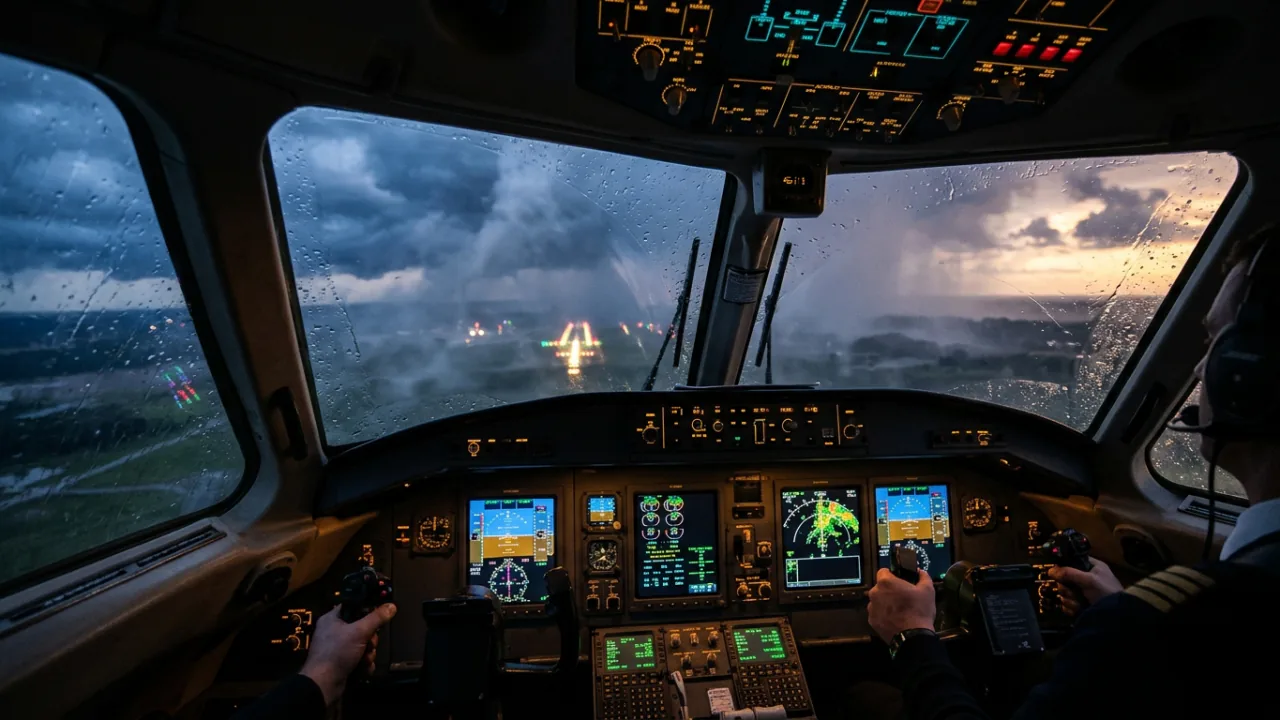
Appena installato, X-Plane 12 mostra subito la sua straordinaria fisica di volo, l'illuminazione fotometrica e il meteo volumetrico, ma lascia l'appassionato davanti a due sfide immediate: ottimizzare i cursori grafici (che separano nettamente il carico GPU da quello CPU) e arricchire lo scenario terrestre base (privo di streaming satellitare nativo come MSFS) sfruttando l'immenso ecosistema di plugin e scenari gratuiti creati dalla community. In questa guida pratica completa ti mostriamo esattamente come tarare ogni singola voce del menu Graphics di X-Plane 12 usando il contatore frametime cpu vs gpu, come configurare il meteo reale e le piste bagnate, quali sono i 10 plugin gratuiti che ogni pilota di X-Plane 12 dovrebbe installare (da BetterPushback e AviTab fino a SimHeaven X-World Europe e AutoOrtho / Map Enhancement) e come sfruttare il rinnovato ATC integrato (incluso il supporto VFR, SID/STAR e pushback) per volare con realismo anche offline.
Capire il motore grafico di X-Plane 12: Vulkan, Metal e la regola cpu vs gpu
X-Plane 12 utilizza modernissime API grafiche a basso livello: Vulkan su Windows e Linux, e Metal nativo su macOS (inclusi i chip Apple Silicon M1/M2/M3/M4). A differenza di altri simulatori in cui è difficile capire cosa stia rallentando il PC, X-Plane 12 integra uno strumento diagnostico chiarissimo e immediato: il Frame Rate Data Output.
Come leggere il tuo vero collo di bottiglia in 10 secondi
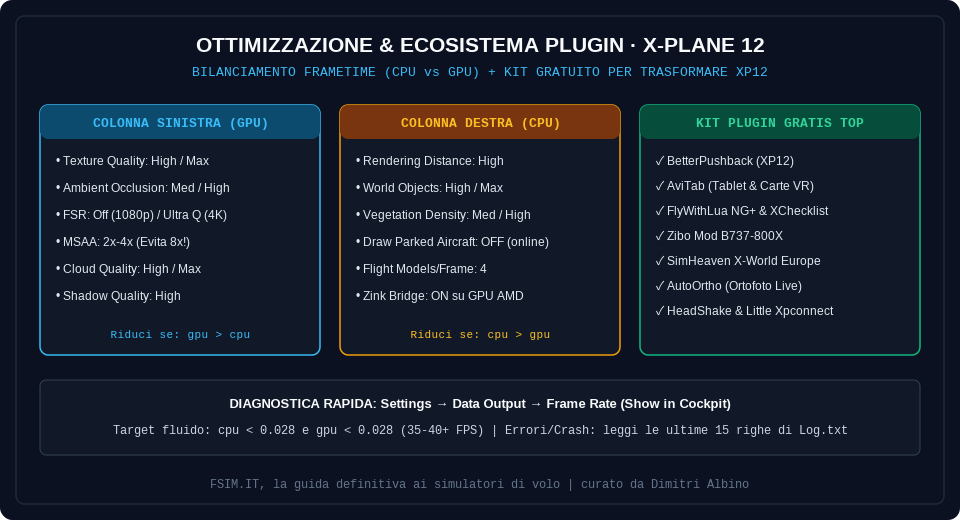
- Vai in Settings → Data Output e spunta Show in Cockpit sulla primissima riga (Frame rate).
- In alto a sinistra apparirà una striscia con cinque valori, tra cui
f-act(FPS reali),cpu(tempo in secondi impiegato dalla CPU per calcolare un fotogramma) egpu(tempo impiegato dalla scheda video). - La regola d'oro di X-Plane: il valore più alto tra
cpuegpuè il tuo collo di bottiglia!- Esempio: se leggi
cpu 0.028egpu 0.015, sei CPU-limited (1 / 0.028 ≈ 35 FPS). In questo caso abbassare la risoluzione o i dettagli delle nuvole (che pesano sulla GPU) non ti darà nemmeno 1 FPS in più: devi ridurre i cursori della colonna destra (CPU)! - Se leggi
cpu 0.014egpu 0.032, sei GPU-limited: devi regolare i cursori della colonna sinistra (GPU).
- Esempio: se leggi
Ottimizzazione Grafica cursore per cursore (Colonna GPU vs Colonna CPU)
La schermata Settings → Graphics di X-Plane 12 è genialmente divisa in due colonne: a sinistra le impostazioni che pesano principalmente sulla GPU/VRAM, a destra quelle che pesano sulla CPU.
Colonna Sinistra (Carico GPU & VRAM)
- Texture Quality: determina la risoluzione delle texture di cockpit e scenari. Impostala su High su GPU da 8 GB VRAM e Maximum su GPU da 12-16+ GB VRAM. Se X-Plane rileva saturazione di VRAM, sfoca automaticamente alcune texture per evitare crash: se vedi scritte sfocate in cabina, scendi di uno scatto.
- Ambient Occlusion (SSAO): aggiunge ombre morbide realistiche negli angoli del cockpit e sotto gli edifici. Medium o High offre un ottimo equilibrio estetico/prestazioni; su GPU modeste o in VR, scendere a Low/Medium recupera molti fotogrammi.
- Rendering Resolution (FSR Supersampling): permette di usare AMD FidelityFX Super Resolution per renderizzare a risoluzione leggermente inferiore e fare upscaling. Su monitor 1080p tienilo rigorosamente su Off (Full Resolution) per non sfocare i display del cockpit; su monitor 4K può essere utile impostarlo su Ultra Quality.
- Antialiasing (MSAA): è il parametro più pesante in assoluto per la GPU in X-Plane 12! 2x MSAA (abbinato a FXAA o al nuovo anti-aliasing evoluto di XP12) è il miglior compromesso su GPU di fascia media; 4x MSAA è ideale su RTX 4070/4080/5070+; evita 8x MSAA (dimezza gli FPS con benefici visivi minimi).
- Cloud Quality: gestisce la risoluzione delle nuvole volumetriche 3D. High offre nuvole splendide con ottimo framerate; passa a Maximum solo se hai margine GPU abbondante.
- Shadow Quality: le ombre morbide in cabina sono bellissime ma pesanti: High (o Aircraft Only su PC modesti) è il miglior compromesso.
Colonna Destra (Carico CPU)
- Rendering Distance: controlla quanto lontano vengono disegnati edifici e alberi. High è perfetto per quasi tutti; Maximum mette in ginocchio molte CPU senza un reale guadagno in volo VFR/IFR.
- World Objects Density: controlla la densità di case, strade, lampioni ed edifici aeroportuali. È il cursore CPU più importante insieme alla vegetazione: High (o Maximum se hai una CPU veloce come Ryzen X3D o Intel serie K recente) garantisce città vive e realistiche.
- Vegetation Density: controlla gli alberi 3D volumetrici (che reagiscono al vento e cambiano con le stagioni). Medium o High offre foreste splendide risparmiando cicli preziosi di CPU rispetto a Maximum.
- Draw Parked Aircraft: se voli su IVAO/VATSIM o usi un plugin di traffico esterno, mettilo su OFF per evitare aerei statici in mezzo ai gate!
Configurare il Meteo Volumetrico, le Stagioni e le condizioni pista
X-Plane 12 ha riscritto completamente il motore atmosferico, abbandonando i vecchi strati di nuvole bidimensionali di X-Plane 11 a favore di un sistema meteo reale 4D basato sui dati NOAA/GFS (venti in quota, tropopausa, turbolenza, temperatura) fusi con i bollettini METAR reali degli aeroporti.
Impostazioni consigliate per il meteo
- Real Weather: attiva Download Real Weather per ottenere in tempo reale fronti nuvolosi, pioggia localizzata, vento al traverso e pressione QNH coerenti con il mondo reale (perfetto per volare su IVAO/VATSIM e usare i METAR di SimBrief).
- Temperatura e Condizioni Pista: se vuoi esercitarti in meteo manuale, X-Plane 12 ti permette di scegliere non solo l'intensità della pioggia o della neve, ma anche lo stato fisico della pista (Dry, Damp, Wet, Puddles, Patchy Snow, Icy). Vedere le pozzanghere riflettere le luci del terminal e sentire gli spazi di frenata allungarsi davvero sull'asfalto bagnato è uno dei punti forti più spettacolari di X-Plane 12.
- Stagioni automatiche: spuntando Track Real-World Date & Time, la vegetazione 3D si colora automaticamente di arancio in autunno, perde le foglie e si imbianca in inverno sulle Alpi italiane.
I 10 Plugin e Add-on Gratuiti Essenziali per X-Plane 12
La vera forza di X-Plane 12 è la sua architettura aperta e modulare: nella cartella \Resources\plugins\ puoi aggiungere piccoli strumenti gratuiti di qualità professionale. Ecco i 10 imperdibili:
- BetterPushback (versione XP12): il miglior tool di pushback gratuito nella storia della simulazione di volo. Ti permette di disegnare visivamente con il mouse il percorso esatto sul piazzale visto dall'alto, collega un trattore realistico animato e gestisce le chiamate vocali con il personale di terra.
- AviTab: un tablet virtuale 2D/3D (integrato direttamente nel cockpit di quasi tutti gli aerei di qualità come lo Zibo 737, ToLiss e Thranda) per leggere carte PDF, Navigraph, mappe OpenStreetMap, METAR e note in volo (essenziale anche in VR!).
- FlyWithLua NG+ (per XP12): motore di scripting leggerissimo che permette di far girare decine di micro-script utili creati dalla community (come 3jFPS12 per la gestione automatica degli FPS, o Landing Rate per misurare la morbidezza dei tuoi atterraggi in fpm e G).
- Zibo Mod Boeing 737-800X: non è un plugin ma un vero airliner study-level completamente gratuito per X-Plane 12, continuamente aggiornato da un team con piloti reali di 737. Un capolavoro assoluto.
- XChecklist: legge file
.clistper ogni velivolo e spunta automaticamente le voci mentre azioni fisicamente gli interruttori in cabina. - HeadShake (SimCoders): aggiunge micro-vibrazioni realistiche della testa in cabina durante il rullaggio, il contatto pista, la turbolenza e la forza G in virata (con grande senso di "peso" dell'aereo).
- LiveTraffic (o Traffic Global payware): inietta traffico aereo reale dal vivo (via OpenSky/ADS-B) nei cieli di X-Plane 12 utilizzando modelli CSL gratuiti.
- OpenSAM (o AutoGate): anima i pontili d'imbarco (jetway) e i sistemi di guida al parcheggio visivo (VDGS) negli aeroporti compatibili.
- SimHeaven X-World Europe (v3+): trasforma completamente gli edifici, le strade, le foreste e i paesi europei usando i dati geografici reali di OpenStreetMap (vedi sezione seguente).
- Little Navmap + Xpconnect: il miglior pianificatore VFR/IFR e moving map gratuito al mondo, collegato in diretta a X-Plane 12 tramite il plugin
Little Xpconnect.
Trasformare la grafica del terreno gratis: SimHeaven X-World + AutoOrtho
L'unico vero punto debole di X-Plane 12 "appena uscito dalla scatola" rispetto a MSFS 2024 è il terreno generico basato su texture ripetitive (landclass). La community ha risolto brillantemente questo limite a costo zero combinando due strumenti gratuiti:
- SimHeaven X-World (es. X-World Europe): scaricabile gratuitamente da
simheaven.com, sostituisce l'autogen generico con edifici, chiese, capannoni industriali, parcheggi, stadi, pale eoliche, ponti e foreste posizionati esattamente dove si trovano nella realtà secondo OpenStreetMap e Microsoft Building Footprints, con architettura tipicamente europea/mediterranea. - AutoOrtho (o X-Plane Map Enhancement): funziona in modo concettualmente simile allo streaming di MSFS! Anziché costringerti a generare e salvare terabyte di mappe satellitari statiche con Ortho4XP, AutoOrtho scarica al volo in streaming le immagini satellitari ad alta risoluzione (Bing, Mapbox, Google, ecc.) solo della zona che stai sorvolando, salvandole in una cache locale.
Abbinando AutoOrtho (base satellitare) + SimHeaven X-World Europe (edifici e foreste 3D reali) + illuminazione fotometrica e meteo di X-Plane 12, il risultato visivo sopra l'Italia e le Alpi diventa spettacolare mantenendo intatta la fisica della Blade Element Theory! Ricordati solo di rispettare rigorosamente l'ordine in scenery_packs.ini (usando xOrganizer v3 o ordinando a mano: Aeroporti → Global Airports → SimHeaven → AutoOrtho Overlays → AutoOrtho Tiles).
L'ATC integrato di X-Plane 12: come funziona davvero nel 2026
A differenza del vecchio ATC quasi inutilizzabile di X-Plane 11, Laminar Research ha ricostruito dalle fondamenta il controllo del traffico aereo integrato di X-Plane 12 con aggiornamenti costanti (inclusi i grandi miglioramenti di X-Plane 12.1 e successivi):
- Supporto completo VFR e IFR: puoi richiedere autorizzazioni VFR (decollo, circuiti di traffico, Flight Following con radar in rotta, attraversamento spazi aerei controllati) oppure volare piani IFR completi con supporto a procedure SID, STAR e vettoramento radar verso ILS/RNAV.
- Voci multiple con accenti regionali: le comunicazioni radio usano voci sintetizzate chiare con accenti europei, americani e asiatici, ed effetto radio realistico.
- Rullaggio guidato e Pushback integrato: premendo
Invioper aprire la finestra ATC, puoi richiedere il pushback, l'autorizzazione al rullaggio (con freccia gialla guida sul piazzale opzionale se non conosci l'aeroporto!) e la sintonizzazione automatica delle frequenze COM (Auto-Tune Recommended Frequencies) per i principianti. - Interazione con il traffico AI nativo: l'ATC gestisce le separazioni e le precedenze anche con gli aerei AI di X-Plane 12 attorno all'aeroporto.
Naturalmente, quando sarai pronto per il massimo realismo umano o conversazionale, potrai spegnere l'ATC interno e collegarti gratuitamente a VATSIM (via xPilot) o IVAO (via Altitude), oppure provare sistemi ATC AI esterni come SayIntentions.AI (compatibile anche con X-Plane 12).
Tabella riepilogativa: 3 Profili Grafici pronti per X-Plane 12
| Impostazione Grafica | Profilo Medio (RTX 3060 / 4060, 8 GB) | Profilo Alto (RTX 4070 / 5070, 12 GB) | Profilo Ultra / VR (RTX 4080/5080/5090, 16+ GB) |
|---|---|---|---|
| Texture Quality | High | Maximum | Maximum |
| Ambient Occlusion (SSAO) | Low / Medium | High | High / Ultra |
| FSR Supersampling | Off (1080p) / Ultra Quality (1440p) | Off (Full Res) | Off (Full Res) |
| Antialiasing (MSAA) | 2x MSAA | 4x MSAA | 4x MSAA (2x in VR) |
| Cloud Quality | High | High / Maximum | Maximum |
| Shadow Quality | Medium / High | High | High / Ultra |
| Rendering Distance | High | High | High / Maximum |
| World Objects Density | Medium / High | High | Maximum |
| Vegetation Density | Medium | High | High / Maximum |
| Flight Models per Frame | 3-4 | 4 | 4-6 |
Guida Pratica: Setup perfetto di X-Plane 12 in 8 passi
Segui questa sequenza ordinata per portare la tua installazione di X-Plane 12 allo stato dell'arte in meno di un'ora:
- Aggiorna all'ultima release stabile: avvia l'X-Plane 12 Installer (o verifica l'integrità su Steam) assicurandoti di avere l'ultima versione stabile con tutti gli aggiornamenti grafici, di illuminazione e dell'ATC.
- Attiva il Data Output degli FPS: spunta Frame rate in Settings → Data Output per leggere subito
f-act,cpuegpuin alto a sinistra. - Calibra i cursori grafici in un hub pesante: caricati in pista a Milano Malpensa (LIMC) o Francoforte (EDDF) con cielo nuvoloso e regola i cursori sinistri (GPU) e destri (CPU) finché entrambi i tempi
cpuegpurestano stabilmente sotto0.025-0.028(35-40+ FPS fluidi). - Imposta
Flight Models per Framea 4: in Settings → General, garantendo la massima stabilità della fisica BET anche su elicotteri e aerei leggeri. - Crea profili periferiche dedicati per categoria: in Settings → Joystick, crea almeno 3 profili salvati (GA Monomotore, Airliner Bimotore, Elicottero) e associali ai rispettivi aerei tramite Manage Profiles (X-Plane li cambierà poi automaticamente ogni volta che cambi velivolo!).
- Installa il kit plugin base: copia in
\Resources\plugins\almeno BetterPushback, AviTab, FlyWithLua NG+, HeadShake e Little Xpconnect. - Potenzia l'Europa a costo zero: installa SimHeaven X-World Europe (e opzionalmente AutoOrtho) dentro
\Custom Scenery\e ordina subitoscenery_packs.ini(meglio ancora usando xOrganizer v3). - Fai un backup della cartella
\Output\preferences\: una volta finito il setup perfetto, copia questa piccola cartella su cloud o chiavetta USB così non dovrai mai più rifare una sola impostazione.
Domande frequenti (FAQ)
X-Plane 12 supporta il NVIDIA DLSS o la Frame Generation nativamente?
X-Plane 12 supporta nativamente AMD FSR (compatibile con tutte le GPU NVIDIA, AMD e Intel/Apple). Per quanto riguarda la Frame Generation su monitor Windows, molti utenti X-Plane 12 ottengono risultati fluidissimi abbinando X-Plane all'utility economica Lossless Scaling (su Steam), raddoppiando gli FPS da 35-40 a 70-80 con artefatti minimi.
Quanto spazio occupa X-Plane 12 sul disco?
L'installazione base con la sola Europa occupa circa 25-30 GB; l'installazione con tutto lo scenario globale del mondo occupa circa 75-85 GB. Aggiungendo SimHeaven X-World Europe (+10 GB) e qualche aereo di punta si resta facilmente sotto i 120-150 GB totali (molto meno rispetto a MSFS 2020).
Posso usare X-Plane 12 completamente offline senza connessione internet?
Sì! A differenza di MSFS 2024, X-Plane 12 funziona al 100% offline (salvo la verifica licenza periodica se comprato digitalmente, oppure 100% offline con chiavetta USB dongle o Steam offline). Naturalmente offline non avrai il Real Weather né lo streaming di AutoOrtho, ma il simulatore e tutti gli scenari locali funzionano perfettamente.
Qual è il modo più veloce per capire cosa ha causato un crash (CTD) in X-Plane 12?
Apri il file Log.txt che trovi nella cartella principale di X-Plane 12 con il Blocco Note e scorri fino alle ultime 15 righe. X-Plane scrive quasi sempre in chiaro quale plugin, script Lua o scenario ha generato l'errore (--=={This application has crashed because of the plugin: ...}==--).
X-Plane 12 gira bene su Mac con Apple Silicon (M1 / M2 / M3 / M4)?
Sì! X-Plane 12 è uno dei pochissimi simulatori di volo di fascia alta compilati nativamente per Apple Silicon (ARM64) con motore grafico Metal. Su un Mac con M2 Pro / M3 Pro / M4 Pro o Max con 16-32 GB di memoria unificata gira con una fluidità sorprendente!
Quale aereo gratuito devo provare subito dopo aver configurato X-Plane 12?
Senza alcun dubbio lo Zibo Mod Boeing 737-800X (per chi ama gli aerei di linea) e l'Airbus A330-300 o il Cessna Citation X già inclusi di serie in X-Plane 12, che offrono sistemi profondi e una fisica di volo entusiasmante fin dal primo minuto.
Approfondimenti correlati su FSIM.IT
X-Plane 12: guida completa per iniziare con il simulatore di Laminar Research
Guida completa a X-Plane 12 di Laminar Research: Blade Element Theory, 19 aerei stock, 500+ guasti, requisiti Windows/Mac/Linux, demo gratuita e plugin essenziali.
15 min di lettura
La Blade Element Theory di X-Plane 12 spiegata nel dettaglio
Come funziona la Blade Element Theory (BET) di X-Plane 12? Scopri la differenza con le lookup table, i tre profili alari per superficie, la simulazione di eliche, stallo asimmetrico, effetto suolo, ghiaccio e come visualizzare i vettori aerodinamici in volo.
16 min di lettura
Plane Maker e Airfoil Maker in X-Plane 12: modificare e creare modelli di volo
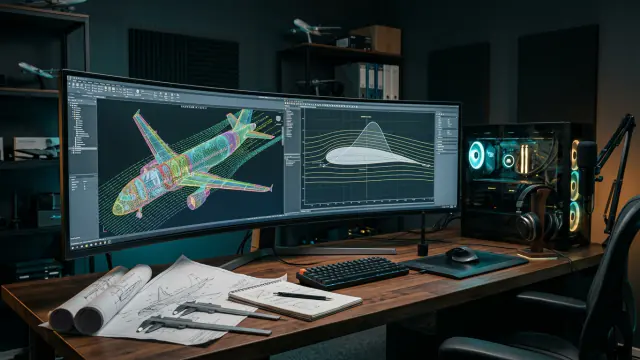
Guida tecnica esperta a Plane Maker e Airfoil Maker in X-Plane 12: anatomia dei file .acf e .afl, creazione di profili alari (polari Cl/Cd/Cm), geometria delle superfici, motori, pesi/CG, collegamento oggetti 3D Blender e validazione in volo.
13 min di lettura
Come organizzare file, mod, backup e cartelle del simulatore senza rompere nulla
Guida tecnica definitiva alla gestione di cartelle, mod, symlink (MSFS Addons Linker, xOrganizer), profili comandi e backup per MSFS 2024, MSFS 2020, X-Plane 12 e DCS World.
14 min di lettura