Plane Maker e Airfoil Maker in X-Plane 12: modificare e creare modelli di volo
Il laboratorio ingegneristico incluso gratuitamente in ogni copia di X-Plane 12: come funzionano i file .acf e .afl, come modellare polari aerodinamiche reali in Airfoil Maker, come costruire o affinare un aereo in Plane Maker e come separare il modello fisico invisibile dalla grafica 3D di Blender.
In sintesi
Ogni singola installazione di X-Plane 12 (su Windows, macOS e Linux) include gratuitamente nella propria cartella principale due software di ingegneria aeronautica unici nel panorama della simulazione civile: Plane Maker e Airfoil Maker. Non si tratta di semplici editor amatoriali: sono gli stessi identici strumenti ufficiali con cui Laminar Research, gli sviluppatori study-level (ToLiss, Hot Start, FlightFactor, Thranda, Aerobask) e persino startup aerospaziali reali progettano, modificano e validano i modelli di volo basati sulla Blade Element Theory. Con Airfoil Maker definisci il comportamento aerodinamico bidimensionale di qualsiasi profilo alare (file .afl); con Plane Maker assembli l'intera macchina volante (file .acf): geometria di ali, impennaggi e fusoliera, motori ed eliche, carrello, pesi e baricentro, superfici di controllo, sistemi elettrici/idraulici e collegamento agli oggetti 3D fotorealistici esportati da Blender. In questa guida di livello esperto ti accompagniamo dentro il flusso di lavoro completo per modificare in sicurezza un aereo esistente o gettare le basi del tuo primo velivolo personalizzato.
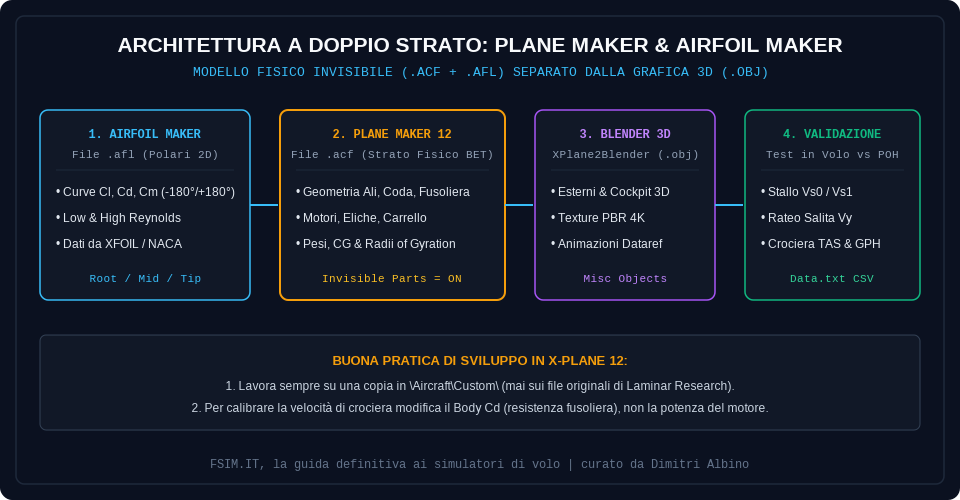
La filosofia a doppio strato: Modello Fisico (.acf) vs Modello Visivo 3D (.obj)
Il primo concetto da assimilare quando si apre Plane Maker per la prima volta è spesso una sorpresa per chi proviene dal mondo 3D tradizionale: in un aereo moderno di X-Plane 12, ciò che vedi sullo schermo NON è ciò che genera la fisica, e ciò che genera la fisica è invisibile!
Ecco come funziona l'architettura a doppio strato di X-Plane 12:
- Strato Fisico (
NomeAereo.acf, creato in Plane Maker): è la geometria aerodinamica "nuda" (ali, piani di coda, fusoliera, gondole motori, eliche, carrello) che viene data in pasto alla Blade Element Theory. Ha una grafica poligonale semplice e schematica, perché il suo unico scopo è essere matematicamente fedele a dimensioni, profili, masse e attriti reali. Nella versione finale dell'aereo, lo sviluppatore imposta tutti i corpi di Plane Maker suInvisible Parts(invisibili al rendering grafico, ma pienamente attivi nella fisica!). - Strato Visivo 3D (cartella
\objects\*.obj, creato in Blender): è la carrozzeria fotorealistica ad altissima definizione (rivetti, interni cabina, sedili in pelle, schermi 3D, animazioni morbide degli ammortizzatori, texture PBR 4K) collegata al file.acftramite il menu Misc Objects di Plane Maker e animata tramite i Dataref di X-Plane (es.sim/flightmodel2/wing/flap1_deg).
Questa separazione è geniale: puoi perfezionare per mesi il modello fisico in Plane Maker senza mai toccare i file 3D di Blender, oppure puoi creare un prototipo volante in un solo pomeriggio usando le forme visibili di Plane Maker per testarne subito la stabilità aerodinamica!
Airfoil Maker: costruire e leggere le polari aerodinamiche (.afl)
Prima di assemblare un'ala in Plane Maker, devi dirle che profilo alare utilizza (ad esempio il celebre NACA 2412 del Cessna 172, o un profilo laminare NACA 65-215 di un aliante o di un caccia). Qui entra in gioco Airfoil Maker.
Cosa contiene un file .afl
Un file .afl è un file di testo strutturato che descrive le tre curve polari aerodinamiche fondamentali al variare dell'angolo d'attacco (α, da -180° a +180°, così che X-Plane sappia simulare persino il volo rovescio o lo scivolamento all'indietro!):
- Curva CL (Coefficiente di Portanza, verde): cresce linearmente con l'angolo d'attacco fino al picco (CL,max all'angolo critico di stallo, tipicamente 14°-17°), poi crolla bruscamente entrando nella regione di stallo.
- Curva CD (Coefficiente di Resistenza, rosso): ha un valore minimo (CD,min) vicino a piccoli angoli d'attacco (il "secchio laminare" nei profili ad alte prestazioni) e sale rapidamente all'aumentare di α e oltre lo stallo.
- Curva CM (Coefficiente di Momento di Beccheggio, giallo): indica la tendenza naturale del profilo a picchiare o cabrare attorno al suo centro aerodinamico (al 25% della corda).
Numeri di Reynolds (Low Re vs High Re) e integrazione con XFOIL
Un dettaglio da vero ingegnere in Airfoil Maker: uno stesso profilo alare si comporta diversamente a bassa velocità / alta quota (basso Numero di Reynolds) rispetto ad alta velocità / bassa quota (alto Numero di Reynolds). Airfoil Maker ti permette di creare due curve distinte nello stesso file .afl (es. Re = 3 × 10⁶ e Re = 9 × 10⁶) e X-Plane 12 interpolerà dinamicamente tra le due in volo!
I professionisti non disegnano quasi mai le curve a occhio in Airfoil Maker: usano il software aerodinamico gratuito XFOIL (o JavaFoil / database universitari UIUC e NACA) per calcolare le polari esatte del profilo reale e poi inseriscono i parametri chiave (pendenza CL, CL,max, CD,min, numero di Mach di divergenza Mdd e spessore percentuale) dentro Airfoil Maker per generare il file .afl compatibile con X-Plane 12.
Plane Maker 12: mappa completa dei 6 menu ingegneristici fondamentali
Quando apri Plane Maker.exe (o Plane Maker.app su macOS) e carichi un velivolo (File → Open → .../*.acf), ti trovi davanti a un'interfaccia CAD tecnica priva di fronzoli. Ecco i 6 menu del pannello Standard che governano l'intero aeroplano:
Author&Viewpoint: metadati del velivolo, codice ICAO, dimensioni cabina, posizione esatta degli occhi del pilota, velocità caratteristiche (Vso, Vs, Vfe, Vno, Vne, Mmo) usate dagli strumenti e dalle avarie strutturali.Engine Specs: numero e tipologia di motori (pistoni aspirati, turbo, turboelica free/fixed turbine, turbofan high/low bypass, elettrici, razzi), potenza massima in HP o spinta in libbre, curve SFC (Specific Fuel Consumption), geometria delle eliche (numero pale, passo minimo/massimo, profilo delle pale!).Wings&Airfoils: la sezione regina. Qui costruisci ali principali (Wing 1..4), piani orizzontali (Horiz Stab), derive (Vert Stab), winglet e piloni, e assegni i file.afla radice, centro ed estremità.Fuselage&Bodies: modelli le stazioni trasversali della fusoliera, delle gondole motori e dei serbatoi ausiliari. In X-Plane 12 la forma reale della fusoliera genera resistenza di forma, portanza di fusoliera e resistenza laterale nelle scivolate d'ala (forward slip).Control Geometry: definisci escursioni in gradi di alettoni, equilibratore, timone, flap (tipo Plain, Slotted, Fowler, Krueger), slat, spoiler/aerofreni, tab del trim, tempi di attuazione e protezioni Phase-Out ad alte velocità.Weight & Balance&Landing Gear: peso a vuoto, peso massimo al decollo (MTOW), posizione esatta del baricentro (CG) con limiti anteriore/posteriore, posizione e capienza dei singoli serbatoi di carburante, posizione e geometria delle gambe del carrello, escursione ammortizzatori e attrito gomme.
Geometria delle ali, 3 profili per superficie e Controlli di Volo
Nel menu Standard → Wings di Plane Maker 12, ogni superficie portante viene definita tramite parametri geometrici precisi (rilevabili dai disegni a tre viste / 3-view drawings e dal Type Certificate Data Sheet EASA/FAA del velivolo reale):
- Semi-length, Root Chord, Tip Chord: lunghezza della semiala, corda alla radice e corda all'estremità.
- Sweep & Dihedral: angolo di freccia (cruciale per i jet transonici) e angolo di diedro (fondamentale per la stabilità laterale naturale in rollio!).
- Incidence (Svergolamento / Washout): puoi impostare un angolo di calettamento diverso per ogni singola fetta (element) lungo l'ala! Impostando ad esempio +2° alla radice e -1° all'estremità (washout di 3 gradi), garantisci che l'ala entri in stallo prima vicino alla fusoliera e solo molto dopo alle estremità, esattamente come progettato sugli aerei reali.
- Airfoils (Novità X-Plane 12): nel menu
Expert → Airfoils, per ogni ala e pala d'elica puoi ora assegnare fino a tre profili.afldistinti (Root, Mid, Tip), dando alla Blade Element Theory una precisione mai vista prima sulle ali rastremate moderne.
Motori, Eliche, Pesi, Bilanciamento (CG) e Raggi di Girazione
Due errori classici trasformano un buon modello 3D in un aereo che "vola male" su X-Plane 12:
1. Trascurare il Raggio di Girazione (Radii of Gyration)
Nel menu Weight & Balance, X-Plane calcola automaticamente i momenti d'inerzia sui 3 assi (beccheggio, rollio, imbardata) in base a dove hai collocato ali, motori e serbatoi. Tuttavia, se l'aereo risulta troppo "scattoso" o troppo "gommoso" in rollio o beccheggio rispetto ai dati reali, puoi affinare i Radii of Gyration (espressi in piedi) per rispecchiare fedelmente la distribuzione delle masse strutturali interne.
2. Dimenticare il coefficiente di resistenza della fusoliera (Body Coeff of Drag)
Se in crociera il tuo aereo vola 15 nodi più veloce (o più lento) del manuale reale (POH) alla stessa potenza e quota, non barare mai truccando la potenza del motore! Prima verifica la curva dell'elica e l'efficienza dei profili alari, poi affina finemente il coefficiente di resistenza parassita della fusoliera (tipicamente tra 0.05 per un aliante/aereo ultra-pulito e 0.12-0.18 per un monomotore ad ala alta con carrello fisso e montanti).
Collegare la grafica 3D ad alta definizione da Blender (XPlane2Blender)
Se vuoi passare dalla modifica di un aereo esistente alla creazione di un velivolo completo con grafica 3D moderna:
- Modelli la cellula, le superfici mobili animate e il cockpit 3D interattivo in Blender (gratuito).
- Installi il plugin gratuito ufficiale
XPlane2Blender, che aggiunge le proprietà X-Plane (materiali PBR con texture Normal/Roughness/Metalness, animazioni collegate ai Dataref, manipolatori cliccabili del cockpit per mouse e controller VR). - Esporti i file
.objdentro la sottocartella\objects\del tuo aereo. - In Plane Maker → Standard → Misc Objects, colleghi ciascun
.objallineandolo esattamente alle coordinate(0, 0, 0)del modello fisico, imposti la proiezione delle ombre (Shadow Mode) e nascondi la geometria di Plane Maker daExpert → Invisible Parts.
Test e Validazione del modello di volo in X-Plane 12
Un modello di volo non è finito quando decolla: è finito quando rispetta i numeri del Pilot's Operating Handbook (POH) reale. Per validarlo in modo scientifico usa lo strumento Data Output → Write to Disk (Data.txt) di X-Plane 12 (che esporta un file CSV di tutti i parametri fisici istante per istante) e verifica questi 5 punti di controllo obbligatori:
| Test di Validazione in Volo (ISA, 0 vento) | Parametro da confrontare col POH reale | Dove intervenire in Plane Maker se non torna |
|---|---|---|
| 1. Velocità di Stallo (Vs0 e Vs1) | Scarto massimo ±1-2 nodi con/senza flap | CL,max in Airfoil Maker e incremento CL dei Flap in Control Geometry |
| 2. Rateo di Salita (Vy) | FPM al livello del mare e a 8.000 ft | Potenza motore, geometria/passo elica e peso MTOW |
| 3. Velocità di Crociera (TAS) | KTAS al 75% di potenza e consumo GPH | Coefficiente resistenza fusoliera (Body Cd) e curve SFC motore |
| 4. Assetto e Trim in Avvicinamento | Gradi di pitch in finale a VAPP con Full Flaps | Momento di beccheggio (CM) dei flap e posizione del Baricentro (CG) |
| 5. Stabilità Statica e Dinamica | Ritorno spontaneo dopo perturbazione di pitch/roll | Angolo di diedro, superficie stabilizzatore e posizione CG |
Guida Pratica: Modificare in sicurezza un velivolo esistente in 7 passi
Ecco un ottimo primo esercizio pratico, sicuro, divertente e istruttivo, per prendere confidenza con Plane Maker 12 (ad esempio trasformare una copia del Cessna 172 di serie in una versione potenziata "Superhawk" da 180-210 HP con pneumatici Bush sovradimensionati):
- Duplica la cartella dell'aereo: copia
\Aircraft\Laminar Research\Cessna 172 SP\in\Aircraft\Custom\Cessna 172 Superhawk\. - Apri Plane Maker 12: lancia
Plane Maker.exedalla cartella principale di X-Plane 12 e apriCessna_172SP.acfdentro la tua nuova cartella copiata. - Rinomina i metadati: vai in Standard → Author e cambia il nome visualizzato in
Cessna 172 Superhawk 210HPcosì lo riconoscerai subito nel menu di X-Plane 12. - Potenzia il motore: vai in Standard → Engine Specs → Engines e porta la potenza massima (Maximum Allowable Power) da 180 HP a 210 HP, regolando il consumo proporzionale nella scheda SFC.
- Adatta l'elica alla nuova potenza: nella scheda Prop Geo di Engine Specs, aumenta leggermente il diametro o la corda delle pale (o passa a un'elica a passo variabile Constant Speed) affinché il motore non vada fuorigiri in decollo.
- Aumenta le dimensioni delle ruote (opzionale): in Standard → Landing Gear, nella scheda Gear Data, aumenta raggio e larghezza degli pneumatici principali per simulare gomme Tundra a bassa pressione su piste in erba/ghiaia.
- Salva e testa subito in X-Plane 12: premi
CTRL + Sin Plane Maker, avvia X-Plane 12, scegli il tuo nuovoCessna 172 Superhawk 210HP, premiCTRL + Mper osservare i vettori della BET e cronometra la corsa di decollo e il rateo di salita!
Domande frequenti (FAQ)
Plane Maker e Airfoil Maker sono davvero gratuiti o richiedono una licenza Pro di X-Plane 12?
Sono 100% gratuiti e inclusi in ogni copia standard di X-Plane 12 (sia versione digitale Laminar Research sia Steam), senza alcuna limitazione funzionale rispetto alla versione professionale.
Posso convertire un mio vecchio aereo di X-Plane 11 per farlo volare bene in X-Plane 12 usando Plane Maker?
Sì, per molti aerei semplici (senza plugin C++ criptati/SASL bloccati) puoi aprire il file .acf in Plane Maker 12, aggiornare i profili, i parametri di peso/carburante, le luci fotometriche e i tergicristalli per la pioggia, e risalvarlo in formato X-Plane 12. Per aerei complessi con plugin proprietari, invece, occorre l'aggiornamento compilato dallo sviluppatore originale.
Quanto è difficile creare da zero un aereo completo per X-Plane 12?
Creare un modello fisico volante fedele in Plane Maker + Airfoil Maker richiede pochi giorni di studio dei manuali tecnici. Creare invece un aereo completo con grafica 3D fotorealistica, texture PBR, suoni FMOD e avionica custom in C++/Lua è un progetto multidisciplinare che richiede diversi mesi (o un team) di lavoro su Blender, Substance Painter, FMOD Studio e programmazione.
Dove trovo i dati reali (profili alari, dimensioni, pesi) di un aereo esistente?
Le fonti pubbliche migliori e gratuite sono i Type Certificate Data Sheets (TCDS) sui siti ufficiali di EASA e FAA, i manuali POH (spesso reperibili in PDF per i velivoli storici e di aviazione generale) e l'archivio universitario UIUC Airfoil Coordinates Database per i profili alari NACA e moderni.
Plane Maker funziona anche per progettare elicotteri, alianti e droni eVTOL?
Assolutamente sì! Plane Maker supporta nativamente rotori principali e di coda (con cerniere di flappeggio e ritardo), alianti con motori retrattili, dirigibili, idrovolanti e multirotori elettrici inclinabili (tilt-rotor / eVTOL) con controllo vettoriale della spinta.
Esiste una community attiva dove chiedere aiuto su Plane Maker e Airfoil Maker?
Sì: la sezione Aircraft Development del forum forums.x-plane.org e la documentazione ufficiale developer.x-plane.com sono le due risorse più autorevoli e ricche di tutorial, esempi e sviluppatori esperti pronti ad aiutare.
Approfondimenti correlati su FSIM.IT
La Blade Element Theory di X-Plane 12 spiegata nel dettaglio
Come funziona la Blade Element Theory (BET) di X-Plane 12? Scopri la differenza con le lookup table, i tre profili alari per superficie, la simulazione di eliche, stallo asimmetrico, effetto suolo, ghiaccio e come visualizzare i vettori aerodinamici in volo.
16 min di lettura

Configurare X-Plane 12 al meglio: grafica, meteo volumetrico, plugin essenziali e ATC
Guida definitiva all'ottimizzazione di X-Plane 12: impostazioni grafiche GPU/CPU (Vulkan/Metal, FSR, MSAA, 3D Vegetation), meteo reale volumetrico, i 10 plugin gratuiti imperdibili (BetterPushback, SimHeaven, AutoOrtho, FlyWithLua) e il nuovo ATC integrato.
14 min di lettura
MSFS SDK e DevMode: guida introduttiva per creare scenari e livree personalizzate
Guida pratica per iniziare a sviluppare su Microsoft Flight Simulator 2024 e 2020: attivazione DevMode, installazione SDK, struttura di un pacchetto (manifest.json, layout.json), creazione del tuo primo aeroporto con Scenery Editor, Blender glTF e livree personalizzate.
14 min di lettura
Le 4 forze del volo e il profilo alare: come si genera la portanza
Aerodinamica spiegata semplice per piloti virtuali: le 4 forze del volo (Portanza, Peso, Trazione, Resistenza), profilo alare, Bernoulli e Newton, angolo di incidenza (AoA) e stallo.
15 min di lettura