Gestione dello Streaming Cloud e Rolling Cache in MSFS 2024: banda e spazio disco
Capire cosa viaggia dai server Azure al tuo PC in tempo reale, dimensionare correttamente la Rolling Cache su SSD NVMe, decidere quali pacchetti scaricare in locale da My Library e risolvere per sempre i problemi di fotogrammetria "sciolta" e avvisi di banda insufficiente.
In sintesi
La più grande rivoluzione infrastrutturale di Microsoft Flight Simulator 2024 è il passaggio da un'installazione locale monumentale (oltre 300-450 GB su disco in MSFS 2020) a un'architettura Thin-Client alimentata dal Cloud Azure. Questo significa che la qualità delle texture del terreno, la nitidezza della fotogrammetria delle città italiane, la velocità con cui si carica il cockpit del tuo aereo e persino la fluidità del frametime durante la discesa dipendono direttamente dall'equilibrio tra tre fattori: la stabilità della tua connessione internet, la dimensione e velocità della tua Rolling Cache su SSD NVMe e la gestione intelligente dei download locali in My Library. In questa guida tecnica analizziamo esattamente quanti gigabyte consuma MSFS 2024 all'ora di volo, come dimensionare la cache in base alla tua connessione (ADSL/FTTC, 4G/5G FWA o Fibra FTTH), dove spostare il file ROLLINGCACHE.CCC e quali impostazioni di rete Windows/router risolvono gli errori "Low Bandwidth" e gli edifici fotogrammetrici deformati.
Come funziona davvero lo streaming cloud in MSFS 2024
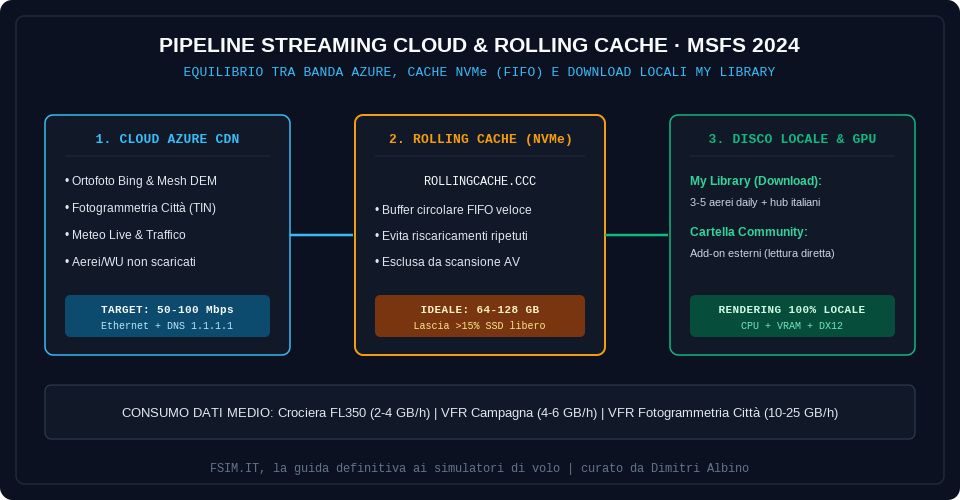
Per ottimizzare MSFS 2024 bisogna prima smontare un mito: il simulatore non esegue la grafica sul cloud come Xbox Cloud Gaming. Il rendering 3D, la fisica aerodinamica e i sistemi di cabina vengono calcolati al 100% dalla tua CPU e dalla tua GPU locale. Ciò che arriva dai server cloud Microsoft Azure (CDN) sono i dati grezzi (asset):
- Dati Geografici e Fotogrammetria (TIN): ortofoto satellitari ad alta risoluzione, modelli 3D fotogrammetrici delle città (Roma, Milano, Venezia, Napoli, Firenze, ecc.) e mesh altimetriche digitali (DEM) delle montagne.
- Pacchetti Core e Velivoli in Streaming: a differenza di MSFS 2020, in MSFS 2024 anche i modelli 3D, le texture 4K/8K dei cockpit, gli aeroporti realizzati a mano e i World Update possono restare sul cloud ed essere scaricati al volo nella cache locale solo quando li selezioni.
- Dati Dinamici Live: meteo volumetrico in tempo reale (Meteoblue + METAR), traffico aereo live e traffico marittimo globale.
Il motore di MSFS 2024 adotta un sistema LOD progressivo in streaming: mentre sei a 35.000 piedi di quota, scarica texture del terreno a media risoluzione (pochissima banda); appena inizi la discesa verso l'aeroporto di destinazione, richiede ai server i livelli di dettaglio più fini (strade, tetti fotogrammetrici, rocce 3D e alberi del bioma locale). Tutto ciò che viene scaricato passa attraverso la Rolling Cache, un grande file contenitore (ROLLINGCACHE.CCC) che agisce da magazzino circolare ad alta velocità sul tuo SSD.
Consumo reale di banda: quanti Mbps e quanti GB/ora servono davvero
Microsoft indica ufficialmente tre soglie di banda internet per MSFS 2024: 10 Mbps (minimo assoluto), 50 Mbps (consigliato) e 100 Mbps (ideale). Ma nella pratica quotidiana, quanti dati consuma davvero un'ora di volo?
I test sul campo mostrano uno scenario molto variabile a seconda del tipo di volo e della quota:
- Volo di linea ad alta quota (FL320-FL380, 1 ora): consumo medio relativamente contenuto, tra 1,5 GB e 4 GB/ora (picchi di 30-60 Mbps durante il caricamento dell'aeroporto di partenza e in avvicinamento finale, ma appena 2-8 Mbps stabili in crociera sopra le nuvole o il mare).
- Volo VFR basso sopra campagne o montagne senza fotogrammetria (1 ora): consumo medio tra 3 GB e 6 GB/ora (10-25 Mbps medi).
- Volo VFR basso su grandi città fotogrammetriche (es. Milano → Venezia → Roma, 1 ora): è lo scenario più esigente in assoluto! La fotogrammetria TIN ad alta densità genera picchi prolungati tra 60 e 180 Mbps e può consumare tra 10 GB e 25 GB in una sola ora di volo se l'area non è già presente nella tua Rolling Cache.
- Primo caricamento di un nuovo velivolo in streaming: tra 1 GB e 4 GB una tantum per scaricare modello, suoni e texture del cockpit nella cache (poi riutilizzati nei voli successivi).
Questo dato è fondamentale per chi in Italia usa connessioni 4G/5G con soglie mensili (es. 150-300 GB/mese): volare 2 ore al giorno in VFR su città fotogrammetriche senza una Rolling Cache capiente può esaurire un piano dati mobile in due settimane!
La Rolling Cache (ROLLINGCACHE.CCC): cos'è, dove metterla e quanto spazio darle
In MSFS 2020 molti utenti disattivavano la Rolling Cache perché causava occasionalmente micro-scatti. In MSFS 2024 la Rolling Cache è invece il cuore vitale dell'architettura e va lasciata sempre attiva e ben dimensionata!
Come funziona il meccanismo circolare (FIFO)
Il file ROLLINGCACHE.CCC è uno spazio pre-allocato sul tuo SSD (es. 64 GB). Ogni volta che voli in una zona o carichi un aereo in streaming, il simulatore salva i dati scaricati dentro questo file. Quando torni a volare sullo stesso aeroporto o sulla stessa città il giorno dopo, MSFS 2024 legge i dati istantaneamente dal tuo SSD NVMe (a 3.000-7.000 MB/s) invece di riscaricarli da internet. Quando il file raggiunge la capienza massima, i dati più vecchi vengono automaticamente sovrascritti dai nuovi (First In, First Out).
Regole d'oro per configurare la Rolling Cache in MSFS 2024
- Dimensione ideale: l'impostazione predefinita di 16 GB è troppo piccola per il 2026: si riempie in un paio di voli, costringendo il simulatore a riscaricare continuamente gli stessi dati.
- Minimo consigliato: 32 GB (se hai poco spazio libero su SSD).
- Punto ottimale (Sweet Spot): 64 GB-128 GB (perfetto per tenere in cache tutti i tuoi aerei preferiti e l'intera Italia/Europa dove voli regolarmente).
- Oltre 256 GB: raramente utile, a meno che tu non abbia un SSD dedicato da 2 TB e una connessione lenta.
- Posizione fisica (Mai su HDD!): sposta il percorso della Rolling Cache dal disco
C:\di Windows a un SSD NVMe M.2 veloce (es.D:\MSFS2024_Cache\) direttamente da Settings → General → Online → Rolling Cache Path. Ricorda che cambiare la dimensione della cache richiede qualche decina di secondi mentre il simulatore crea il nuovo file. - Quando ricrearla (Svuotamento): non serve svuotarla ogni settimana, ma è buona norma eliminare e ricreare
ROLLINGCACHE.CCCdopo ogni grande Sim Update o se noti artefatti grafici persistenti in una zona dove hai appena installato uno scenario aeroportuale custom.
Streaming vs Download Locale in My Library: cosa conviene scaricare su SSD
Grazie agli aggiornamenti di MSFS 2024, la sezione Marketplace → My Library ti permette di scegliere con precisione chirurgica quali pacchetti lasciare in Streaming sul cloud e quali invece scaricare fisicamente sul tuo SSD locale (Download).
Cosa conviene SCARICARE IN LOCALE su SSD
- I 3-5 velivoli che voli più spesso (es. Cessna 172, TBM 930, Airbus A320neo, Pilatus PC-12, elicottero preferito): scaricarli localmente azzera i ritardi di caricamento texture del cockpit all'avvio del volo e garantisce che siano sempre pronti anche se i server Microsoft sono affollati la domenica pomeriggio.
- I tuoi 5-10 aeroporti base abituali (es. i tuoi hub italiani preferiti come Milano, Roma, Venezia, Napoli): elimina ogni rischio di pop-in degli edifici aeroportuali durante l'avvicinamento finale.
- Il pacchetto Base/Core e il World Update della tua regione principale (es. World Update Italy & Malta), se hai una connessione sotto i 50 Mbps.
Cosa conviene LASCIARE IN STREAMING sul Cloud
- Tutti gli aerei che usi una volta ogni tre mesi.
- Tutti i World Update e City Update di continenti che visiti raramente (Giappone, Oceania, Sud America, Canada): risparmierai facilmente 150-250 GB di SSD senza alcun sacrificio pratico.
Tabella di configurazione ottimale per tipo di connessione italiana
| Tipo di Connessione Reale | Banda tipica | Rolling Cache Consigliata | Gestione My Library | Fotogrammetria (TIN) |
|---|---|---|---|---|
| ADSL / FTTC Lenta / Rurale | 15-35 Mbps | 128 GB (su SSD NVMe) | Scarica in locale aerei, hub italiani e WU Italia | ON con cautela (oppure OFF su mega-città se lenta) |
| FTTC Buona / Starlink / FWA | 50-150 Mbps | 64 GB-128 GB | Scarica in locale i 3-5 aerei principali | ON (qualità piena) |
| Fibra FTTH (1 Gbps / 2.5 Gbps) | 300-1000+ Mbps | 32 GB-64 GB | Scarica in locale solo gli aerei daily driver | ON (qualità massima) |
| 4G / 5G con soglia GB mensile | Variabile (Cap dati) | 128 GB-256 GB | Scarica tutto il possibile sotto Wi-Fi illimitato | OFF in VFR per risparmiare fino al 70% di GB |
Risolvere i 4 problemi tipici dello streaming: Low Bandwidth, edifici "sciolti", pop-in e stuttering
Anche con una connessione in fibra veloce, alcuni utenti italiani incappano in anomalie legate alla rete. Ecco le quattro cause reali e le soluzioni tecniche immediate:
1. Avviso "Low Bandwidth" nonostante una Fibra da 1 Gbps
Non è quasi mai un problema della tua velocità massima, ma di instradamento DNS/ISP verso i server CDN Microsoft Azure in Europa (specialmente nelle ore di punta serali o durante le partite di calcio in streaming su alcuni provider italiani).
- Soluzione: Cambia i server DNS della tua scheda di rete Windows impostando Cloudflare (
1.1.1.1/1.0.0.1) oppure Google (8.8.8.8/8.8.4.4). In molti casi risolve l'errore all'istante. Se il tuo ISP applica throttling serale su specifici nodi, testare temporaneamente una VPN veloce con nodo europeo (es. Francoforte o Milano) conferma subito se il collo di bottiglia è del provider.
2. Edifici fotogrammetrici "sciolti" o piramidali (Effetto Apocalisse)
Quando voli basso su una città fotogrammetrica e vedi palazzi che sembrano sciolti come cera, significa che il simulatore non è riuscito a scaricare in tempo il livello di dettaglio massimo (LOD 0/1) prima che tu ci passassi sopra.
- Soluzione: Verifica di essere collegato via cavo Ethernet (il Wi-Fi introduce jitter e perdita pacchetti durante le raffiche di download), imposta il Terrain Level of Detail (TLOD) a un valore sostenibile per la tua CPU/rete (100-150) e assicurati che l'opzione Bandwidth Limit nelle impostazioni Online di MSFS 2024 sia rigorosamente su Unlimited.
3. Pop-in improvviso degli alberi e delle rocce 3D in avvicinamento
Se il terreno cambia forma a pochi metri davanti all'aereo, la colpa è spesso condivisa tra un valore di Off Screen Terrain Pre-Caching troppo basso e una Rolling Cache collocata su un disco lento o quasi pieno.
- Soluzione: Imposta Off Screen Terrain Pre-Caching su Ultra (se hai 32 GB di RAM e 12+ GB di VRAM) e sposta la Rolling Cache su un SSD NVMe PCIe 4.0 con ampio spazio libero.
4. Connessione Wi-Fi instabile e micro-stuttering di rete
Durante la discesa, MSFS 2024 apre decine di micro-connessioni parallele verso i server Azure. Una scheda Wi-Fi economica o disturbata genera picchi di latenza (50-200 ms) che si traducono in micro-scatti di mezzo secondo nel simulatore.
- Soluzione: Usa sempre un cavo Ethernet Cat 6 diretto al router (o un kit Powerline/Mesh di fascia alta se non puoi tirare il cavo).
Guida Pratica: Ottimizzazione rete e Rolling Cache in 7 passi
Esegui questa configurazione una sola volta per mettere il motore di streaming di MSFS 2024 nelle condizioni ottimali:
- Collegamento cablato: Collega il PC (o la console Xbox/PS5) al router tramite cavo Ethernet e verifica la stabilità della linea con uno speedtest (controllando soprattutto ping < 35 ms e jitter < 5 ms).
- Imposta DNS veloci: Nelle proprietà IPv4 della scheda di rete Windows, imposta DNS primario
1.1.1.1e secondario1.0.0.1(Cloudflare) per velocizzare la risoluzione dei nodi CDN Azure. - Verifica le impostazioni Online in MSFS 2024: Entra in Settings → General → Online e assicurati che Online Functionality, Bing Data World Graphics, Photogrammetry e Live Weather siano ON, e che Bandwidth Limit sia su Unlimited.
- Sposta e ridimensiona la Rolling Cache: Nello stesso menu, sposta il file
ROLLINGCACHE.CCCsu un SSD NVMe veloce (es.D:\MSFS2024_Cache\) e imposta la dimensione a 64 GB (o 128 GB se hai connessione sotto i 50 Mbps). - Scarica in locale il tuo "Kit Base" da My Library: Entra in Marketplace → My Library, seleziona i 3-5 aerei che voli più spesso e i tuoi 3-5 aeroporti italiani preferiti e clicca Download per averli sempre residenti su SSD.
- Escludi la cartella Cache dall'antivirus: In Sicurezza di Windows (Windows Defender) aggiungi la cartella della Rolling Cache (
D:\MSFS2024_Cache\) alle esclusioni della scansione in tempo reale, evitando che l'antivirus rallenti le scritture continue durante il volo. - Monitora il traffico nel primo volo test: Fai un volo VFR di 15 minuti sopra Roma o Milano aprendo il Task Manager → Prestazioni → Ethernet per verificare che i picchi di download siano puliti e che, ripetendo lo stesso giro una seconda volta, il traffico di rete crolli quasi a zero (segno che la Rolling Cache sta lavorando alla perfezione!).
Domande frequenti (FAQ)
Posso giocare a MSFS 2024 completamente offline senza internet?
No, MSFS 2024 è progettato come simulatore always-online per lo streaming dei dati geografici, del meteo e dei profili. In caso di disconnessione temporanea breve durante il volo, il simulatore continua a funzionare usando i dati in memoria e nella Rolling Cache, ma per avviarlo e volare regolarmente serve una connessione internet attiva.
Una Rolling Cache da 128 GB rovina o usura velocemente il mio SSD NVMe?
No! Gli SSD NVMe moderni (PCIe 3.0/4.0) hanno una resistenza garantita (TBW, Terabytes Written) compresa tra 600 TB e 1.200+ TB. Anche scrivendo 15 GB di cache al giorno tutti i giorni dell'anno (circa 5,5 TB all'anno), impiegheresti oltre 100 anni per esaurire la vita utile delle celle di memoria dell'SSD.
Perché i primi 2 minuti in un nuovo aeroporto sono un po' scattosi e poi diventa tutto fluidissimo?
Perché nei primi 60-120 secondi in una zona mai visitata prima, MSFS 2024 sta contemporaneamente scaricando i tasselli fotogrammetrici ad alta risoluzione, decomprimendoli con la CPU e scrivendoli nella Rolling Cache e nella VRAM. Una volta completato il caricamento iniziale dell'area, CPU e rete si rilassano e il framerate si stabilizza.
Disattivare la Fotogrammetria aumenta gli FPS e riduce il consumo di banda?
Sì, in modo molto sensibile. Disattivando Photogrammetry nelle opzioni Online, MSFS 2024 sostituisce gli edifici 3D scansionati con edifici autogen generati da Blackshark.ai sopra le mappe satellitari Bing: il consumo di banda cala fino al 60-70% e gli FPS sulle grandi metropoli (come Londra, New York, Roma o Milano) salgono notevolmente, specialmente su CPU e GPU di fascia media.
Cosa succede se cancello manualmente il file ROLLINGCACHE.CCC da Esplora Risorse di Windows?
ROLLINGCACHE.CCC da Esplora Risorse di Windows?Nulla di grave: al successivo avvio MSFS 2024 semplicemente ne creerà uno nuovo vuoto. Tuttavia è sempre preferibile ridimensionarlo o gestirlo direttamente dal menu interno del simulatore per mantenere coerenti i percorsi in UserCfg.opt.
La Rolling Cache influisce anche sugli add-on installati nella cartella Community?
Community?No: tutto ciò che è installato nella cartella Community (o collegato via MSFS Addons Linker) risiede già fisicamente sul tuo SSD locale e viene letto direttamente da disco, senza passare dal cloud né occupare spazio nella Rolling Cache.
Approfondimenti correlati su FSIM.IT

MSFS 2024 vs MSFS 2020: confronto tecnico completo e guida alla migrazione
Confronto tecnico definitivo tra Microsoft Flight Simulator 2024 e MSFS 2020: architettura cloud vs locale, motore fisico, CPU/VRAM, compatibilità add-on e guida passo-passo alla migrazione sicura.
14 min di lettura

Come organizzare file, mod, backup e cartelle del simulatore senza rompere nulla
Guida tecnica definitiva alla gestione di cartelle, mod, symlink (MSFS Addons Linker, xOrganizer), profili comandi e backup per MSFS 2024, MSFS 2020, X-Plane 12 e DCS World.
14 min di lettura

MSFS Marketplace vs Store Esterni: vantaggi, DRM, aggiornamenti e rischi
Dove conviene comprare aerei e scenari per MSFS 2024 e 2020? Confronto completo tra Marketplace integrato e store esterni (Contrail, Orbx, iniManager, SimMarket, PMDG, Fenix): crittografia DRM, tempi di aggiornamento, rimborsi, armi militari e consigli per risparmiare.
14 min di lettura
Perché i simulatori di volo mettono in crisi anche i PC da gaming più costosi
Perché MSFS 2024, X-Plane 12 e DCS World mettono in crisi anche PC da 3.000€: MainThread CPU, 3D V-Cache, VRAM overflow, RAM 64GB e streaming cloud.
15 min di lettura