Eliminare lo stuttering (micro-scatti): TLOD, traffico AI, shader cache e gestione CPU
Diagnosi e soluzione definitiva allo stuttering in MSFS 2024, X-Plane 12 e DCS World: grafico frametime, TLOD, traffico AI, VRAM overflow, shader cache, Rolling Cache e gestione CPU.
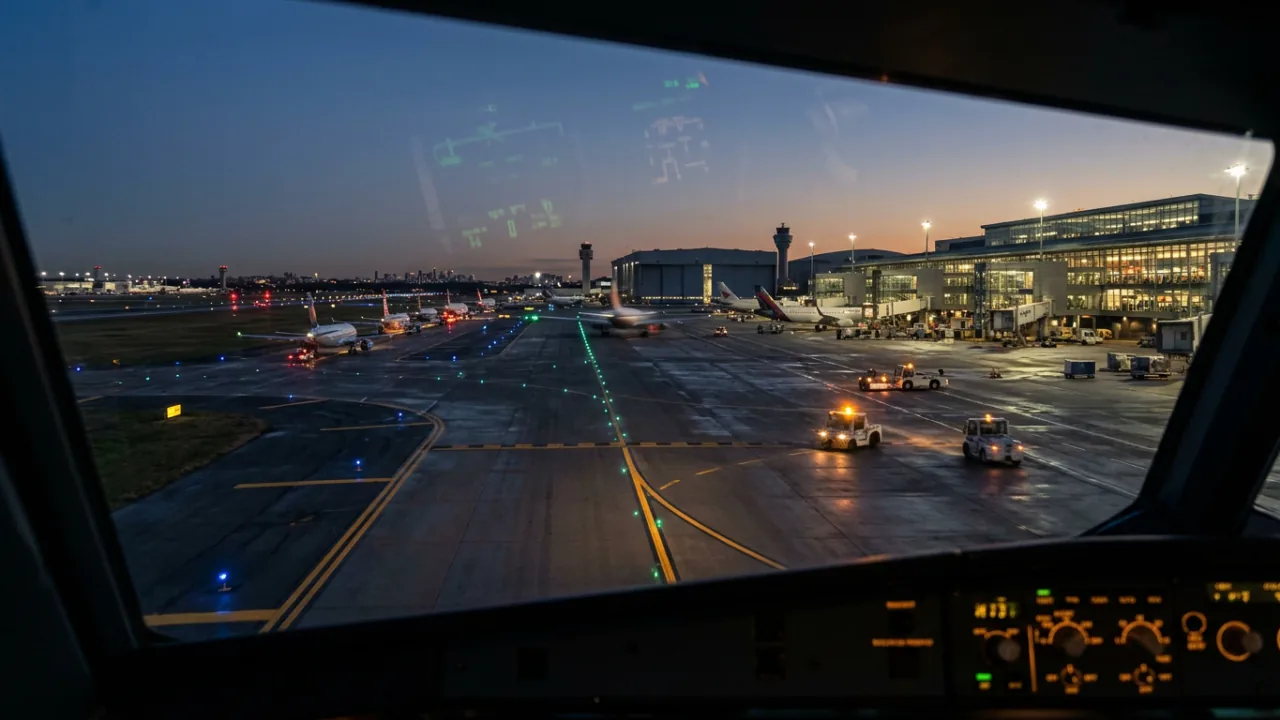
In sintesi
Avere 80 FPS medi non serve a nulla se ogni cinque secondi il simulatore si congela per un decimo di secondo proprio mentre stai effettuando la richiamata (flare) sulla pista 16R di Fiumicino. Lo stuttering (o micro-scatto) è il nemico numero uno dell'immersione nella simulazione di volo e non si risolve abbassando a caso i dettagli grafici. In questa guida di livello esperto imparerai a leggere il grafico del frametime, a distinguere le sei cause radice degli scatti (picchi MainThread da TLOD e traffico AI, traboccamento della VRAM, compilazione degli shader, streaming di rete/Rolling Cache, scheduling dei core CPU ibridi e polling USB/SimConnect) e ad applicare un protocollo diagnostico sistematico per ottenere una linea del frametime piatta e burrosa.
1. FPS medi vs Frametime (1% Low): perché il numero di FPS ti inganna
Il più grande equivoco nell'ottimizzazione dei simulatori di volo consiste nel giudicare la qualità dell'esperienza guardando esclusivamente il contatore degli FPS medi. Immagina due configurazioni diverse:
- Configurazione A: genera 75 FPS medi, ma ogni due secondi presenta un singolo fotogramma che impiega 95 millisecondi per essere completato (un calo istantaneo a 10 FPS).
- Configurazione B: bloccata stabilmente a 45 FPS (o 90 FPS con Frame Generation), con ogni singolo fotogramma consegnato rigorosamente ogni 22,2 millisecondi senza alcuno sbalzo.
All'occhio umano, la Configurazione B appare infinitamente più fluida e naturale della Configurazione A. La metrica che conta davvero per diagnosticare e sconfiggere lo stuttering non è l'FPS medio, ma il Frametime (misurato in millisecondi, ms) e i suoi percentili peggiori, noti come 1% Low e 0.1% Low.
A 60 FPS costanti, il sistema ha esattamente 16,67 ms per calcolare fisica, traffico, streaming del terreno e rendering di ciascun fotogramma. A 30 FPS costanti ha 33,33 ms. Quando un singolo sottosistema, il caricamento improvviso di una mesh aeroportuale, la compilazione di uno shader o lo svuotamento della VRAM, impiega 80 ms, il monitor resta bloccato sull'immagine precedente e il cervello percepisce un violento stutter.
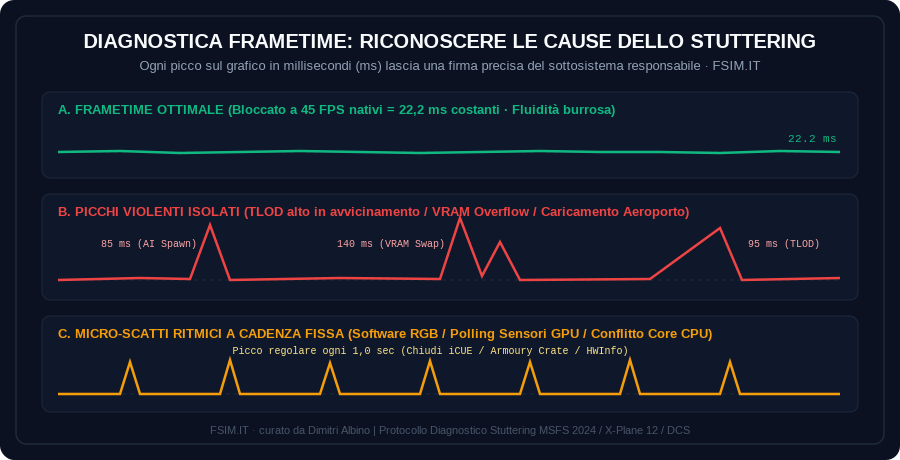
2. Le 6 cause radice dello stuttering nei simulatori di volo
Per eliminare definitivamente gli scatti, è necessario ragionare come un ingegnere di sistema e isolare ciascuno dei sei domini critici:
| Dominio | Sintomo tipico in volo | Parametri / Componenti coinvolti | Severità tipica |
|---|---|---|---|
| 1. Carico MainThread CPU | Calo progressivo e scatti in corto finale o sul piazzale | Terrain LOD (TLOD), Object LOD, Traffico AI (FSLTL/AIG), vetri cockpit | Molto Alta |
| 2. VRAM Overflow | Scatti brutali ruotando la visuale o al contatto ruote | Texture Resolution, Shadow Maps, Ray-Traced Shadows, Frame Gen | Critica |
| 3. Shader & Streaming | Scatti all'arrivo in nuove zone o dopo update driver | DirectX Shader Cache, NVIDIA/AMD Cache, Rolling Cache, SSD/Banda | Alta |
| 4. Scheduling CPU / OS | Micro-scatti continui anche con FPS alti e GPU scarica | P-Core/E-Core Intel, Dual-CCD Ryzen 9 X3D, Windows Game Mode/HAGS | Media / Alta |
| 5. I/O e Storage | Congelamenti di 0,5-2 secondi caricando scenari | SSD NVMe saturo (>90%), antivirus (Defender), indicizzazione Windows | Media |
| 6. Periferiche & Utility | "Singulti" regolari ogni X secondi a cadenza fissa | SimConnect sovraccarico, polling USB, software RGB/telemetry | Subdola |
3. TLOD, OLOD e Traffico AI: domare i picchi del MainThread
Nel 70% dei casi su PC di fascia media e alta, lo stuttering in fase di decollo e atterraggio ha due responsabili principali: il Terrain Level of Detail (TLOD) e l'iniezione del Traffico AI.
Il paradosso del Terrain LOD (TLOD)
Lo slider Terrain Level of Detail controlla il raggio attorno al velivolo entro cui il simulatore carica mesh topografiche ad alta densità, fotogrammetria 3D, vegetazione e geometrie dettagliate. L'impatto del TLOD sulla CPU non cresce in modo lineare, bensì quadratico rispetto all'area circolare disegnata: passare da TLOD 100 a TLOD 200 quadruplica la superficie ad alta densità che il thread principale della CPU deve preparare e inviare alla GPU.
Il problema è che a 35.000 piedi di quota, sopra uno strato di nuvole o sul mare, il PC regge senza sforzo un TLOD di 250-300. Ma quando scendi a 500 piedi sul corto finale di un aeroporto payware circondato da una metropoli fotogrammetrica (come Londra, New York o Roma), quello stesso TLOD 200 satura istantaneamente il MainThread, causando una raffica di picchi sul frametime proprio nel momento in cui ti serve la massima fluidità.
La soluzione statica è mantenere il TLOD su un valore realistico per il tuo processore (100-130 su CPU standard, 150-200 su CPU AMD Ryzen 7800X3D / 9800X3D). La soluzione dinamica superiore consiste nell'utilizzare AutoFPS, che analizzeremo nel dettaglio nell'articolo successivo (FSIM-124), per abbassare automaticamente il TLOD a terra e rialzarlo in crociera.
Traffico AI (FSLTL, BeyondATC, AIG e Traffico Nativo)
Ogni singolo aereo AI presente nel raggio di 50-100 km richiede al simulatore di calcolarne la posizione, animarne le luci, gestire le superfici mobili, caricare la livrea ad alta risoluzione in VRAM e instradarne la rotta sui raccordi aeroportuali. Su un hub affollato, iniettare 80 aerei IFR simultanei con livree 4K può togliere 15-20 FPS e generare uno stutter ogni volta che un nuovo aereo viene "spawnato" o rimosso dal motore grafico.
Per mantenere un aeroporto vivo senza distruggere il frametime:
- Disattiva completamente il traffico AI nativo di MSFS se usi un iniettore esterno (FSLTL, BeyondATC Traffic o FSHud) per evitare doppi calcoli.
- In FSLTL, limita
Max Active IFR Aircrafttra 35 e 50,Additional Parked Aircrafttra 2 e 4, e riduci il raggio di iniezione (IFR Radius) a 60-80 km (non hai bisogno di simulare aerei a terra a 200 km di distanza). - Riduci al minimo o disattiva il traffico stradale, le navi e la fauna locale nelle aree metropolitane: aggiungono decine di migliaia di draw call alla CPU con un impatto visivo minimo dall'abitacolo di un aereo di linea.
4. VRAM Overflow e paginazione su RAM di sistema
Una delle cause più violente e frequenti di stuttering in Microsoft Flight Simulator 2024 e DCS World è il traboccamento della VRAM (VRAM Overflow). Quando un simulatore richiede più memoria video di quella fisicamente disponibile sulla scheda grafica (per esempio 13,5 GB richiesti su una RTX 4070 da 12 GB), Windows e DirectX 12 non crashano più come accadeva un tempo: spostano silenziosamente le texture in eccesso nella RAM di sistema attraverso il bus PCI Express.
Poiché la banda passante del bus PCIe 4.0/5.0 è ordini di grandezza più lenta rispetto alla banda interna della VRAM GDDR6X/GDDR7 (decine di GB/s contro oltre 600-1.000 GB/s), ogni volta che ruoti la visuale in cabina o passi dalla vista esterna al cockpit, la GPU deve attendere il trasferimento dei dati dalla RAM. Il risultato sono congelamenti brutali da 100-300 ms accompagnati spesso da un crollo permanente del frame rate finché non esci dall'aeroporto.
Come prevenire il VRAM Overflow
- Monitora l'allocazione reale: nel Developer Mode di MSFS 2024 osserva la barra della memoria GPU (Budget vs Usage). Mantieni sempre un margine di sicurezza di almeno 1-1,5 GB sotto il limite fisico della scheda.
- Texture Resolution: è la voce che consuma più VRAM in assoluto. Su schede da 8-10 GB usa Medium; su schede da 12 GB usa High (evitando Ultra con airliner complessi in 4K); Ultra è sicuro soprattutto con 16 GB o 24+ GB.
- Off-Screen Terrain Pre-Caching: paradossalmente, impostare questa voce su Low per risparmiare RAM causa stuttering ogni volta che giri la testa (con mouse, TrackIR o VR), perché il simulatore distrugge e ricarica continuamente lo scenario fuori campo. Se hai 32 GB o 64 GB di RAM di sistema e una GPU da almeno 12-16 GB, tienilo su High o Ultra.
- Disattiva Ray-Traced Shadows e riduci Shadow Maps: le ombre in Ray Tracing in MSFS 2024 aggiungono un peso considerevole su VRAM e GPU a fronte di un beneficio visivo limitato alle ombre interne al cockpit.
5. Shader Cache, Rolling Cache e streaming cloud di MSFS 2024
Molti micro-scatti improvvisi non dipendono dalla potenza del PC, ma da ciò che il simulatore sta scrivendo o leggendo dal disco e dalla rete in tempo reale.
Pulizia e dimensionamento della Shader Cache
Ogni volta che aggiorni i driver NVIDIA o AMD, oppure dopo un importante Sim Update di MSFS o una patch di DCS World, gli shader precompilati della versione precedente possono corrompersi o generare conflitti di compilazione just-in-time durante il volo.
- Dimensione Shader Cache NVIDIA: apri il Pannello di Controllo NVIDIA → Gestisci le impostazioni 3D → Dimensione cache shader e impostala su 10 GB o Illimitata (invece di Predefinita driver, che spesso si satura rapidamente se usi più simulatori e costringe il sistema a ricompilare continuamente gli shader eliminati).
- Pulizia periodica dopo gli update: dopo ogni aggiornamento maggiore di driver o simulatore, svuota la cache DirectX tramite Pulizia disco di Windows (Cache shader DirectX) e le cartelle
%LOCALAPPDATA%\NVIDIA\DXCache(o la cache shader in AMD Adrenalin) eSceneryIndexes/fxo/metashaders2(nel caso di DCS World). Il primo volo successivo presenterà qualche micro-scatto nei primi minuti mentre ricostruisce la cache pulita, dopodiché il simulatore tornerà estremamente fluido.
Rolling Cache e SSD NVMe in MSFS 2024
MSFS 2024 si affida pesantemente allo streaming dal cloud per fotogrammetria, aeroporti e persino velivoli. Una connessione instabile o una Rolling Cache mal configurata provoca scatti ogni volta che il simulatore riscarica o sovrascrive blocchi di dati su disco:
- Posiziona la Rolling Cache su un SSD NVMe PCIe 4.0 veloce (mai su un vecchio hard disk meccanico o su un SSD pieno oltre l'85% della capacità, dove la cache SLC si esaurisce e le velocità di scrittura crollano).
- Imposta una dimensione generosa, 32 GB o 64 GB, se voli frequentemente nelle stesse aree (es. Europa/Italia), così gli asset aeroportuali e fotogrammetrici restano pronti in locale senza dover dipendere ogni volta dalla latenza dei server Azure.
- Dopo ogni World Update o Sim Update, elimina e ricrea la Rolling Cache per evitare conflitti con i nuovi pacchetti scenografici.
6. Gestione avanzata CPU: Core Parking, P-Core/E-Core, CCD X3D e Process Lasso
I processori moderni hanno architetture asimmetriche che Windows non gestisce sempre in modo ottimale per i carichi di lavoro molto specifici della simulazione di volo.
Processori Intel ibridi (12ª, 13ª, 14ª gen e Core Ultra)
Le CPU Intel combinano P-Core (ad alte prestazioni) ed E-Core (ad alta efficienza). Se lo scheduler di Windows sposta temporaneamente un thread critico del simulatore o dell'audio su un E-Core, oppure fa rimbalzare il MainThread da un core all'altro, si verificano micro-scatti difficili da spiegare.
- Mantieni Windows 11 aggiornato (il Thread Director di Windows 11 è nettamente superiore a Windows 10 per le CPU ibride).
- Se continui a notare micro-scatti su CPU Intel ibride, puoi sperimentare con Process Lasso impostando il piano energetico Bitsum Highest Performance e assegnando i processi secondari in background (browser, Volanta, FSLTL, SimBridge, BeyondATC, OBS) esclusivamente agli E-Core, lasciando tutti i P-Core liberi e dedicati al simulatore.
Processori AMD Ryzen 9 Dual-CCD (7900X3D, 7950X3D, 9950X3D)
A differenza del 7800X3D e del 9800X3D (che hanno un singolo chiplet CCD con 8 core tutti dotati di 3D V-Cache), i Ryzen 9 X3D hanno due CCD: solo il CCD0 dispone della 3D V-Cache da 64 MB aggiuntivi, mentre il CCD1 ha frequenze più alte ma cache standard. Se un thread del simulatore attraversa il ponte Infinity Fabric tra CCD0 e CCD1, la latenza schizza alle stelle provocando stuttering immediato.
- Installa sempre i driver del Chipset AMD più recenti dal sito ufficiale AMD.
- Assicurati che Windows Game Mode sia ATTIVO e che la Xbox Game Bar sia installata e aggiornata: il driver AMD 3D V-Cache Performance Optimizer utilizza proprio questi servizi di sistema per "parcheggiare" automaticamente il CCD1 durante il volo e confinare MSFS/X-Plane/DCS sul CCD0 con 3D V-Cache.
Impostazioni BIOS e Windows da verificare
- XMP / EXPO: verifica che la RAM giri effettivamente alla frequenza nominale (es. DDR5-6000 CL30) e non al profilo base JEDEC (4800 MHz).
- Resizable BAR (ReBAR): abilitalo nel BIOS insieme a Above 4G Decoding per migliorare l'accesso diretto della CPU alla memoria video.
- Isolamento Core / Integrità della memoria (VBS/HVCI): su sistemi puramente dedicati al simulatore può sottrarre tra il 3% e l'8% di prestazioni CPU; valutane la disattivazione solo se comprendi il compromesso di sicurezza.
7. Cause nascoste: polling USB, SimConnect, Windows Defender e overlay
Quando hardware, TLOD, VRAM e cache sono tutti in ordine ma il simulatore continua a presentare uno scatto ritmico e misterioso, il colpevole è quasi sempre uno di questi quattro "sabotatori silenziosi":
- Software di monitoraggio e controllo RGB: utility come iCUE, Armoury Crate, NZXT CAM, MSI Center o addirittura sensori troppo aggressivi di HWInfo64/GPU-Z (in particolare la lettura del GPU Power su schede NVIDIA) interrogano il bus SMBus/PCIe ogni secondo, causando un picco di frametime sincronizzato a orologio. Chiudi tutto ciò che non è strettamente necessario al volo.
- Esclusioni di Windows Defender: durante il volo il simulatore apre e legge migliaia di piccoli file dalla cartella
Community, daOfficiale dallaRolling Cache. Aggiungi queste cartelle (più l'eseguibile del simulatore) alle Esclusioni di Sicurezza di Windows per impedire all'antivirus di scansionare in tempo reale ogni texture caricata. - Sovraccarico USB e risparmio energetico porte: hub USB non alimentati saturi di yoke, throttle, pedaliere, pannelli FCU e Stream Deck possono causare micro-disconnessioni che congelano MSFS per 1-2 secondi mentre ri-enumera le periferiche DirectInput. Usa sempre un hub USB 3.0 alimentato esternamente e disattiva la Sospensione selettiva USB nelle opzioni di risparmio energia di Windows.
- Sovraffollamento di client SimConnect: eseguire simultaneamente Volanta, Navigraph SimLink, GSX Pro, FSLTL, BeyondATC, SPAD.neXt, FSRealistic e un client ACARS può saturare i canali di comunicazione SimConnect. Controlla che ogni utility sia aggiornata all'ultima versione e chiudi quelle che non usi in quel volo specifico.
8. Differenze specifiche di stuttering tra MSFS 2024, X-Plane 12 e DCS World
Ogni motore simulativo ha la propria "firma" caratteristica per gli scatti:
- MSFS 2024: dominato dallo streaming cloud (fotogrammetria, Rolling Cache), dal carico quadratico del TLOD sul MainThread e dal VRAM overflow in DirectX 12.
- X-Plane 12: gli scatti compaiono tipicamente al passaggio tra le tile DSF da 1°×1° (specialmente con scenari Ortho4XP o AutoOrtho su dischi lenti) oppure quando il numero di oggetti 3D (World Objects Density) satura il thread Vulkan della CPU.
- DCS World: estremamente sensibile alla pulizia delle cartelle
fxoemetashaders2, alla dimensione del file di paging di Windows (consigliati almeno 32 GB fissi su SSD NVMe nelle missioni multiplayer su mappe enormi come Siria o Germania) e alla saturazione della RAM di sistema (64 GB fanno un'enorme differenza nel multiplayer DCS).
9. Protocollo diagnostico passo-passo (Checklist operativa)
Segui questa checklist in ordine rigoroso per ripulire il frametime del tuo simulatore:
- Misura la baseline: attiva il grafico del frametime (MSFS DevMode o RTSS) su un circuito standard a bassa quota sopra un aeroporto medio-grande. Annota i valori di 1% Low e osserva se i picchi sono su
MainThreadoGPU. - Metti in sicurezza la VRAM: verifica che l'uso della memoria video resti almeno 1 GB sotto il limite fisico della scheda. Se la barra diventa gialla o rossa, riduci Texture Resolution di un livello e disattiva Ray-Traced Shadows.
- Calibra TLOD e Traffico AI: imposta TLOD tra 100 e 150 (o delega ad AutoFPS), disattiva il traffico AI di default se usi FSLTL/BeyondATC e limita gli aerei IFR iniettati a 35-45 unità.
- Rigenera le cache pulite: imposta la Shader Cache NVIDIA su 10 GB/Illimitata, pulisci la cache DirectX di Windows e ricostruisci la Rolling Cache di MSFS 2024 (32-64 GB) su un SSD NVMe con almeno il 20% di spazio libero.
- Escludi le cartelle da Windows Defender: inserisci
Community, la cartella di installazione del simulatore e laRolling Cachenelle esclusioni antivirus. - Imposta un Frame Cap pulito: blocca gli FPS nativi a un valore che il tuo sistema riesce a sostenere per il 95% del tempo (es. 35-40 FPS nativi, raddoppiati a 70-80 FPS con Frame Generation) usando RTSS o il pannello driver. Un frame rate bloccato elimina gli sbalzi continui di carico tra CPU e GPU.
- Isola eventuali utility in background: disattiva overlay inutili (Discord, Steam, browser con accelerazione hardware) e software RGB prima di volare.
Domande frequenti (FAQ)
Perché ho stuttering durante l'atterraggio anche se in crociera faccio 100 FPS?
In crociera il terreno sottostante è lontano, non ci sono edifici aeroportuali complessi né traffico AI a terra e la CPU è quasi scarica. In avvicinamento finale il simulatore deve caricare simultaneamente le texture ad alta risoluzione dell'aeroporto, i modelli degli aerei ai gate, i servizi di terra (GSX) e i dettagli del terreno: il carico sul MainThread e sulla VRAM raddoppia o triplica nel giro di pochi secondi. Abbassare il TLOD (o usare AutoFPS) e contenere il traffico AI risolve il problema alla radice.
Aumentare la RAM da 32 GB a 64 GB elimina lo stuttering?
Solo se il tuo sistema sta effettivamente saturando i 32 GB (situazione possibile in MSFS 2024 con scenari payware enormi, airliner complessi, traffico AI e molte utility aperte contemporaneamente, oppure nel multiplayer di DCS World). Se durante gli scatti l'uso della RAM è al 60-70%, passare a 64 GB non cambierà nulla: la causa va cercata nella VRAM, nel TLOD o nella CPU.
Bloccare gli FPS migliora davvero la fluidità?
Sì, drasticamente. Lasciare gli FPS sbloccati spinge continuamente la CPU o la GPU al 100% di carico senza margine di riserva: al minimo picco di calcolo il frametime schizza verso l'alto creando uno stutter. Bloccare gli FPS a un valore leggermente inferiore alla media minima (lasciando un 10-15% di margine hardware) stabilizza il frametime e rende l'esperienza molto più fluida.
La Rolling Cache di MSFS 2024 va tenuta attiva o disattivata?
In MSFS 2024, a differenza di MSFS 2020 dove molti preferivano disattivarla, l'architettura è fortemente basata sullo streaming cloud: mantenere attiva una Rolling Cache da 32-64 GB su un SSD NVMe veloce riduce significativamente gli scatti dovuti ai continui download ripetuti nelle stesse aree geografiche. L'importante è ricrearla pulita dopo ogni Sim Update.
Come capisco se uno scatto è causato da una periferica USB?
Se il simulatore si congela per 1-2 secondi esatti, magari emettendo un lieve suono di sistema o causando un reset momentaneo dei comandi, apri il Visualizzatore Eventi di Windows o monitora la Gestione Dispositivi: una periferica USB sottoalimentata che si disconnette e riconnette blocca temporaneamente il loop di input del simulatore. Spostare i comandi su un hub USB 3.0 alimentato risolve definitivamente il difetto.
Approfondimenti correlati su FSIM.IT
AutoFPS e Dynamic LOD: come automatizzare la fluidità tra crociera e grandi aeroporti
Guida esperta a MSFS AutoFPS e Dynamic LOD: come configurare TLOD dinamico, OLOD, protezione VRAM Overflow con GPU-Z, profili Desktop/VR e compatibilità Frame Generation.
17 min di lettura
RAM (32GB vs 64GB) e SSD NVMe: quanto impattano su caricamenti e stuttering
32 GB di RAM bastano davvero nel 2026 o servono 64 GB per MSFS 2024, X-Plane 12 e DCS World? E quanto incide un SSD NVMe PCIe 4.0 vs 5.0 su caricamenti e micro-scatti?
16 min di lettura
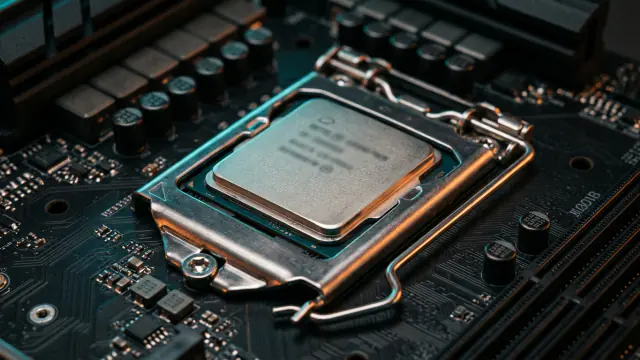
CPU per la simulazione di volo: perché la 3D V-Cache (AMD X3D) cambia le regole del gioco
Perché i processori AMD Ryzen X3D (9800X3D, 7800X3D, 9950X3D) dominano in MSFS 2024, X-Plane 12 e DCS World? Spiegazione tecnica della 3D V-Cache L3, MainThread, 1% Low FPS, confronto con Intel Core Ultra / i9 e guida alla scelta del processore 2026.
13 min di lettura