Frame Generation (NVIDIA DLSS FG, AMD FSR FG) e Lossless Scaling: guida tecnica e latenza
In sintesi
La Frame Generation è la tecnologia che ha letteralmente trasformato la fluidità della simulazione di volo moderna, permettendo per la prima volta di aggirare il muro storico del collo di bottiglia CPU (MainThread). In questa guida tecnica analizziamo in profondità NVIDIA DLSS Frame Generation (2x e Multi Frame Generation 3x/4x su RTX 50), AMD FSR 3 Frame Generation, le mod per schede di generazione precedente e il fenomeno Lossless Scaling (LSFG). Vedremo come funziona l'interpolazione dei fotogrammi, quale sia il frame rate base minimo per evitare artefatti e scatti, come gestire correttamente V-Sync, G-Sync e NVIDIA Reflex, e perché la latenza aggiuntiva ha un peso molto diverso tra un volo IFR di linea e un atterraggio in elicottero.
1. Perché la Frame Generation è una rivoluzione unica per i simulatori di volo
Per oltre vent'anni i simulatori di volo civili hanno convissuto con un limite strutturale apparentemente invalicabile: anche acquistando il processore più veloce sul mercato e la scheda video più costosa, in un grande hub internazionale come Francoforte, Heathrow o Roma Fiumicino, con un aereo di linea study-level, meteo complesso e traffico AI live, il frame rate crollava regolarmente tra i 30 e i 45 FPS. Il motivo è ben noto a chi conosce l'architettura dei motori simulativi: la fisica aerodinamica, la simulazione dei sistemi avionici, la gestione della geometria del terreno (TLOD) e il traffico aereo gravano pesantemente sul thread principale della CPU (MainThread).
Gli upscaler tradizionali come DLSS Super Resolution o FSR non possono risolvere questo problema, perché si limitano a ridurre il lavoro della GPU. La Frame Generation (FG), invece, agisce a valle della CPU: prende due fotogrammi già calcolati dal simulatore e genera uno o più fotogrammi intermedi direttamente sulla GPU, senza chiedere alcun calcolo aggiuntivo al processore.
Questo significa che se la tua CPU riesce a consegnare 35-40 fotogrammi reali al secondo a terra a Milano Malpensa sul Fenix A320, la Frame Generation raddoppia l'output visivo a 70-80 FPS fluidi e continui (o fino a 120-140 FPS con Multi Frame Generation). Nel movimento della telecamera in cabina, durante il rullaggio, nelle virate in circuito VFR e nella scorrevolezza dell'orizzonte durante la flare in atterraggio, il salto percettivo è enorme: il simulatore smette di apparire "scattoso" e acquista una fluidità cinematografica che prima era fisicamente irraggiungibile.
2. Come funziona l'interpolazione dei fotogrammi e il ruolo della latenza
Per capire perché alcune configurazioni di Frame Generation appaiono magiche mentre altre producono artefatti fastidiosi o micro-scatti, bisogna osservare la pipeline di generazione.
Un sistema di Frame Generation integrato nel motore di gioco (come DLSS FG o FSR 3 FG) riceve quattro flussi di dati fondamentali per ogni coppia di fotogrammi reali (Frame N-1 e Frame N):
- Le immagini a colori dei due fotogrammi reali.
- Il buffer di profondità (Depth Buffer), che indica la distanza 3D di ogni oggetto dalla telecamera.
- I vettori di movimento (Motion Vectors) generati dal motore del simulatore, che descrivono direzione e velocità di ogni superficie.
- L'analisi del flusso ottico (Optical Flow), che rileva variazioni di luce, ombre, riflessi sull'acqua e nuvole volumetriche non descritti dai motion vectors.
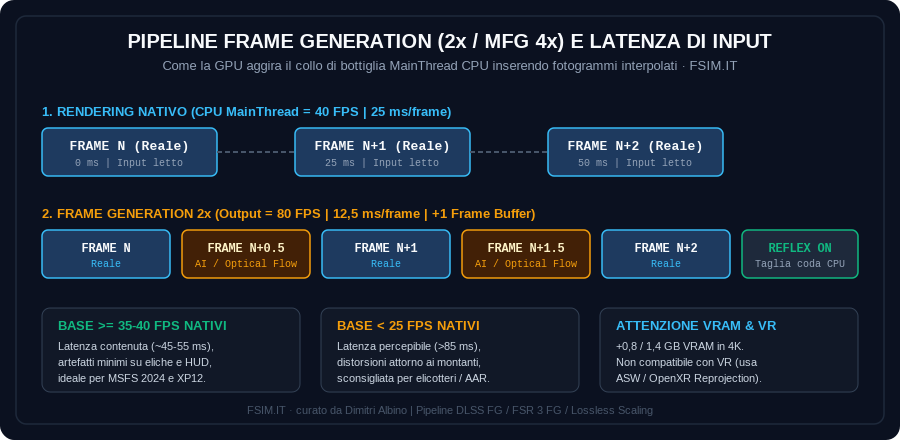
Prima di poter mostrare il fotogramma interpolato (Frame N-0.5), la GPU deve però attendere che il Frame N sia stato completato e trattenerlo brevemente in coda per calcolare la posizione intermedia degli oggetti. Questo passaggio introduce inevitabilmente almeno un fotogramma di latenza aggiuntiva. Ecco perché la soglia del frame rate nativo di partenza è cruciale:
- Base nativa di 20 FPS: un singolo fotogramma dura 50 ms. Trattenere un frame aggiunge 50+ ms di ritardo, e la distanza spaziale tra un frame e l'altro è così grande che l'algoritmo di interpolazione sbaglia facilmente a ricostruire i contorni, generando "gelatina" attorno alle ali, ai montanti del parabrezza e alle luci della pista.
- Base nativa di 35-40 FPS: un fotogramma dura 25-28 ms. La latenza resta contenuta (specialmente con NVIDIA Reflex attivo), gli spostamenti tra un frame e l'altro sono ridotti e l'immagine interpolata a 70-80 FPS risulta quasi indistinguibile da un rendering nativo.
- Base nativa di 50-60 FPS: la condizione ideale. Con 100-120 FPS in uscita (o 150-240 FPS con Multi Frame Generation), gli artefatti diventano pressoché invisibili persino durante movimenti rapidi di TrackIR o Tobii Eye Tracker.
3. NVIDIA DLSS Frame Generation (2x) e Multi Frame Generation (3x/4x)
NVIDIA ha aperto l'era moderna della Frame Generation con la serie RTX 40 (DLSS 3 Frame Generation, rapporto 2x: 1 frame generato per ogni frame reale) e l'ha estesa nel 2025/2026 con la serie RTX 50 (architettura Blackwell) introducendo il DLSS 4 Multi Frame Generation (MFG), capace di generare fino a 3 fotogrammi AI per ogni fotogramma reale (modalità 3x e 4x) grazie al nuovo hardware Flip Metering integrato nel display engine per garantire un pacing temporale regolare al millisecondo.
Requisiti e funzionamento in MSFS 2024
Per attivare NVIDIA DLSS Frame Generation in Microsoft Flight Simulator 2024 è indispensabile soddisfare tre prerequisiti tecnici:
- Scheda grafica NVIDIA RTX 40 o RTX 50 (per il supporto nativo ufficiale).
- DirectX 12 attivo (in MSFS 2024 è ormai lo standard unico nativo; in MSFS 2020 va selezionato manualmente).
- HAGS (Hardware-Accelerated GPU Scheduling) abilitato in Windows 11/10: senza HAGS attivo nelle impostazioni grafiche di Windows, la voce Frame Generation nel simulatore scompare o rimane disattivata.
Un aspetto spesso frainteso riguarda l'abbinamento con l'anti-aliasing: puoi usare NVIDIA DLSS Frame Generation anche mantenendo il TAA al 100% nativo! Non sei obbligato ad attivare DLSS Super Resolution per godere della Frame Generation. Questa combinazione, TAA 100% + DLSS Frame Generation, è oggi considerata il "Santo Graal" di MSFS 2024 su monitor 1440p e 4K per chi possiede una RTX 4070 Ti Super, 4080, 4090 o serie RTX 50: ottieni la nitidezza impeccabile del TAA sui glass cockpit e la fluidità raddoppiata o triplicata della Frame Generation.
Il consumo di VRAM della Frame Generation
Attenzione però alla memoria video: attivare DLSS Frame Generation richiede alla GPU di mantenere in memoria buffer aggiuntivi di colore, profondità e flusso ottico. Su un monitor 4K questo comporta un consumo extra compreso tra 700 MB e 1,4 GB di VRAM. Se la tua scheda ha 8 GB o 12 GB di VRAM ed è già vicina alla saturazione in un grande aeroporto, attivare Frame Generation potrebbe paradossalmente innescare un traboccamento della VRAM (VRAM overflow) causando scatti violenti invece di fluidità. In quel caso, riduci di uno step la risoluzione delle texture prima di abilitare la FG.
Quando ha senso Multi Frame Generation (3x / 4x) su RTX 50?
Il Multi Frame Generation ha senso solo se possiedi un monitor ad alta frequenza di aggiornamento (144 Hz, 165 Hz o 240 Hz, tipicamente i moderni OLED 4K o Ultrawide). Se hai un monitor 60 Hz, generare 160 FPS con MFG 4x è del tutto inutile e controproducente. Al contrario, su un OLED 240 Hz partendo da 45-50 FPS reali in un aeroporto denso, MFG 3x o 4x porta la fluidità a 135-200 FPS, sfruttando pienamente la rapidità istantanea dei pixel OLED senza aumentare il carico sulla CPU.
4. AMD FSR 3 Frame Generation, AFMF e la mod di Nukem per RTX 20/30
Chi non possiede una NVIDIA RTX 40 o 50 non è affatto escluso dalla Frame Generation. L'ecosistema AMD e la community hanno sviluppato soluzioni di altissimo livello che coprono quasi l'intero parco GPU in circolazione.
AMD FSR 3 Frame Generation (Nativo in-game)
Microsoft Flight Simulator 2024 integra nativamente AMD FSR 3 Frame Generation nelle impostazioni grafiche. A differenza della soluzione NVIDIA, FSR 3 FG gira interamente tramite shader asincroni standard ed è compatibile con:
- Schede AMD Radeon (RX 5000, RX 6000, RX 7000, RX 9000).
- Schede NVIDIA RTX 20 e RTX 30 (e persino serie GTX recenti).
- Schede Intel Arc.
Come DLSS FG, anche FSR 3 integrato accede ai motion vectors e al depth buffer del simulatore, garantendo un'ottima qualità visiva e la separazione degli elementi dell'interfaccia di MSFS (menu, toolbar, finestre ATC). Inoltre, permette di mantenere TAA 100% o DLSS Qualità come anti-aliasing separato dalla generazione di fotogrammi.
AMD Fluid Motion Frames (AFMF 2) a livello driver
Per i simulatori che non integrano FSR 3 nativamente (come X-Plane 12 o DCS World), i possessori di GPU Radeon RX 6000/7000/9000 dispongono di AFMF 2 direttamente nei driver AMD Adrenalin. Non avendo accesso ai vettori di movimento interni del simulatore, AFMF 2 lavora esclusivamente sull'immagine finale 2D (in modo simile a Lossless Scaling). È comodissimo perché si attiva con un clic e non richiede configurazioni esterne, ma si disattiva automaticamente durante movimenti molto bruschi della visuale per evitare artefatti, e può mostrare leggere distorsioni sui caratteri dei display durante le rotazioni rapide della telecamera.
La mod dlssg-to-fsr3 di Nukem9 per RTX 20 e RTX 30
Prima dell'integrazione nativa di FSR 3 FG in MSFS 2024, la community di MSFS 2020 ha adottato in massa la celebre mod open-source dlssg-to-fsr3 (nota come Nukem FG mod), che intercetta le chiamate di NVIDIA DLSS Frame Generation e le reindirizza verso il backend di AMD FSR 3. Questa soluzione resta ancora oggi utilissima per chi vola su MSFS 2020 con una RTX 2080 Ti, RTX 3070, RTX 3080 o RTX 3090 e desidera la fluidità raddoppiata senza cambiare scheda grafica.
5. Lossless Scaling (LSFG): la soluzione universale per X-Plane 12, DCS e MSFS
Negli ultimi due anni una piccola utility disponibile su Steam a circa 7 euro è diventata un fenomeno assoluto nella comunità dei simulatori di volo: Lossless Scaling (e il suo algoritmo proprietario LSFG, Lossless Scaling Frame Generation, arrivato alle versioni LSFG 2.3 / 3.0).
Cos'è e perché piace così tanto ai piloti virtuali
Lossless Scaling opera come un livello esterno di cattura e interpolazione dello schermo: funziona su qualsiasi scheda video (NVIDIA, AMD, Intel) e su qualsiasi simulatore, inclusi quelli che non offrono alcun supporto nativo alla Frame Generation come X-Plane 12, DCS World, Prepar3D v6, IL-2 Sturmovik e Condor 3.
I suoi vantaggi distintivi includono:
- Moltiplicatori flessibili: supporta modalità 2x, 3x, 4x e persino una modalità Adaptive Frame Generation che mantiene fisso il target del monitor (es. 120 FPS costanti) variando dinamicamente il fattore di interpolazione in base al frame rate nativo del momento.
- Supporto Multi-GPU: una delle funzioni più geniali di Lossless Scaling consente di affidare il rendering del simulatore alla scheda video principale (es. RTX 4080) e delegare l'intera interpolazione LSFG a una seconda GPU dedicata (anche una scheda economica o una iGPU moderna) collegata al monitor, azzerando completamente l'overhead GPU sulla scheda principale!
- Consumo di VRAM separato e contenuto: ideale quando la GPU principale è al limite.
Come configurare Lossless Scaling correttamente nei simulatori
Per ottenere risultati puliti con Lossless Scaling ed evitare schermi neri o micro-scatti, è obbligatorio rispettare alcune regole rigorose:
- Modalità Finestra Senza Bordi (Borderless Windowed): Lossless Scaling non può agganciarsi al Fullscreen Esclusivo; imposta sempre il simulatore in Windowed o Borderless.
- Blocca il frame rate base (Frame Cap): questo è il segreto assoluto per LSFG. Se il simulatore oscilla liberamente tra 38 e 55 FPS, LSFG soffrirà di frame pacing irregolare. Usa RTSS (RivaTuner Statistics Server) o il pannello driver per bloccare gli FPS nativi a un divisore esatto della frequenza del monitor (es. 30 FPS fissi con LSFG 2x per avere 60 FPS granitici, oppure 40 FPS fissi con LSFG 3x su un monitor 120 Hz).
- API di cattura: su Windows 11 seleziona WGC (Windows Graphics Capture) per la migliore compatibilità e la minore latenza; usa DXGI solo se noti problemi specifici.
- Max Frame Latency: imposta
1(o2se la GPU è vicina al 99% di carico) e attiva il supporto G-Sync / VRR dentro Lossless Scaling. - Non superare il 90-95% di utilizzo GPU: poiché LSFG richiede un po' di potenza GPU per calcolare i frame intermedi (circa il 10-15% in 4K), se la tua scheda è già al 99% di utilizzo, l'attivazione di LSFG farà crollare il frame rate base.
6. Artefatti visivi, HUD, Head Tracking e limiti in Realtà Virtuale
Nessuna tecnica di interpolazione è priva di difetti fisici. Conoscerli in anticipo permette di scegliere lo strumento giusto per ogni tipo di volo:
- Distorsione dell'elica e dei rotori: su aerei monomotore a pistoni (Cessna 172, Piper Comanche) o elicotteri, il disco dell'elica in rapida rotazione davanti al parabrezza può presentare ondulazioni o sdoppiamenti con LSFG e, in misura minore, con FSR 3 FG. DLSS FG (specialmente su RTX 40/50 aggiornato) gestisce molto meglio questo scenario grazie ai motion vectors.
- Sfarfallio delle finestre Pop-Out e degli overlay: se usi finestre sovrapposte (come Volanta, Navigraph Charts in overlay, barra di AutoFPS o finestre pop-out del simulatore), la Frame Generation può disattivarsi momentaneamente quando sposti il cursore fuori dalla finestra principale del sim, causando un improvviso calo di FPS.
- Head Tracking (TrackIR / Tobii Eye Tracker): con movimenti della testa molto rapidi, una base nativa inferiore a 35 FPS con FG attiva può generare un leggero effetto "elastico" o artefatti lungo i montanti scuri del parabrezza. Mantenere una base stabile di almeno 40-45 FPS risolve quasi completamente il problema.
- Realtà Virtuale (VR): DLSS Frame Generation, FSR 3 FG e Lossless Scaling NON funzionano in VR. La Realtà Virtuale non può tollerare la latenza di buffering della Frame Generation desktop (provocherebbe immediata motion sickness). In VR si utilizzano invece tecnologie specifiche di Riproiezione / Motion Reprojection (ASW su Meta Quest, Smart Smoothing su Pimax, Motion Reprojection su OpenXR) che proiettano il fotogramma in base ai dati istantanei dei giroscopi del visore.
7. G-Sync, FreeSync, V-Sync e Frame Cap: la matematica del pacing perfetto
Il motivo principale per cui alcuni piloti segnalano screen tearing (immagine spezzata orizzontalmente) o micro-scatti con Frame Generation attiva è una configurazione errata della sincronizzazione del monitor.
- NVIDIA Reflex e V-Sync: quando attivi DLSS Frame Generation, il simulatore disabilita il proprio V-Sync interno per evitare conflitti di buffering. Per eliminare il tearing su un monitor G-Sync / FreeSync, attiva il V-Sync nel Pannello di Controllo NVIDIA (non dentro il simulatore) e assicurati che G-Sync sia abilitato per la modalità schermo intero e finestra.
- Perché impostare un Frame Cap a -3 FPS dagli Hz del monitor: se il tuo monitor è a 120 Hz e la Frame Generation genera 135 FPS in crociera, esci dalla finestra operativa di G-Sync e ricadi nel V-Sync classico, aumentando bruscamente la latenza. Limitando gli FPS nel Pannello di Controllo NVIDIA a 116-117 FPS (o usando il limitatore automatico di Reflex), resti sempre all'interno del range G-Sync con fluidità perfetta e latenza minima.
- Monitor 60 Hz fissi (senza VRR): se usi un monitor tradizionale a 60 Hz, la configurazione più pulita consiste nel bloccare gli FPS nativi a 30 FPS esatti (tramite RTSS) e usare Frame Generation 2x (DLSS FG, FSR 3 FG o LSFG 2x) per consegnare 60 FPS perfettamente sincronizzati al pannello.
8. Tabella comparativa delle tecnologie di Frame Generation nel 2026
| Tecnologia | GPU Supportate | Simulatori Compatibili | Accesso a Motion Vectors | Moltiplicatori | Qualità UI / Cockpit | Overhead VRAM | Ideale per |
|---|---|---|---|---|---|---|---|
| NVIDIA DLSS FG (2x) | RTX 40 e RTX 50 | MSFS 2020/2024 (nativo) | Sì (Nativo) | 2x | Eccellente | +0,8-1,4 GB | MSFS 2024 su monitor 1440p/4K con RTX 40/50 |
| NVIDIA DLSS MFG (3x/4x) | Solo RTX 50 | MSFS 2024 (con SU aggiornato) | Sì (Nativo + Flip Metering) | 2x, 3x, 4x | Eccellente | +1,0-1,6 GB | Monitor OLED 165-240 Hz su RTX 50 |
| AMD FSR 3 FG (Nativo) | Tutte (AMD, NVIDIA, Intel) | MSFS 2024 (nativo) | Sì (Nativo) | 2x | Molto Buona | +0,6-1,0 GB | Utenti AMD Radeon e NVIDIA RTX 20/30 su MSFS 2024 |
Nukem Mod (dlssg-to-fsr3) | RTX 20 / RTX 30 | MSFS 2020 | Sì (via hook) | 2x | Molto Buona | +0,7-1,1 GB | Possessori di RTX 20/30 ancora su MSFS 2020 |
| Lossless Scaling (LSFG 3) | Tutte (anche Dual-GPU) | Tutti (XP12, DCS, P3D, MSFS) | No (Optical Flow 2D) | 2x, 3x, 4x, Adaptive | Buona (richiede base ≥35-40 FPS) | +0,3-0,6 GB | X-Plane 12, DCS World, P3D e setup Multi-GPU |
| AMD AFMF 2 (Driver) | AMD RX 6000/7000/9000 | Tutti (a livello driver) | No (2D driver) | 2x | Discreta / Buona | Minimo | Soluzione rapida a costo zero per Radeon su XP12/DCS |
9. Checklist operativa: configurazione perfetta senza tearing né stuttering
Applica questa sequenza di configurazione per ottenere una fluidità impeccabile priva di tearing e scatti:
- Abilita HAGS in Windows: vai in Impostazioni → Sistema → Schermo → Grafica → Impostazioni grafiche predefinite e attiva Pianificazione GPU con accelerazione hardware (riavvia il PC).
- Verifica il margine di VRAM: carica il simulatore nel tuo aeroporto più pesante. Assicurati di avere almeno 1,5 GB di VRAM libera prima di abilitare la Frame Generation.
- Configura la sincronizzazione (per monitor G-Sync / FreeSync):
- Disattiva il V-Sync all'interno del simulatore.
- Attiva V-Sync: Attivato e Modalità bassa latenza: Ultra (o Reflex in-game) nel Pannello di Controllo NVIDIA/AMD.
- Imposta un limite FPS globale o per applicazione a -3 FPS rispetto agli Hz del monitor (es. 117 FPS su schermo 120 Hz).
- Scegli la tecnologia giusta per simulatore:
- Su MSFS 2024: usa DLSS FG / MFG se hai una RTX 40/50, oppure FSR 3 FG nativo se hai AMD o RTX 20/30. Mantieni TAA 100% (o DLSS Qualità Transformer in 4K) per la massima leggibilità del cockpit.
- Su X-Plane 12 o DCS World: imposta il simulatore in modalità Borderless Windowed, blocca gli FPS nativi a 30, 40 o 45 FPS stabili con RTSS e attiva Lossless Scaling (LSFG 2x o 3x) con cattura WGC e supporto VRR attivo.
- Controlla la fluidità con un test di rullaggio: esegui una curva a 90° sul raccordo di un aeroporto guardando lateralmente verso il terminal. Se i pali della luce scorrono fluidi senza "singhiozzi", il frame pacing è calibrato alla perfezione.
Domande frequenti (FAQ)
Qual è il frame rate nativo minimo consigliato prima di attivare la Frame Generation?
La soglia minima accettabile è 30 FPS nativi stabili, ma l'esperienza diventa davvero pulita e priva di artefatti evidenti a partire da 35-40 FPS nativi. Sotto i 25 FPS reali la latenza aumenta in modo fastidioso e gli algoritmi di interpolazione generano distorsioni visibili sui bordi del cockpit e sulle ali.
Posso usare TAA al 100% insieme a NVIDIA DLSS Frame Generation?
Sì! In Microsoft Flight Simulator 2024 l'impostazione di Anti-Aliasing (TAA, DLSS, FSR) e l'impostazione di Frame Generation sono completamente indipendenti. Abbinare TAA 100% + DLSS Frame Generation è anzi una delle combinazioni migliori in assoluto perché unisce display avionici perfettamente nitidi a un frame rate raddoppiato.
Perché con Frame Generation attiva il contatore FPS del simulatore mostra la metà degli FPS?
Alcuni contatori interni (incluso il Developer Mode di MSFS in alcune configurazioni) misurano esclusivamente i fotogrammi simulati dal motore prima dell'inserimento dei frame interpolati. Per leggere il frame rate reale in uscita sul monitor utilizza l'overlay di NVIDIA App (Alt+R), RTSS / MSI Afterburner (aggiornato) oppure il contatore integrato del tuo monitor.
Lossless Scaling funziona bene con X-Plane 12?
Sì, X-Plane 12 è uno dei simulatori che trae il maggior beneficio da Lossless Scaling, poiché non possiede Frame Generation nativa ed è spesso limitato dal single-thread della CPU negli aeroporti affollati. Bloccando X-Plane 12 a 30 o 40 FPS costanti e applicando LSFG 2x/3x si ottiene una fluidità di 60-120 FPS eccezionale.
La Frame Generation funziona in Realtà Virtuale (VR)?
No. DLSS FG, FSR 3 FG e Lossless Scaling sono progettati esclusivamente per monitor 2D. In VR vengono sostituiti dalle tecniche di reprojection asincrona del runtime OpenXR o del visore (come ASW o Smart Smoothing), progettate per non introdurre latenza di tracciamento della testa.
Approfondimenti correlati su FSIM.IT
TAA vs DLSS vs FSR vs XeSS nei simulatori: nitidezza degli strumenti e prestazioni
Confronto tecnico tra TAA, NVIDIA DLSS, AMD FSR e Intel XeSS su MSFS 2024, X-Plane 12 e DCS: nitidezza dei glass cockpit, ghosting e FPS.
24 min di lettura
Eliminare lo stuttering (micro-scatti): TLOD, traffico AI, shader cache e gestione CPU
Diagnosi e soluzione definitiva allo stuttering in MSFS 2024, X-Plane 12 e DCS World: grafico frametime, TLOD, traffico AI, VRAM overflow, shader cache, Rolling Cache e gestione CPU.
17 min di lettura
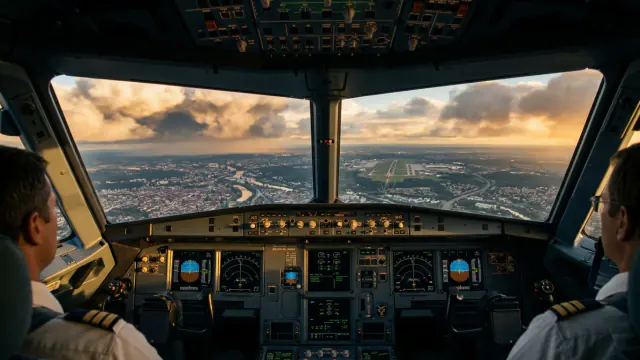
AutoFPS e Dynamic LOD: come automatizzare la fluidità tra crociera e grandi aeroporti
Guida esperta a MSFS AutoFPS e Dynamic LOD: come configurare TLOD dinamico, OLOD, protezione VRAM Overflow con GPU-Z, profili Desktop/VR e compatibilità Frame Generation.
17 min di lettura