TAA vs DLSS vs FSR vs XeSS nei simulatori: nitidezza degli strumenti e prestazioni
Confronto tecnico tra TAA, NVIDIA DLSS, AMD FSR e Intel XeSS su MSFS 2024, X-Plane 12 e DCS: nitidezza dei glass cockpit, ghosting e FPS.
In sintesi
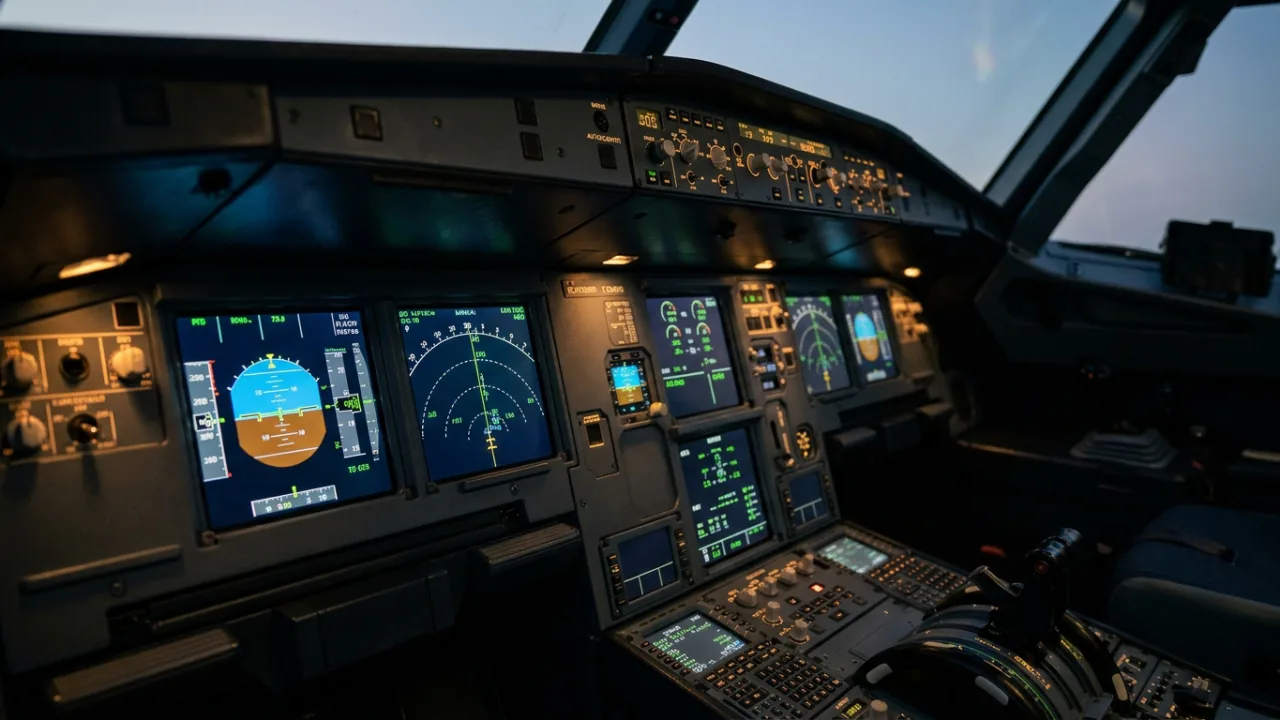
Scegliere la tecnica di anti-aliasing e upscaling corretta nei simulatori di volo moderni non è una semplice questione di fotogrammi al secondo: è un delicato equilibrio tra fluidità di rendering e leggibilità millimetrica degli strumenti di bordo. In questa guida analizziamo nel dettaglio come funzionano TAA, NVIDIA DLSS Super Resolution, AMD FSR e Intel XeSS all'interno di Microsoft Flight Simulator 2024, X-Plane 12 e DCS World. Scoprirai perché i display dei glass cockpit (PFD, ND, ECAM, Garmin G1000) soffrono di sfocatura e ghosting con l'upscaling temporale, quando conviene restare in risoluzione nativa (TAA o DLAA), come sfruttare i profili Transformer di ultima generazione per ripulire le cifre dell'altimetro e quale configurazione applicare in base alla tua scheda video e alla risoluzione del tuo monitor.
1. Perché la simulazione di volo mette in crisi gli algoritmi di upscaling
Nei videogiochi d'azione tradizionali, sparatutto in prima persona, titoli di guida o avventure open-world, gli algoritmi di ricostruzione temporale come DLSS, FSR e XeSS rappresentano quasi sempre un guadagno gratuito. Il giocatore osserva l'ambiente in rapido movimento, gli elementi dell'interfaccia utente (HUD, barre della vita, minimappe, contachilometri) vengono renderizzati in un layer 2D separato a risoluzione nativa dopo l'upscaling, e un leggero ammorbidimento delle texture lontane passa del tutto inosservato durante la frenesia del gioco.
Nella simulazione di volo, invece, questa separazione semplicemente non esiste. Gli schermi avionici di un Airbus A320 (PFD, ND, ECAM superiore e inferiore, MCDU), i display di un Boeing 737, il sistema integrato Garmin G1000 di un Cessna 172 o i Multifunction Display (MFD) di un caccia F-16C in DCS World non sono elementi di interfaccia 2D sovrapposti allo schermo: sono superfici 3D mappate all'interno della cabina virtuale. Di conseguenza, subiscono l'intero processo di riduzione della risoluzione interna e successiva ricostruzione algoritmica esattamente come le nuvole, gli alberi o le piste d'atterraggio. Ogni singolo carattere alto pochi millimetri su un Navigation Display viene campionato a una frazione della risoluzione reale del monitor e poi "indovinato" da una rete neurale o da uno shader analitico.
A questo si aggiunge una seconda criticità fisica legata ai vettori di movimento (motion vectors). Tutti gli upscaler temporali moderni ricostruiscono un fotogramma ad alta risoluzione combinando i pixel del frame corrente con quelli dei frame precedenti, spostati in base a quanto ogni oggetto 3D si è mosso nello spazio. Tuttavia, i numeri che scorrono rapidamente sul nastro della velocità (speed tape), sull'altimetro a tamburo (altitude tape) o sul variometro verticale cambiano pixel all'interno di una texture statica senza che il poligono 3D dello schermo si muova rispetto alla telecamera. L'algoritmo temporale riceve un vettore di movimento pari a zero, presume che quel pixel debba rimanere coerente con i fotogrammi passati e finisce per mescolare le cifre vecchie con quelle nuove. Il risultato è il famigerato effetto smearing o ghosting: i numeri diventano scie grigiastre e impastate proprio nei momenti più delicati del volo, come durante un avvicinamento strumentale ILS in nebbia, una salita ripida subito dopo il decollo o una virata stretta in circuito.
Un terzo fattore che distingue la simulazione di volo riguarda le geometrie sottili ad alto contrasto. Le recinzioni perimetrali degli aeroporti, le antenne ILS, i cavi dell'alta tensione, le linee di segnaletica orizzontale sulle vie di rullaggio, le scritte sui cartelli di raccordo (taxiway signs) e le luci PAPI a grande distanza occupano spesso meno di un pixel di spessore. Un anti-aliasing inefficace trasforma questi elementi in una distesa tremolante di pixel lampeggianti (shimmering), affaticando la vista durante voli di diverse ore e rendendo difficile stimare visivamente il punto di contatto in atterraggio o leggere la sigla di un raccordo mentre si rulla a 15 nodi.
Infine, c'è il tema della profondità di campo infinita: in un simulatore di volo l'occhio passa costantemente da oggetti distanti 60 centimetri (le cifre del QNH sul pannello EFIS) a oggetti distanti 40 chilometri (una catena montuosa o le luci di avvicinamento di una pista). Pochi motori grafici richiedono una tale coerenza simultanea tra micro-testo ravvicinato e orizzonti vastissimi.
2. TAA (Temporal Anti-Aliasing) e DLAA: il riferimento per la nitidezza nativa
Quando l'obiettivo primario è la leggibilità chirurgica della strumentazione di bordo, il punto di riferimento assoluto resta il rendering a risoluzione nativa del monitor (100% di render scaling) abbinato a un filtro temporale di qualità. Nei simulatori moderni, questo ruolo è svolto principalmente da due tecnologie: il TAA integrato nel motore grafico e il NVIDIA DLAA.
Come funziona il TAA nei simulatori di volo
Il Temporal Anti-Aliasing (TAA) lavora renderizzando l'intera scena alla risoluzione nativa del pannello (per esempio 2560×1440 o 3840×2160) e applicando un leggero spostamento sub-pixel (jitter) alla telecamera a ogni fotogramma. Campione dopo campione, il motore grafico accumula informazioni sui bordi obliqui e sulle micro-geometrie, eliminando le scalettature (aliasing) con un costo computazionale molto inferiore rispetto al vecchio MSAA (Multi-Sample Anti-Aliasing), che nei motori moderni a rendering differito (deferred rendering) risulta proibitivo in termini di banda di memoria e VRAM.
In Microsoft Flight Simulator 2020 e 2024, il TAA gode di un vantaggio strutturale decisivo: il motore di Asobo applica passaggi specifici che preservano la nitidezza delle texture ad alto contrasto dei display avionici quando il Render Scaling è impostato al 100%. Le cifre dei Garmin G1000, i caratteri verdi del MCDU dell'Airbus Fenix A320, le etichette bianche sugli interruttori dell'overhead panel e le indicazioni del PFD sul PMDG 737 appaiono incisi, fermi e privi di scie anche quando l'altimetro scende rapidamente a 2.500 piedi al minuto durante una discesa ripida.
Il rovescio della medaglia del TAA è il costo puro per la GPU: renderizzare 8,3 milioni di pixel in 4K nativo, insieme a nuvole volumetriche, ombre ad alta risoluzione e riflessi ambientali, richiede schede video di fascia medio-alta o alta. Tuttavia, esiste una regolazione preziosa spesso ignorata: con il TAA attivo è possibile ridurre manualmente lo slider Render Scaling all'85% o al 90%. Su un monitor 4K, scendere al 90% in TAA riduce il numero di pixel da calcolare di quasi il 20%, offrendo un respiro immediato alla GPU e alla VRAM pur mantenendo una nitidezza degli strumenti di gran lunga superiore a quella di molti upscaler aggressivi.
NVIDIA DLAA: l'anti-aliasing neurale a risoluzione nativa
Il Deep Learning Anti-Aliasing (DLAA) utilizza la stessa rete neurale di NVIDIA DLSS, ma senza ridurre la risoluzione di rendering interna. In pratica, il simulatore calcola la scena al 100% dei pixel nativi e affida ai Tensor Core della scheda RTX esclusivamente il compito di ricostruire i bordi, stabilizzare le geometrie sub-pixel e sopprimere lo shimmering.
Sui panorami esterni, alberi, catene montuose, recinzioni aeroportuali, linee di rullaggio lontane e dettagli delle livree, il DLAA supera nettamente il TAA tradizionale, restituendo un'immagine stabile, pulita e quasi del tutto priva di tremolii temporali. Rispetto al TAA consuma leggermente più tempo GPU (solitamente tra il 3% e il 6% di prestazioni in meno rispetto a TAA nativo, a seconda della generazione della scheda RTX), ma elimina gran parte della morbidezza tipica del TAA classico sulle superfici in movimento. Resta tuttavia soggetto, seppur in misura molto minore rispetto al DLSS upscalato, alla gestione dei motion vectors sui nastri numerici dei glass cockpit, un aspetto che dipende strettamente dalla versione della libreria DLL utilizzata.
3. NVIDIA DLSS Super Resolution: dai modelli CNN ai Transformer
Il Deep Learning Super Sampling (DLSS) di NVIDIA è l'upscaler più diffuso e tecnologicamente avanzato in ambito PC. Disponibile esclusivamente sulle schede video NVIDIA GeForce RTX (dalla serie RTX 20 fino alle RTX 50), riduce la risoluzione interna di rendering secondo preset precisi e utilizza l'accelerazione hardware dei Tensor Core per ricostruire l'immagine finale alla risoluzione del monitor.
I preset di risoluzione interna del DLSS
Capire cosa accade davvero "sotto il cofano" quando selezioni un preset DLSS è fondamentale per valutare l'impatto sugli strumenti di cabina:
- DLAA (100% scala nativa): nessun upscaling, solo anti-aliasing AI. Su 4K renderizza a 3840×2160.
- Qualità (Quality, 66,7% per asse): su un monitor 4K (3840×2160) la scena viene renderizzata internamente a 2560×1440 (44% dei pixel nativi). Su un monitor 1440p renderizza a 1707×960.
- Bilanciato (Balanced, 58% per asse): su 4K renderizza a 2227×1253 (circa 33% dei pixel nativi). Su 1440p scende a 1485×835.
- Prestazioni (Performance, 50% per asse): su 4K renderizza in Full HD 1920×1080 (25% dei pixel nativi). Su 1440p scende a 1280×720.
- Ultra Prestazioni (Ultra Performance, 33,3% per asse): pensato solo per 8K o visori VR estremi; su 4K renderizza a 720p, distruggendo completamente la leggibilità di qualsiasi cockpit.
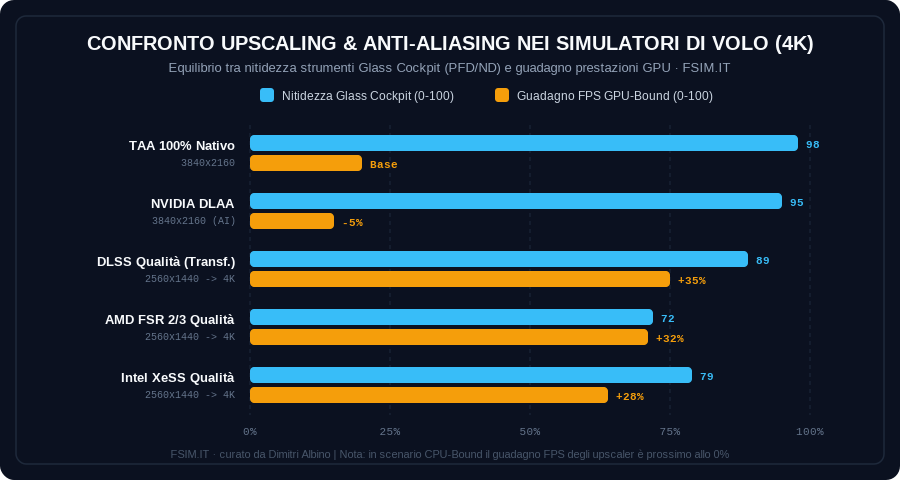
Da questi numeri emerge una regola d'oro immediata: la qualità del DLSS dipende enormemente dalla risoluzione di partenza del monitor. Su un pannello 4K, DLSS Qualità parte comunque da una base interna in 1440p, una quantità di dati sufficiente a mantenere ben leggibili i display dell'abitacolo e i cartelli aeroportuali. Su un monitor 1080p, al contrario, DLSS Qualità scende a 720p interni: troppo pochi pixel per distinguere correttamente un "6" da un "8" sul piccolo schermo di un Garmin GNS 530 o di un FMS, indipendentemente da quanto sia intelligente la rete neurale.
La rivoluzione dei modelli Transformer (DLSS 4) rispetto ai vecchi CNN
Per anni il limite principale del DLSS nei simulatori di volo è stato l'architettura delle reti neurali convoluzionali (CNN), presenti nelle versioni DLSS 2.x e 3.x. I modelli CNN analizzano piccoli intorni locali di pixel e faticano a gestire correttamente le variazioni rapide prive di motion vector sui display digitali, producendo un fastidioso effetto "acquerello" o fantasmi numerici sui nastri di velocità e quota. Inoltre, sulle pale delle eliche in rotazione e sui tralicci lontani, i vecchi CNN tendevano a lasciare piccole scie scure.
L'introduzione del nuovo modello basato su architettura Vision Transformer (introdotta con DLSS 4 e utilizzabile tramite i preset K/J aggiornati o via NVIDIA App override su tutte le RTX dalla serie 20 alla 50) ha rappresentato un salto generazionale proprio per i piloti virtuali. Valutando l'importanza relativa di ciascun pixel sull'intero fotogramma e attraverso più frame consecutivi con un numero di parametri quattro volte superiore, il modello Transformer:
- Riduce drasticamente il ghosting sui nastri mobili di PFD, altimetro e variometro, avvicinandosi sensibilmente alla pulizia del TAA.
- Mantiene una nitidezza nettamente superiore sui caratteri minuti delle radio VHF, dei pannelli FCU, delle frequenze ILS e delle mappe di navigazione.
- Stabilizza le recinzioni aeroportuali, le luci di pista e le linee gialle di rullaggio a grande distanza, riducendo lo sfarfallio.
- Rende utilizzabile persino il profilo DLSS Bilanciato in 4K e in Realtà Virtuale (dove prima era quasi obbligatorio fermarsi a Qualità), liberando preziosa potenza GPU senza sacrificare l'operatività strumentale.
4. AMD FSR (2.x, 3.x e 4): compatibilità universale e compromessi
AMD FidelityFX Super Resolution (FSR) nasce con una filosofia opposta rispetto a DLSS: essere una tecnologia aperta, multipiattaforma e compatibile con qualsiasi scheda grafica moderna, incluse le Radeon serie RX 5000/6000/7000/9000, le vecchie NVIDIA GTX (prive di Tensor Core), le RTX e persino le GPU integrate e le console Xbox/PS5.
FSR 2 e FSR 3: il limite analitico in cabina
Le versioni FSR 2.x e FSR 3.x (ampiamente integrate in MSFS 2020, MSFS 2024 e X-Plane 12) non utilizzano l'intelligenza artificiale per la ricostruzione spaziale e temporale, ma si affidano a shader analitici altamente ottimizzati eseguiti sulle normali unità di calcolo della GPU.
Nei simulatori di volo, questo approccio mostra due comportamenti molto chiari:
- Punti di forza: funziona su qualunque scheda video senza blocchi proprietari, offre ottimi guadagni di FPS negli scenari GPU-bound in 4K e integra spesso un filtro di nitidezza (CAS, Contrast Adaptive Sharpening) che restituisce una sensazione immediata di croccantezza sui rilievi montuosi, sulle coste e sugli edifici.
- Punti deboli: rispetto a DLSS (soprattutto in versione Transformer), FSR 2/3 soffre maggiormente di instabilità temporale (fizzle/shimmering) sulle geometrie sottili in movimento, come le pale dei rotori degli elicotteri, le eliche in rotazione, le recinzioni aeroportuali e le nuvole volumetriche con bordi complessi. Sui display glass cockpit, la sfocatura è generalmente leggermente più marcata rispetto a DLSS a parità di preset (es. Qualità), e un uso eccessivo dello sharpening AMD può generare aloni bianchi (ringing) attorno ai caratteri sottili del PFD, affaticando gli occhi durante i voli serali.
FSR 4 e accelerazione Machine Learning
Con l'architettura RDNA 4 (serie Radeon RX 9000), AMD ha compiuto il passaggio definitivo alla ricostruzione basata su Machine Learning (FSR 4), colmando gran parte del divario qualitativo storico rispetto a NVIDIA. Nei titoli che integrano nativamente FSR 3.1/4 o consentono l'upgrade via driver Adrenalin, la stabilità delle linee sottili, la pulizia delle nuvole e la leggibilità dei pannelli avionici migliorano in modo sostanziale, riducendo drasticamente lo sfarfallio sulle piste e sugli strumenti digitali.
Se possiedi una scheda AMD Radeon RX 6000 o RX 7000 (che non supportano FSR 4 hardware), la strategia migliore su MSFS 2024 in 1440p resta il TAA nativo (eventualmente con Render Scaling all'85-90%), riservando FSR Qualità esclusivamente al 4K o ai casi in cui la GPU fatichi a mantenere il frame rate target.
5. Intel XeSS e soluzioni native di X-Plane 12 e DCS World
Il panorama dell'upscaling non si ferma a NVIDIA e AMD. Anche Intel XeSS e le soluzioni specifiche implementate da Laminar Research (X-Plane 12) ed Eagle Dynamics (DCS World) meritano un'analisi dedicata.
Intel XeSS (Xe Super Sampling)
Intel XeSS è una tecnologia ibrida ingegnosa: sulle GPU Intel Arc sfrutta le unità matriciali hardware XMX con un modello AI avanzato, mentre sulle schede NVIDIA e AMD ripiega automaticamente su un percorso basato su istruzioni DP4a, offrendo comunque una ricostruzione neurale aperta a tutti. Nei simulatori che lo supportano (o tramite mod/iniettori esterni), XeSS in modalità Ultra Quality (77% di scala interna) o Quality (66,7%) tende a produrre meno shimmering sulle linee sottili rispetto a FSR 2/3, risultando spesso più gradevole su scenari aeroportuali ricchi di tralicci e recinzioni, a fronte di un costo computazionale leggermente più alto sulle GPU non-Intel.
L'approccio di X-Plane 12: MSAA vs FXAA e FSR integrato
X-Plane 12 utilizza un motore grafico proprietario basato su Vulkan/Metal con scelte di anti-aliasing molto diverse da MSFS 2024:
- MSAA (2x, 4x, 8x): X-Plane 12 mantiene il supporto al Multi-Sample Anti-Aliasing hardware. A 4x MSAA, la nitidezza dei cockpit (come il ToLiss A320, il Hot Start Challenger 650 o il Zibo 737) è straordinaria e completamente priva di ghosting temporale, perché l'MSAA non mescola fotogrammi passati. Tuttavia, 8x MSAA può mettere in ginocchio anche una GPU top di gamma in 4K con nuvole volumetriche, luci aeroportuali dinamiche e pioggia sul parabrezza.
- FXAA: filtro post-processing leggerissimo ma che ammorbidisce l'intera immagine, sconsigliato se si vuole leggere bene l'avionica.
- FSR integrato in X-Plane 12: Laminar Research offre uno slider di FSR che aiuta le GPU di fascia bassa ma non garantisce la stessa fedeltà temporale del TAA/DLSS di MSFS. Su X-Plane 12 la combinazione ideale per la maggior parte dei piloti resta risoluzione nativa + MSAA 2x o 4x abbinato a un filtro anisotropico 16x.
DCS World: DLAA, DLSS, FSR e il problema dello "Spotting"
Nel volo militare su DCS World, la scelta dell'anti-aliasing non influenza solo la leggibilità degli MFD, del radar aria-aria e dell'HUD verde brillante, ma determina letteralmente la vita o la morte in combattimento aereo a vista (WVR, Within Visual Range). Il cosiddetto spotting consiste nell'individuare un caccia nemico a 5-10 miglia di distanza come un minuscolo puntino scuro contro il cielo o il terreno.
- Con DLSS (soprattutto con i vecchi profili CNN), un velivolo lontano composto da 2 o 3 pixel rischia di essere interpretato dall'algoritmo come rumore video e cancellato o trasformato in una scia semitrasparente. Inoltre, le cifre dell'HUD proiettate contro il cielo luminoso possono mostrare doppi contorni durante le manovre ad alti G.
- Per questo motivo, i piloti esperti di DCS World preferiscono DLAA (su GPU NVIDIA con margine di potenza) oppure MSAA 2x/4x a risoluzione nativa, riservando DLSS Qualità con modello Transformer aggiornato esclusivamente ai visori VR ad altissima risoluzione (come Pimax Crystal Light/Super), dove la densità di pixel compensa l'upscaling.
6. Il problema del ghosting sui Glass Cockpit e come risolverlo
Se hai deciso di usare DLSS (o FSR) per guadagnare fluidità in 4K o in VR, ma non sopporti le cifre impastate sul PFD del tuo Airbus o sul Garmin G1000, esistono cinque interventi tecnici concreti per ridurre drasticamente il difetto senza rinunciare all'upscaling.
1. Aggiornare il profilo DLSS al modello Transformer (Preset J / K)
Assicurati che il simulatore stia utilizzando le librerie nvngx_dlss.dll più recenti (DLSS 3.10+ / DLSS 4). Tramite la NVIDIA App (sezione Grafica → Impostazioni programma → Override DLSS, Modello Predefinito → Più recente) oppure tramite utility dedicate della community come DLSS Swapper e NVIDIA Profile Inspector, puoi forzare l'uso del modello Transformer. Nei test comparativi su MSFS 2024, questo singolo passaggio riduce l'effetto scia sulle cifre del variometro e dell'altimetro di oltre il 60% rispetto ai vecchi preset C/E.
2. Sfruttare il DLDSR (Deep Learning Dynamic Super Resolution) + DLSS
Una tecnica avanzata molto apprezzata da chi possiede un monitor 1080p o 1440p e una GPU NVIDIA di fascia medio-alta consiste nell'abbinare DLDSR 1.78x o 2.25x (attivabile dal Pannello di Controllo NVIDIA) a DLSS Qualità o Bilanciato. Il meccanismo è controintuitivo ma micidiale: il sistema finge di avere un monitor 4K (es. 3840×2160 su un pannello fisico 1440p), il DLSS Qualità renderizza internamente a 1440p (esattamente la tua risoluzione nativa!), ricostruisce un'immagine 4K super-nitida e il DLDSR la ridimensiona sul tuo schermo 1440p con un anti-aliasing eccezionale. Il costo in FPS è minimo rispetto a TAA nativo, ma la leggibilità degli strumenti e la stabilità dell'orizzonte migliorano drasticamente.
3. Regolare correttamente lo Sharpening (Nitidezza)
Sia MSFS 2024 che i driver NVIDIA/AMD includono filtri di nitidezza (AMD FidelityFX Sharpening integrato nel sim). Un valore troppo alto (150-200) non ripristina i dettagli persi dall'upscaling, ma crea bordi artificiali bianchi e neri attorno alle lettere dei display, peggiorando l'affaticamento visivo e creando un effetto "granuloso" sulle nuvole. Con DLSS attivo, mantieni lo sharpening in-game tra 80 e 120 (o disattivalo se usi già il modello Transformer in 4K).
4. Verificare la risoluzione nativa dei display esterni (Pop-out Panels)
Se utilizzi un secondo monitor o un tablet per estrarre (pop-out) il PFD, l'ND o il Garmin G1000 tramite Alt Gr + Click, ricorda che le finestre pop-out vengono renderizzate separatamente in 2D a nitidezza perfetta, aggirando del tutto il problema del DLSS nella vista 3D principale.
5. Impostare il filtro anisotropico a 16x
Molti simmer dimenticano il Texture Filtering, Anisotropic Filtering. Un valore basso (2x o 4x) rende sfocate le scritte sui pannelli inclinati (come il piedistallo centrale, il pannello radio o il pannello luci) e le linee di pista viste ad angolo radente, inducendo a incolpare erroneamente il DLSS. Imposta sempre il filtro anisotropico a 16x (preferibilmente da Pannello di Controllo NVIDIA/AMD con qualità texture su Alta Qualità e Negative LOD Bias su Clamp): l'impatto sulle prestazioni delle GPU moderne è inferiore all'1%.
7. Scenari d'uso reali: volo IFR notturno, VFR montano e combattimento aereo
Non tutti i voli sollecitano l'anti-aliasing allo stesso modo. Vediamo come cambiano le priorità in tre scenari tipici:
- Volo IFR notturno su aereo di linea (A320 / B737): di notte il contrasto tra lo sfondo nero del cockpit e i caratteri luminosi blu, verdi e magenta dei display è estremo. Qui le scie del vecchio DLSS CNN o di FSR 2 sono molto più evidenti che di giorno, e le luci puntiformi delle città sottostanti possono sfarfallare. La scelta migliore è TAA 100% (abbinato eventualmente a Frame Generation) oppure DLAA / DLSS Qualità Transformer in 4K.
- Volo VFR panoramico sulle Alpi o in Bush Flying: con velivoli analogici a lancette (come un Piper Cub o un Cessna 172 classico a sei strumenti), il problema dei display digitali quasi scompare, mentre diventa cruciale la pulizia della vegetazione, delle creste rocciose e dell'acqua. Qui DLSS Qualità Transformer o DLAA brillano per stabilità d'immagine, eliminando quasi del tutto lo shimmering sugli alberi.
- Combattimento aereo e volo a bassa quota su DCS World: la priorità assoluta è distinguere sagome lontane (spotting) e mantenere l'HUD leggibile durante virate strette. Su monitor 2D resta su MSAA 2x/4x o DLAA; usa DLSS solo se voli in VR e necessiti di margine GPU per mantenere il frame rate sincronizzato con il visore.
8. Tabella comparativa completa: nitidezza, FPS, VRAM e casi d'uso
| Tecnologia | Compatibilità GPU | Risoluzione Interna (su 4K) | Nitidezza Glass Cockpit | Stabilità linee sottili (Shimmering) | Guadagno FPS (GPU-Bound) | Impatto VRAM | Uso Consigliato |
|---|---|---|---|---|---|---|---|
| TAA (100% Nativo) | Tutte (NVIDIA, AMD, Intel) | 3840×2160 (100%) | Eccellente (Riferimento) | Buona | Base (0%) | Alto | Volo IFR su airliner, 1080p/1440p, GPU con margine |
| TAA (Render Scale 85-90%) | Tutte | ~3456×1944 (90%) | Molto Buona | Buona | +12% / +20% | Medio-Alto | Compromesso ideale su 4K senza artefatti sui display |
| NVIDIA DLAA | Solo NVIDIA RTX | 3840×2160 (100%) | Ottima (con Transformer) | Eccellente | -3% / -6% | Alto | Massima qualità visiva in 1080p/1440p e DCS World |
| DLSS Qualità (Transformer) | Solo NVIDIA RTX | 2560×1440 (66,7%) | Molto Buona | Eccellente | +25% / +40% | Medio | Standard d'oro per 4K e visori VR ad alta densità |
| DLSS Bilanciato (Transformer) | Solo NVIDIA RTX | 2227×1253 (58%) | Buona (solo su 4K/VR) | Molto Buona | +35% / +55% | Medio-Basso | 4K su GPU medie (RTX 4070/5070) o VR pesante |
| AMD FSR 2/3 Qualità | Tutte (AMD, NVIDIA, Intel) | 2560×1440 (66,7%) | Discreta / Buona | Discreta (shimmering) | +25% / +38% | Medio | GPU AMD RX 6000/7000 o vecchie GTX in 4K |
| AMD FSR 4 Qualità | AMD RX 9000+ (RDNA 4) | 2560×1440 (66,7%) | Molto Buona | Molto Buona | +25% / +38% | Medio | Nuova generazione AMD in 4K e Ultrawide |
| Intel XeSS Qualità | Tutte (XMX su Arc / DP4a altre) | 2560×1440 (66,7%) | Buona | Buona (meglio di FSR 2) | +20% / +32% | Medio | GPU Intel Arc o alternativa a FSR 2/3 |
| MSAA 4x (XP12 / DCS) | Tutte | 3840×2160 (100%) | Perfetta (Zero ghosting) | Molto Buona | Molto pesante (-25%+) | Molto Alto | X-Plane 12 e DCS World per spotting e cockpit nitidi |
9. Checklist operativa: trovare il miglior equilibrio sul tuo PC
Segui questa procedura passo-passo per calibrare anti-aliasing e upscaling in modo scientifico, evitando di cambiare impostazioni alla cieca:
- Identifica il collo di bottiglia reale: posizionati in cabina di un aereo complesso (es. Airbus A320 o Boeing 737) in un aeroporto denso come Roma Fiumicino (LIRF) o Milano Malpensa (LIMC) con meteo nuvoloso. Apri il contatore FPS integrato (Developer Mode → Display FPS in MSFS 2024 o
Ctrl+Shift+Fin X-Plane 12). - Leggi il valore di frame time (ms): se
MainThread(CPU) è più alto diGPU, sei CPU-bound. In questo caso l'upscaling non aumenterà gli FPS: imposta TAA 100% (o DLAA) per goderti la massima nitidezza gratuita degli strumenti. - Se sei GPU-bound, scegli in base alla risoluzione:
- Monitor 1080p: usa TAA 100% o DLAA. Non attivare DLSS/FSR upscaling (scenderesti a 720p interni).
- Monitor 1440p / Ultrawide 3440×1440: prova prima TAA 100% (o Render Scaling 90%). Se serve più respiro GPU, attiva DLSS Qualità assicurandoti di usare il modello Transformer (Preset K).
- Monitor 4K (3840×2160) o Super Ultrawide 32:9: attiva DLSS Qualità (Transformer) su NVIDIA o FSR Qualità (o TAA 85%) su AMD.
- Esegui il "Test del Nastro Altimetro": decolla e imposta una salita rapida a 2.500 piedi/minuto. Osserva fissamente le cifre del variometro e dell'altimetro sul PFD. Se noti scie o numeri doppi inaccettabili, passa al profilo DLSS più recente oppure torna a TAA con Render Scaling al 90%.
- Blocca il filtro anisotropico a 16x nel pannello driver della scheda video e imposta lo sharpening in-game su un valore moderato (80-100) per evitare bordi artificiali attorno alle scritte del cockpit.
Domande frequenti (FAQ)
Perché con DLSS attivo i numeri del PFD e dell'altimetro sembrano sfocati?
Perché i display digitali in cabina sono texture 3D prive di vettori di movimento per i numeri che scorrono al loro interno. Gli algoritmi temporali (soprattutto i vecchi modelli DLSS CNN e FSR 2/3) faticano a distinguere il cambio rapido delle cifre dal movimento della telecamera, mescolando i fotogrammi precedenti con quello attuale. Aggiornare al modello DLSS Transformer o usare TAA al 100% elimina o riduce drasticamente il problema.
Conviene usare DLSS se sono limitato dalla CPU (MainThread)?
No. DLSS, FSR e XeSS alleggeriscono esclusivamente il carico di rasterizzazione della GPU. Se il tuo simulatore è limitato dalla CPU (come spesso accade a terra negli hub internazionali con traffico AI attivo), l'upscaling non aggiungerà FPS ma ridurrà soltanto la nitidezza degli strumenti. In quel caso conviene restare su TAA o DLAA e intervenire su Terrain LOD e traffico AI.
Qual è la differenza tra DLAA e TAA in Microsoft Flight Simulator 2024?
Entrambi renderizzano alla risoluzione nativa del monitor (100%). Il TAA è l'anti-aliasing temporale integrato nel motore di gioco ed è il migliore in assoluto per evitare scie sui display digitali; il DLAA sfrutta i Tensor Core NVIDIA per offrire bordi esterni, alberi e recinzioni ancora più stabili e privi di sfarfallio, al prezzo di un lieve consumo extra di GPU (~4-5%).
Posso usare AMD FSR se ho una scheda video NVIDIA?
Sì, AMD FSR è completamente indipendente dall'hardware e funziona su schede NVIDIA, AMD e Intel. Tuttavia, se possiedi una scheda NVIDIA RTX (dalla serie 20 in poi), DLSS Super Resolution offre quasi sempre una qualità d'immagine e una stabilità temporale nettamente superiori rispetto a FSR 2/3. FSR è consigliato sulle schede NVIDIA solo sui modelli GTX più datati privi di Tensor Core.
Qual è l'impostazione migliore per la Realtà Virtuale (VR)?
In VR la risoluzione per occhio è altissima (spesso oltre il 4K complessivo), quindi la GPU è quasi sempre il collo di bottiglia. Su GPU NVIDIA, la combinazione più efficace nel 2026 è DLSS Qualità (con modello Transformer) abbinato a una leggera sovracampionatura in OpenXR, oppure TAA su schede di fascia estrema (RTX 4090/5090) se si volano principalmente airliner IFR con caratteri minuscoli.
Approfondimenti correlati su FSIM.IT
Frame Generation (NVIDIA DLSS FG, AMD FSR FG) e Lossless Scaling: guida tecnica e latenza
Guida tecnica a NVIDIA DLSS Frame Generation, Multi Frame Generation, AMD FSR FG e Lossless Scaling nei simulatori di volo: FPS reali, latenza, artefatti e configurazione.
18 min di lettura
Guida completa all'ottimizzazione grafica di MSFS 2024: ogni singola voce spiegata
Guida definitiva all'ottimizzazione grafica di Microsoft Flight Simulator 2024: impatto CPU/GPU/VRAM voce per voce, Trees, TLOD, TAA vs DLSS/FSR, Frame Gen, AutoFPS e preset PC.
14 min di lettura
GPU e VRAM nei simulatori: quanta memoria video serve davvero in 1080p, 1440p, 4K e VR
Quanta VRAM serve davvero nel 2026 per MSFS 2024, X-Plane 12 e DCS World? Guida tecnica completa al consumo reale di memoria video (8 GB, 12 GB, 16 GB, 24+ GB) in 1080p, 1440p, 4K e VR, confronto NVIDIA RTX vs AMD Radeon e come evitare il crollo di FPS da VRAM overflow.
14 min di lettura