Notebook / Laptop da gaming per simulatori di volo: limiti termici, pro e contro
Volare su un portatile nel 2026 senza bruciare soldi né temperature: la verità nascosta sui nomi ingannevoli delle GPU Laptop (TGP e VRAM ridotta), come domare il thermal throttling durante voli di 3 ore, quando un laptop ha senso e quali specifiche minime pretendere prima di comprarlo.
In sintesi
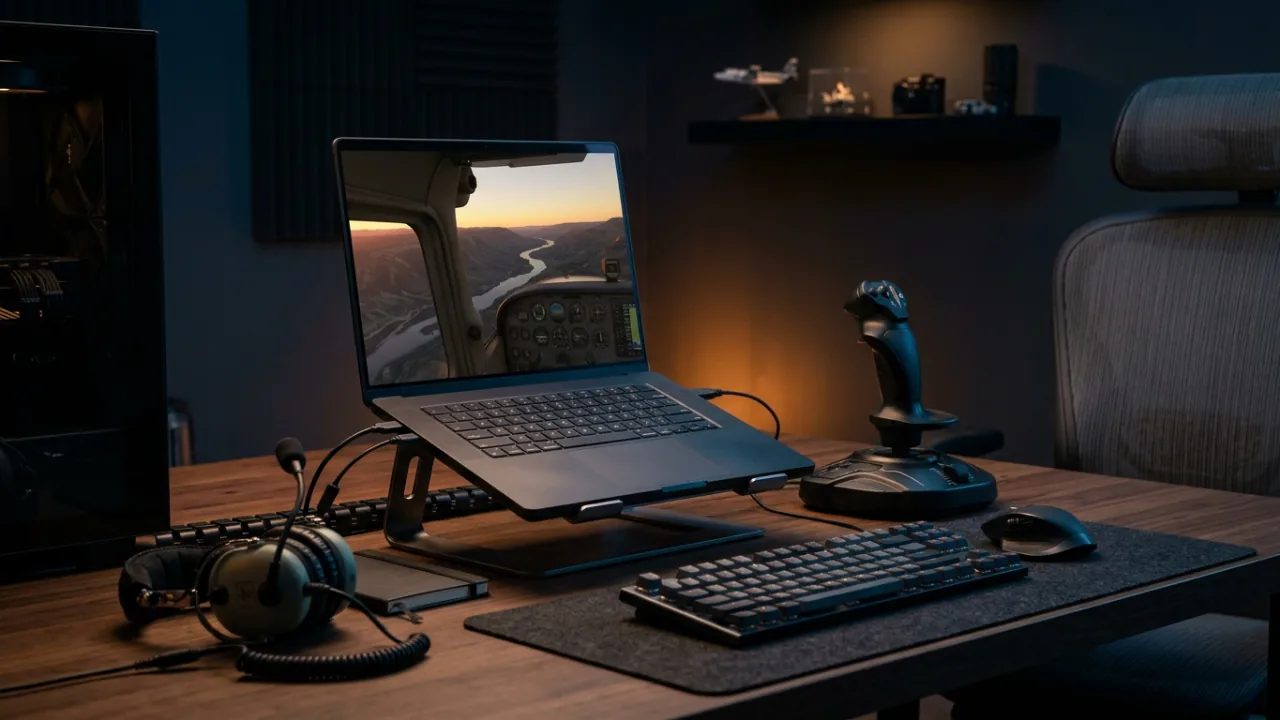
Non tutti hanno una stanza libera o una scrivania dedicata per ospitare un PC desktop tower da 15 kg con monitor da 34 pollici. Studenti fuori sede, professionisti che viaggiano spesso in trasferta o chi vive in appartamenti compatti si chiedono giustamente: "Posso far girare bene Microsoft Flight Simulator 2024, X-Plane 12 e DCS World su un notebook da gaming?". La risposta onesta nel 2026 è sì, si può volare benissimo su un buon laptop da gaming, ma solo se conosci le tre grandi trappole tecniche del mondo portatile: 1) una RTX 4070/5070 Laptop non ha né la potenza né la VRAM di una RTX 4070/5070 Desktop; 2) il limite reale di un portatile in un simulatore di volo non è la potenza di picco al primo minuto, ma la sua capacità di smaltire calore per 2-3 ore consecutive senza entrare in thermal throttling; 3) le ventole di un notebook sottile sotto carico prolungato raggiungono facilmente i 50-55 dB. In questa guida analizziamo pro e contro reali dei notebook da gaming per la simulazione di volo, come leggere il TGP (Total Graphics Power) prima dell'acquisto, come scegliere tra Windows Gaming Laptop e MacBook Pro Apple Silicon e i 7 trucchi pratici per abbassare di 12-15°C le temperature del tuo portatile in volo.
Pro e Contro reali di un Notebook da gaming per la simulazione di volo
Prima di tirare fuori la carta di credito, metti sulla bilancia i vantaggi pratici e i compromessi strutturali di un portatile rispetto a un PC fisso:
I 4 grandi vantaggi (Pro)
- Portabilità totale: puoi volare dal tavolo di casa, portarlo in vacanza, in trasferta lavorativa o a casa di amici per fare un volo in gruppo.
- Tutto-in-uno compatto: monitor 16" 1600p ad alto refresh (spesso 165-240 Hz con G-Sync), tastiera, Wi-Fi 6E/7, webcam (ottima per OpenTrack gratuito!) e batteria integrata (che funge persino da UPS integrato se salta la luce in casa a 5 miglia dalla pista!).
- Consumo elettrico ridotto: un portatile gaming consuma mediamente 140-230W totali contro i 350-650W di un desktop potente.
- Spazio minimo sulla scrivania: chiuso occupa lo spazio di un quaderno, lasciando la scrivania completamente libera per lavoro o studio.
I 5 limiti strutturali (Contro)
- Rapporto Prestazioni / Prezzo inferiore del 30-40%: a parità di spesa (es. 1.800€), un PC desktop offre una scheda video molto più potente, più VRAM, una CPU più veloce e un'esperienza molto più silenziosa.
- Quasi zero aggiornabilità futura: su un laptop puoi quasi sempre espandere RAM e SSD M.2, ma CPU e GPU sono saldate per sempre alla scheda madre.
- Rumore delle ventole elevato: due piccole ventole centrifughe da 50 mm che devono smaltire 200W di calore girano a 4.500-5.500 RPM, generando un soffio continuo udibile (rendendo obbligatorie buone cuffie chiuse per godersi il volo).
- VRAM spesso strozzata a 8 GB sulle fasce medie: fino alla RTX 4070 Laptop (e molti modelli RTX 5060/5070 Laptop), la memoria video resta bloccata a 8 GB, creando problemi in MSFS 2024 su texture High/Ultra.
- Poche porte USB per le periferiche: quasi sempre richiede un hub USB alimentato per collegare joystick, manetta, pedaliera e cuffie.
La trappola dei nomi GPU: Desktop vs Laptop (VRAM e TGP spiegati chiaro)
Questo è il punto più importante dell'intero articolo: non fidarti mai del solo nome commerciale della scheda video su un notebook!
Per esigenze di spazio e batteria, le GPU montate nei portatili usano chip più piccoli, meno core, meno VRAM e limiti di potenza elettrica (TGP, Total Graphics Power) drasticamente inferiori rispetto alle omonime sorelle Desktop:
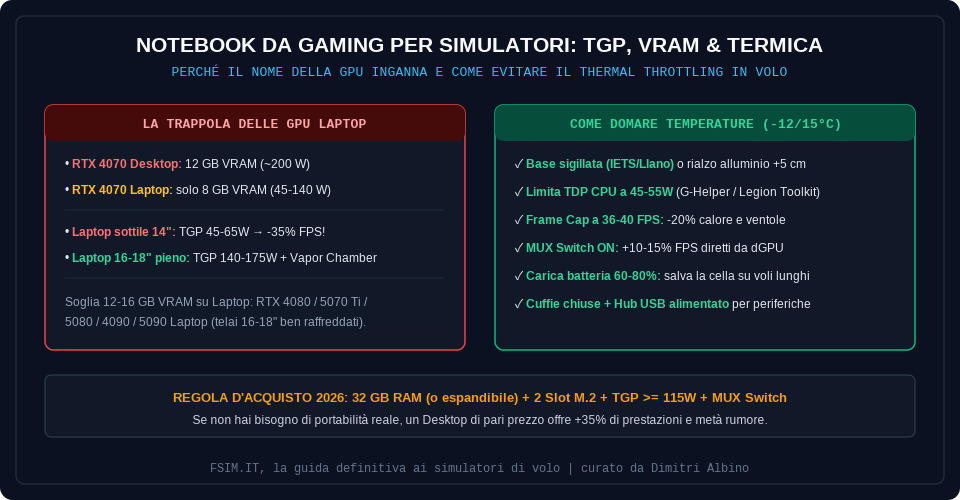
- Esempio reale #1 (VRAM): una RTX 4070 Desktop ha 12 GB di VRAM; una RTX 4070 Laptop ha solo 8 GB di VRAM! Una RTX 4080 Desktop ha 16 GB, mentre una RTX 4080 Laptop ha 12 GB! Solo salendo alle fasce RTX 4090 Laptop / RTX 5080 Laptop / RTX 5090 Laptop si raggiungono i 16 GB-24 GB di VRAM su portatile!
- Esempio reale #2 (TGP, La trappola dei portatili "Sottili e Leggeri"): esistono due portatili entrambi venduti con "RTX 4070 / 5070 Laptop":
- Il modello sottile da 14-15" limita la GPU a 45W-65W TGP per non sciogliersi.
- Il modello gaming da 16-18" con telaio più spesso alimenta la stessa GPU a 115W-140W TGP!
- Il risultato? Il modello "pieno wattaggio" va fino al 30-40% più veloce del modello sottile pur portando esattamente lo stesso adesivo sulla scocca!
Il nemico numero uno in volo: il Thermal Throttling prolungato
Un videogioco tradizionale alterna schermate di menu, filmati e momenti di pausa. Un simulatore di volo, invece, spinge CPU e GPU in modo continuo per 2-4 ore senza un secondo di tregua.
Se il portatile è appoggiato piatto su una scrivania (o peggio ancora su una tovaglia o sulle gambe!) le temperature della CPU toccano rapidamente i 95-100°C e quelle della GPU superano gli 85-87°C. Per proteggersi da danni permanenti, il processore taglia bruscamente le proprie frequenze (Thermal Throttling, scendendo ad esempio da 4,8 GHz a 2,4 GHz): improvvisamente gli FPS crollano da 45 a 18 FPS con scatti violenti proprio mentre stai impostando la discesa finale!
Specifiche minime e consigliate per un Laptop da simulazione nel 2026
Per non pentirti dopo un mese, ecco le tre soglie concrete per scegliere un notebook da simulazione nel 2026:
1. Fascia Ingresso Laptop (~1.100€-1.400€): 1080p Medio/Alto
- CPU: AMD Ryzen 7 (serie 7840HS / 8845HS / AI 9) o Intel Core i7-13700H/14700HX / Core Ultra 7.
- GPU: RTX 4060 / 4070 / 5060 Laptop (8 GB VRAM, TGP >= 100W). Consiglio: in MSFS 2024 imposta Texture su Medium per non saturare gli 8 GB.
- RAM & SSD: 32 GB DDR5 (o 16 GB con slot liberi da espandere subito a 32 GB!) + 1-2 TB NVMe.
2. Fascia Ideale Laptop (~1.900€-2.500€): 1440p/1600p Alto + VR leggera
- CPU: Intel Core i9-14900HX / Core Ultra 9 HX oppure AMD Ryzen 9 serie HX / HX3D (i rari e potentissimi portatili con 3D V-Cache mobile, come i modelli con Ryzen 9 7945HX3D / 9955HX3D, sono letteralmente mostri nella simulazione di volo!).
- GPU: RTX 4080 Laptop (12 GB VRAM, 175W TGP) oppure RTX 5070 Ti / RTX 5080 Laptop (12-16 GB VRAM, 140-175W TGP). Qui superi finalmente il muro degli 8 GB di VRAM!
- RAM & SSD: 32 GB o 64 GB DDR5 + 2 TB NVMe (con secondo slot M.2 libero!).
- Modelli/Famiglie storicamente ben raffreddati: Lenovo Legion Pro 7 / 7i, ASUS ROG Strix Scar 16/18, MSI Raider / Vector / Titan, Alienware m16/m18, Acer Predator Helios 16/18.
3. Fascia Estrema Desktop-Replacement (~3.000€-4.000€+): 1600p Ultra / VR
- CPU: Ryzen 9 HX3D / Core Ultra 9 HX + GPU RTX 4090 Laptop (16 GB) o RTX 5090 Laptop (24 GB, 175W TGP) + 64 GB DDR5 + 4 TB NVMe. Esegue persino MSFS 2024 e DCS World in VR su Meta Quest 3 in modo eccellente!
Confronto: Laptop Windows da 1.800€ vs Desktop da 1.800€ vs MacBook Pro
| Criterio | Laptop Gaming Windows (~1.800€) | PC Desktop Assemblato (~1.800€) | MacBook Pro M3/M4 Pro (~2.200€) |
|---|---|---|---|
| Prestazioni MSFS 2024 | Buone (1080p/1440p Med-High) | Eccellenti (1440p/UW Ultra + X3D) | ✗ Non nativo (solo Cloud) |
| Prestazioni X-Plane 12 / Aerofly | Molto buone | Eccellenti | Ottime (Nativo Metal silenzioso) |
| VRAM disponibile | 8-12 GB | 16 GB garantiti | 18-36 GB (Memoria Unificata) |
| Rumore in volo prolungato | Alto (45-55 dB, servono cuffie) | Molto basso (30-36 dB) | Basso / Molto silenzioso |
| Portabilità | Alta | Zero | Massima (+ autonomia top) |
| Aggiornabilità futura | Solo RAM e SSD | Totale (CPU, GPU, RAM, SSD) | Zero (tutto saldato) |
Porte USB, Schermo Esterno, MUX Switch e VR su Notebook
Prima di comprare un portatile gaming per simulazione, verifica quattro dettagli tecnici nella scheda tecnica:
- Presenza del MUX Switch (o NVIDIA Advanced Optimus): permette alla GPU dedicata di collegarsi direttamente allo schermo del laptop bypassando la grafica integrata della CPU, regalandoti un +8% / +15% di FPS e compatibilità G-Sync piena!
- Collegamento diretto DisplayPort / USB-C alla GPU dedicata (per VR e Monitor Esterni): se vuoi collegare un visore VR cablato (come Pimax Crystal Light) o un monitor esterno 1440p/4K G-Sync, verifica che almeno una porta USB-C DisplayPort Alt-Mode o HDMI 2.1 sia cablata direttamente alla scheda NVIDIA/AMD (lo vedi subito nel Pannello di Controllo NVIDIA → Imposta configurazione PhysX).
- Due slot M.2 NVMe e due slot RAM SO-DIMM accessibili: evita i portatili con RAM saldata non espandibile (se hanno solo 16 GB) o con un solo slot SSD!
- Alimentatore sempre collegato: non volare mai a batteria su un laptop da gaming: a batteria il sistema taglia la potenza della GPU del 60-70% e scarica la cella in 35 minuti.
Setup da scrivania e kit "da viaggio" per volare comodi con un Notebook
Uno dei segreti per godersi davvero un notebook da gaming nella simulazione di volo è organizzare due profili fisici rapidissimi:
- Modalità Scrivania di Casa (1 solo cavo): collega monitor esterno 27" 1440p, cavo Ethernet Gigabit e un hub USB 3.0 alimentato (a cui restano sempre collegati joystick/yoke, manetta, pedaliera e cuffie). Quando torni a casa, poggi il portatile sulla base raffreddante, inserisci l'alimentatore, il cavo video/USB-C e il cavo dell'hub USB, e in 20 secondi hai una postazione di volo completa indistinguibile da un desktop!
- Modalità Trasferta / Hotel: metti nello zaino un joystick compatto con manetta integrata e asse twist sul polso (come il Thrustmaster T.16000M o il VKB Gladiator NXT EVO smontato dalla base) oppure un gamepad Xbox wireless per i voli veloci in Carriera di MSFS 2024 o su Aerofly FS 4, più un paio di auricolari in-ear isolanti o cuffie leggere pieghevoli. Ricorda di portare sempre con te l'alimentatore originale da 230-330W: i piccoli caricatori USB-C da 100W da viaggio bastano per lavorare in ufficio, ma non riescono ad alimentare a pieno carico la GPU dedicata durante un volo, mandando il notebook in risparmio energetico o scaricando lentamente la batteria anche da collegato!
Guida Pratica: 7 trucchi per ridurre di 12-15°C le temperature e il rumore del tuo Laptop
Se possiedi già un notebook da gaming (o stai per comprarlo), applica questi 7 accorgimenti immediati:
- Usa una base raffreddante a guarnizione sigillata (es. IETS GT500 / Llano): dimentica le classiche basi economiche da 15€ con 4 ventoline deboli (abbassano appena 2°C). Una base con guarnizione in schiuma ad alta pressione statica (oppure un semplice supporto in alluminio che solleva il retro del laptop di 5 cm) abbatte le temperature di CPU e GPU di 8-14°C reali!
- Disattiva o limita il Turbo Boost aggressivo della CPU (o imposta un limite di temperatura a 85°C): su molti portatili Intel/AMD, limitare il TDP della CPU a 45-55W (usando i software ufficiali come Lenovo Legion Toolkit, ASUS G-Helper o Universal x86 Tuning Utility) fa calare la temperatura CPU da 96°C a 78°C perdendo quasi zero FPS e lasciando più budget termico alla GPU!
- Limita gli FPS del simulatore (Frame Cap): se il tuo laptop può fare 48 FPS variabili spingendo le ventole al 100%, blocca gli FPS a 36 o 40 FPS stabili (nel pannello NVIDIA o RivaTuner): la GPU lavorerà al 75% invece che al 100%, molto più fresca e silenziosa, con un frametime piattissimo!
- Usa un monitor esterno da 27" sulla scrivania di casa: quando sei a casa, collegare il portatile (tenendo lo schermo aperto per far respirare la tastiera!) a un monitor da 27" e a un hub USB alimentato ti regala il 90% del comfort di un desktop.
- Pulisci le ventole ogni 6 mesi: le lamelle dei dissipatori dei portatili sono sottilissime e si intasano di polvere in pochi mesi, facendo salire le temperature di 10°C.
- Imposta la carica massima della batteria al 60-80%: dal software del produttore (Lenovo Vantage / MyASUS / MSI Center) attiva la modalità Conservazione Batteria: tenendo il laptop sempre collegato alla presa durante ore di volo, eviterai che la batteria si gonfi o si degradi dopo un anno!
- Scegli buone cuffie over-ear chiuse (o ANC): isolano completamente il soffio delle ventole del portatile e ti immergono nell'audio del cockpit e dell'ATC.
Domande frequenti (FAQ)
Posso usare una scheda video esterna (eGPU via Thunderbolt) con un portatile normale?
Tecnicamente è possibile via Thunderbolt 3/4 o USB4, ma è quasi sempre sconsigliato per la simulazione di volo: tra il box eGPU (~300€) e la GPU desktop (~500-800€) spendi oltre 1.000€ perdendo il 20-30% delle prestazioni per il collo di bottiglia della banda Thunderbolt, e la CPU a basso consumo del portatile sottile limiterebbe comunque pesantemente MSFS 2024 e X-Plane 12.
Un laptop gaming con RTX 4060 / 5060 (8 GB) riesce a far girare MSFS 2024?
Sì! In 1080p con Texture Resolution su Medium, Clouds su High, TLOD a 100 e DLSS Quality + Frame Generation, gira fluidamente tra 45 e 70 FPS (con FG) su quasi tutti gli scenari italiani ed europei.
È dannoso per il portatile restare a 85-90°C per tre ore di volo di fila?
I processori mobile moderni sono progettati per operare in sicurezza fino a 95-100°C (con protezioni termiche hardware automatiche), ma mantenere la CPU sotto gli 85°C e la GPU sotto i 78°C (usando un supporto rialzato e un limite FPS) allunga drasticamente la durata della pasta termica, delle ventole e della batteria interna.
Meglio un laptop da 15/16 pollici o un gigante da 17/18 pollici?
Se lo sposti solo tra casa, studio e vacanze (non nello zaino tutti i giorni in metro), un 17" o 18" è nettamente superiore per la simulazione: schermo molto più leggibile sugli strumenti di cabina, dissipatori più grandi, TGP più alto e ventole meno rumorose. Se lo porti in giro ogni giorno per lavoro, il 16" (formato 16:10) è il miglior compromesso.
Posso fare Realtà Virtuale (VR) su un notebook da gaming?
Sì, ma servono almeno una RTX 4080 / 5070 Ti / 5080 / 4090 / 5090 Laptop (12-24 GB VRAM) e 32 GB di RAM per volare bene su Meta Quest 3 (via Virtual Desktop o cavo Link) in MSFS 2024 e DCS World. Su Aerofly FS 4, invece, basta anche una RTX 4060/4070 Laptop!
Quali sono i migliori software leggeri per controllare temperature e ventole sui laptop?
G-Helper (per i portatili ASUS ROG/TUF, leggerissimo, sostituisce Armoury Crate!) Lenovo Legion Toolkit (per i Lenovo Legion) e HWiNFO64 (per monitorare temperature reali, TGP e throttling su qualsiasi marca).
Approfondimenti correlati su FSIM.IT
Configurazione PC Entry-Level per simulazione di volo (Full HD fluido)
Vuoi costruire o comprare un PC economico (900€-1.150€) per far girare bene MSFS 2024, X-Plane 12 e DCS World in Full HD 1080p? Lista componenti 2026 bilanciata, errori da evitare, FPS attesi e piano di upgrade futuro.
13 min di lettura
Configurazione PC Fascia Media (1440p / Ultrawide con add-on pesanti)
La configurazione PC 'Sweet Spot' 2026 (1.700€-2.200€) per volare in 1440p e Ultrawide 21:9 con add-on pesanti (Fenix A320, PMDG 777, aeroporti payware, BeyondATC, X-Plane 12 e VR media): Ryzen X3D, GPU 16 GB VRAM e 32/64 GB DDR5.
13 min di lettura
Simulazione di volo su macOS e Linux (SteamOS): cosa gira davvero e come configurarlo
Vuoi volare su Mac Apple Silicon (M1/M2/M3/M4) o su Linux / SteamOS senza installare Windows? Scopri cosa gira nativamente (X-Plane 12, Aerofly FS 4, FlightGear), cosa funziona via Proton (MSFS, DCS), compatibilità periferiche USB e guida pratica alla configurazione.
14 min di lettura

Guida completa all'ottimizzazione grafica di X-Plane 12 e DCS World
Ottimizzazione grafica approfondita voce per voce per X-Plane 12 (Vulkan/Metal, MSAA, FSR, CPU vs GPU frametime, Lossless Scaling) e DCS World 2.9 (Multi-Threading, DLSS/DLAA, Quad Views VR, ombre, visibilità, preload radius).
13 min di lettura