Guida completa all'ottimizzazione grafica di X-Plane 12 e DCS World
Due motori diversissimi, un solo obiettivo, fluidità granitica senza sfocare i display del cockpit: guida analitica impostazione per impostazione per dominare il frametime di X-Plane 12 (Vulkan/Metal) e di DCS World 2.9 (Multi-Threading, DLSS/DLAA, ombre e VR).
In sintesi
Dopo aver analizzato voce per voce l'ottimizzazione di Microsoft Flight Simulator 2024 nella guida pilastro FSIM-119, è il momento di mettere sul banco prova gli altri due giganti della simulazione PC: X-Plane 12 e DCS World 2.9. Sebbene entrambi richiedano grande equilibrio tra CPU, GPU e VRAM, i loro motori grafici funzionano in modo radicalmente diverso rispetto a MSFS, e commettere l'errore di applicare gli stessi criteri porta facilmente a buttare via il 30-40% degli FPS senza alcun guadagno visivo reale! In X-Plane 12 la chiave è il bilanciamento chirurgico tra colonna GPU e colonna CPU tramite il contatore cpu vs gpu, il controllo di MSAA e l'uso intelligente di Lossless Scaling. In DCS World 2.9 (ormai unificato in Multi-Threading nativo), la differenza tra 45 FPS scattosi e 90 FPS cristallini sta nella gestione di Secondary Shadows, SSLR, Visibility Range, Preload Radius, DLSS 4 / DLAA e Quad Views in VR. In questa guida pratica analizziamo ogni singolo cursore di entrambi i simulatori con tabelle di impatto reale e checklist di tuning rapido.
Due motori a confronto: Vulkan/Metal (X-Plane 12) vs EDGE MT (DCS World 2.9)
Prima di muovere un solo cursore, è fondamentale capire come i due motori spremono il tuo hardware:
- X-Plane 12 (Vulkan su Windows/Linux, Metal su macOS): utilizza un rendering fotometrico con gestione dinamica della VRAM (se finisce la memoria video, sfoca le texture anziché andare in crash). Rimane molto sensibile alle prestazioni single-core/cache della CPU quando alzi la densità degli edifici e della vegetazione 3D (World Objects + Vegetation) e pesantissimo sulla GPU se esageri con MSAA e Ambient Occlusion.
- DCS World 2.9 (Motore EDGE DirectX 11 Multi-Threaded): l'introduzione del Multi-Threading nativo (oggi unico eseguibile standard di DCS!) ha trasformato le prestazioni di DCS World, spostando gran parte del carico dalla CPU alla GPU, ma rendendo il simulatore molto esigente su VRAM (12-24 GB), RAM di sistema (32-64 GB) e su alcune impostazioni grafiche "killer" come SSAA, Secondary Shadows, Water e Visibility Range sulle mappe pesanti come Siria, Germania e Kola.
Parte 1: Ottimizzazione avanzata di X-Plane 12 (Voce per Voce)
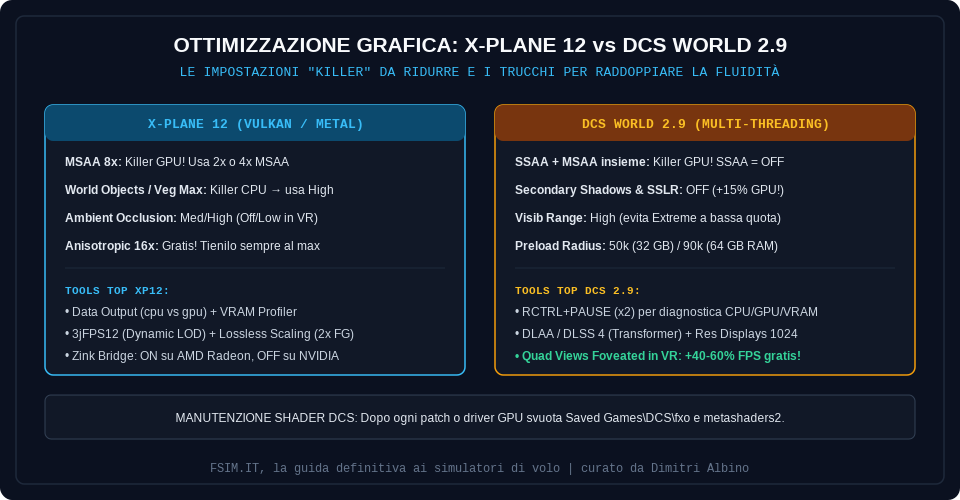
Ricorda sempre la regola aurea diagnostica di X-Plane 12: attiva Settings → Data Output → Frame rate (Show in Cockpit) e confronta i due numeri cpu e gpu (espressi in secondi per fotogramma: 0.025 = 40 FPS, 0.016 = 60 FPS). Riduci i cursori della colonna sinistra se gpu è più alto, o della colonna destra se cpu è più alto!
Impostazioni Colonna GPU (Sinistra)
- Texture Quality: impatto quasi nullo sugli FPS finché hai VRAM libera, impatto enorme se la saturi! High su 8 GB VRAM, Maximum su 12-16+ GB VRAM.
- Ambient Occlusion (SSAO): impatto Alto sulla GPU. Impostalo su Medium (o High su RTX 4070+/5070+). Evita Ultra in VR o su GPU medie.
- Rendering Resolution (FSR Supersampling): su monitor 1080p/1440p tienilo su Off (Full Resolution) per preservare la nitidezza dei display; su monitor 4K con GPU media, Ultra Quality recupera il 20% di FPS con perdita minima.
- Antialiasing (MSAA): il vero "divoratore" di GPU in X-Plane 12!
- 2x MSAA (su GPU medie / VR) o 4x MSAA (su GPU alte 1440p/4K).
- Mai 8x MSAA: taglia gli FPS quasi a metà rispetto a 4x con differenza visiva trascurabile.
- Anisotropic Filtering: impatto Quasi Zero (~1%) sulla GPU! Tienilo sempre a 16x per evitare piste e linee di rullaggio sfocate in lontananza.
- Cloud Quality: High è il punto perfetto (nuvole volumetriche splendide); passa a Maximum solo se hai ampio margine GPU (
gpu < 0.018). - Shadow Quality: High offre ombre nitide dentro il cockpit senza ammazzare il framerate (su PC modesti, Aircraft Only regala +10-15% di FPS a terra).
Impostazioni Colonna CPU (Destra)
- Rendering Distance: High è il miglior compromesso universale; Maximum carica la CPU inutilmente fino all'orizzonte estremo.
- World Objects Density: High (o Maximum su CPU AMD X3D / Intel recenti). Se usi SimHeaven X-World Europe, tenerlo su High offre già città pienissime di edifici reali con ottimo frametime CPU.
- Vegetation Density: Medium o High (gli alberi 3D animati pesano sia su CPU sia su GPU nelle zone alpine boscose).
- Draw Parked Aircraft / 3D Vegetation: disattiva Parked Aircraft se voli online su IVAO/VATSIM (risparmi CPU e liberi i gate!).
X-Plane 12: Trucchi esperti (3jFPS12, Zink, VRAM Profiler e Lossless Scaling)
- Plugin gratuito
3jFPS12(per FlyWithLua NG+): è l'equivalente di AutoFPS per X-Plane 12! Regola dinamicamente la distanza di rendering e il LOD degli oggetti per mantenere il tuo target di FPS (es. 40 FPS) sia in crociera sia in avvicinamento su grandi aeroporti. - VRAM Profiler integrato: dal menu superiore Developer → Show VRAM Profiler puoi vedere esattamente quanti megabyte sta occupando ogni singolo aereo, plugin e scenario!
- Lossless Scaling (Frame Generation universale su monitor Windows): poiché X-Plane 12 non ha DLSS Frame Generation nativa, l'utility da ~7€ Lossless Scaling (su Steam, in modalità LSFG 2x bloccando X-Plane a 30 o 40 FPS nativi) trasforma 35-40 FPS solidi in 70-80 FPS fluidissimi su monitor con una qualità sorprendentemente pulita!
Parte 2: Ottimizzazione avanzata di DCS World 2.9 (Voce per Voce)
In DCS World 2.9, premi RCTRL + PAUSE (una volta per gli FPS, due volte per i dettagli completi CPU/GPU/VRAM!) per leggere in tempo reale il collo di bottiglia. Ecco l'analisi chirurgica delle voci più pesanti in Options → System:
- Textures & Terrain Textures: impatto diretto sulla VRAM, minimo sugli FPS finché c'è memoria! Imposta entrambi su High su GPU >= 12 GB (su GPU da 8 GB, metti Terrain Textures su Low sulle mappe pesanti Siria/Germania per evitare stutter).
- Civ. Traffic (Traffico Civile): impatto Medio-Alto su CPU in zone urbane senza utilità tattica. Impostalo su Off o Low.
- Water: Medium offre già ottimi riflessi sul mare e attorno alle portaerei; High costa il 5-10% di GPU extra sulle mappe costiere (Marianne, Golfo Persico, Caucaso).
- Visib Range (Distanza Visibilità): è una delle voci più pesanti del simulatore! High è lo standard d'oro; Ultra ed Extreme raddoppiano il carico di oggetti lontani crollando gli FPS a bassa quota (es. volando l'elicottero AH-64D Apache o l'A-10C) con beneficio minimo.
- Heat Blur: Low (attiva l'effetto calore degli scarichi dei motori senza appesantire il post-processing quando voli in formazione stretta).
- Shadows & Secondary Shadows:
- Shadows: Medium o High (evita Flat Only se vuoi realismo in cabina, ma in VR Low/Medium regala +15% FPS!).
- Secondary Shadows: OFF! È una delle impostazioni più pesanti in assoluto di DCS World (calcola ombre secondarie da fonti luminose multiple) con un impatto visivo minimo di giorno: spegnerla regala subito +10-15% di GPU!
- SSLR (Screen Space Local Reflections) & SSAO: entrambi pesano sensibilmente sulla GPU; su GPU medie o in VR impostali su OFF (su GPU top in 2D, SSAO può restare su ON).
- Clutter / Grass, Forest Visibility & Forest Details: su mappe boscose (Caucaso, Germania, Kola), tieni Forest Visibility al 70-80% e Forest Details Factor a 0.7-0.8 per salvare centinaia di MB di VRAM e 10-15 FPS volando radente agli alberi!
- Preload Radius: determina quanti metri di terreno attorno a te vengono pre-caricati nella RAM di sistema!
- Se hai 32 GB di RAM: impostalo a 30.000-60.000 (metterlo a 150.000 satura i 32 GB causando crash e stutter!).
- Se hai 64 GB di RAM: puoi portarlo a 60.000-100.000 per ridurre i caricamenti improvvisi in volo supersonico.
- Res. of Cockpit Displays: 1024 (senza Every Frame!): garantisce schermi MFD, radar e TGP nitidissimi senza raddoppiare inutilmente il carico di rendering dei display a ogni fotogramma.
DCS World 2.9: Antialiasing (MSAA vs DLAA vs DLSS 4), Ombre e Spotting dei bersagli
In un simulatore militare come DCS World, l'Antialiasing non è solo una questione estetica: influisce sullo Spotting visivo (la capacità di avvistare un piccolo puntino nero, un MiG-29 nemico a 6 miglia di distanza, contro il cielo o il terreno!).
- DLAA (NVIDIA, Consigliato #1 su monitor 1440p/4K con GPU potente): usa l'AI a risoluzione nativa senza downscaling! Elimina quasi completamente lo sfarfallio delle linee (shimmering) sull'orizzonte e mantiene i display MFD e l'HUD affilati come lame.
- DLSS Quality (con modello Transformer DLSS 4): eccellente in 4K e in VR per guadagnare +25% / +40% di FPS; assicurati di aggiornare il file DLSS all'ultima versione (o usare l'override NVIDIA App) per minimizzare le lievi scie (ghosting) sugli aerei lontani e sui numeri dell'HUD!
- MSAA 2x + Sharpening: ancora apprezzato dai piloti di dogfight puristi (o su GPU AMD) perché non introduce alcun effetto temporale sui bersagli aerei in rapido movimento, ma costa molta più GPU rispetto a DLSS.
- Spotting Dots: assicurati di verificare l'impostazione Improved Spotting Dots nelle opzioni di Gameplay di DCS 2.9 per bilanciare la visibilità dei contatti aerei a risoluzioni 4K/VR.
Tabella comparativa dell'impatto reale delle impostazioni (XP12 & DCS)
| Impostazione | Simulatore | Impatto CPU | Impatto GPU | Impatto VRAM | Valore Consigliato (Qualità/FPS) |
|---|---|---|---|---|---|
| MSAA (4x / 8x) | XP12 / DCS | Basso | ALTISSIMO | Alto | 2x-4x (XP12) / DLAA o DLSS (DCS) |
| World Objects / Vegetation | XP12 | ALTISSIMO | Medio | Medio | High (Objects) / Med-High (Veg) |
| Secondary Shadows & SSLR | DCS 2.9 | Basso | ALTISSIMO | Medio | OFF (guadagno enorme!) |
| Visibility Range | DCS 2.9 | Alto | Alto | Alto | High (evita Extreme a bassa quota) |
| Preload Radius | DCS 2.9 | Medio | Nullo | RAM! | 40-60k (32 GB) / 80-100k (64 GB) |
| Texture Quality | XP12 / DCS | Nullo | Basso | ALTISSIMO | High (8-12 GB) / Max (16+ GB) |
| Anisotropic Filtering 16x | XP12 / DCS | Nullo | Minimo (~1%) | Minimo | SEMPRE 16x |
Ottimizzazione specifica per VR in X-Plane 12 e DCS World (Quad Views!)
In Realtà Virtuale, DCS World 2.9 possiede una vera arma segreta che ogni pilota VR deve conoscere:
1. Quad Views Foveated Rendering in DCS World (Il Sacro Graal VR!)
DCS World 2.9 supporta nativamente il Quad Views (tramite il plugin gratuito open-source Quad-Views-Foveated di mbucchia):
- Su visori dotati di Eye Tracking (Pimax Crystal / Super, Varjo Aero/XR, Quest Pro, Somnium VR1), renderizza una piccola finestra ad altissima risoluzione (es. 120-150%) esattamente dove guardano le tue pupille e abbassa la risoluzione periferica al 35-40%: il risultato è un cockpit più nitido del nativo con un aumento di prestazioni del +40% / +60%!
- Anche su visori senza Eye Tracking (come Meta Quest 3 o Pimax Crystal Light), il Fixed Foveated Rendering tramite Quad Views offre comunque un enorme guadagno mantenendo nitido il centro della lente!
2. X-Plane 12 in VR
In X-Plane 12 avvia la VR tramite OpenXR nativo (evitando il vecchio SteamVR quando usi Quest 3 via Virtual Desktop o Pimax Play), imposta MSAA a 2x, Ambient Occlusion su Low/Off e Shadow Quality su Aircraft Only: otterrai un cockpit estremamente stabile e leggibile con Zero Reprojection artifacts.
Guida Pratica: Procedura di calibrazione FPS in 10 minuti (XP12 & DCS)
- Pulisci sempre le vecchie shader cache dopo grandi patch: in DCS World svuota le due cartelle
Saved Games\DCS\fxo\eSaved Games\DCS\metashaders2\dopo ogni aggiornamento driver GPU o patch maggiore (al primo avvio impiegherà 2 minuti a ricompilarle, eliminando micro-scatti misteriosi!). - Scegli il tuo scenario "peggiore" come banco di prova:
- Su X-Plane 12: posizionati al gate di Milano Malpensa o Francoforte con nuvole sparse e Zibo 737 / A330.
- Su DCS World: avvia una missione veloce a bassa quota sopra Siria (Damasco/Beirut) o sul ponte affollato della Supercarrier.
- Accendi i contatori diagnostici nativi:
Data Output → Frame ratein XP12;RCTRL + PAUSE(due volte) in DCS. - Spegni subito i "killer invisibili": in XP12 metti MSAA a 2x-4x e FSR Off (1080p/1440p); in DCS spegni SSAA, Secondary Shadows, SSLR e Motion Blur.
- Bilancia i cursori CPU vs GPU: porta i tempi
cpuegpusotto0.025s(40+ FPS) su monitor o al target del tuo visore VR (36/45/72 Hz). - Imposta il limite FPS (Frame Cap) e G-Sync/FreeSync: blocca gli FPS leggermente sotto la media stabile (es. 40 o 60 FPS su monitor) per un frametime piatto e zero surriscaldamento.
- Salva un backup dei file di configurazione: salva una copia di
\Output\preferences\X-Plane.prf(XP12) eSaved Games\DCS\Config\options.lua(DCS) nella tua cartella backup!
Domande frequenti (FAQ)
In DCS World 2.9 devo ancora lanciare un eseguibile speciale "bin-mt" per il Multi-Threading?
No! Nelle release moderne di DCS World 2.9, Eagle Dynamics ha unificato completamente il motore sul Multi-Threading nativo (l'eseguibile standard è già multi-threaded), eliminando la vecchia distinzione manuale tra bin e bin-mt.
Perché i display MFD dell'F-16 o dell'F/A-18 in DCS diventano sfocati quando attivo DLSS?
Le prime versioni di DLSS (2.x/3.5) applicavano un filtro temporale che sfocava i testi verdi sottili sugli MFD e sull'HUD. Con DLSS 4 (modello Transformer) in modalità Quality o DLAA e Res. of Cockpit Displays a 1024, la nitidezza è migliorata drasticamente, e in VR abbinando Quad Views puoi persino tenere MSAA 2x/4x o DLAA con prestazioni altissime!
In X-Plane 12 conviene attivare Zink su una scheda NVIDIA?
No: Zink Plugin Bridge è stato progettato principalmente per risolvere i colli di bottiglia OpenGL→Vulkan dei driver AMD Radeon su Windows/Linux. Su schede NVIDIA GeForce è generalmente consigliato lasciarlo OFF (salvo casi specifici indicati da singoli plugin).
Quanta differenza fa passare da 32 GB a 64 GB di RAM in DCS World 2.9?
Sul single-player leggero quasi nessuna; ma sui server multiplayer moderni su mappe Siria, Germania o Kola, passare da 32 GB a 64 GB elimina i lunghi congelamenti di 2-3 secondi quando guardi verso i grandi centri urbani o quando nuovi giocatori entrano nel server!
Lossless Scaling funziona bene anche su DCS World oltre che su X-Plane 12?
Sì! Su monitor 2D (non in VR), Lossless Scaling (modalità LSFG 2x o 3x) funziona egregiamente sia su X-Plane 12 sia su DCS World 2.9 (anche su schede RTX 3000 o AMD che non hanno DLSS Frame Generation), purché il framerate nativo di base sia stabile ad almeno 35-40 FPS per evitare artefatti sull'HUD.
Cosa fare se X-Plane 12 mostra l'errore "Vulkan Device Loss"?
Nella maggior parte dei casi è causato da: 1) driver GPU corrotti (pulisci con DDU e reinstalla); 2) overclock/undervolt instabile della GPU o della RAM; 3) un vecchio plugin/script Lua di X-Plane 11 che modifica gli art controls privati. Controlla sempre le ultime righe di Log.txt!
Approfondimenti correlati su FSIM.IT
Guida completa all'ottimizzazione grafica di MSFS 2024: ogni singola voce spiegata
Guida definitiva all'ottimizzazione grafica di Microsoft Flight Simulator 2024: impatto CPU/GPU/VRAM voce per voce, Trees, TLOD, TAA vs DLSS/FSR, Frame Gen, AutoFPS e preset PC.
14 min di lettura
Configurare X-Plane 12 al meglio: grafica, meteo volumetrico, plugin essenziali e ATC
Guida definitiva all'ottimizzazione di X-Plane 12: impostazioni grafiche GPU/CPU (Vulkan/Metal, FSR, MSAA, 3D Vegetation), meteo reale volumetrico, i 10 plugin gratuiti imperdibili (BetterPushback, SimHeaven, AutoOrtho, FlyWithLua) e il nuovo ATC integrato.
14 min di lettura
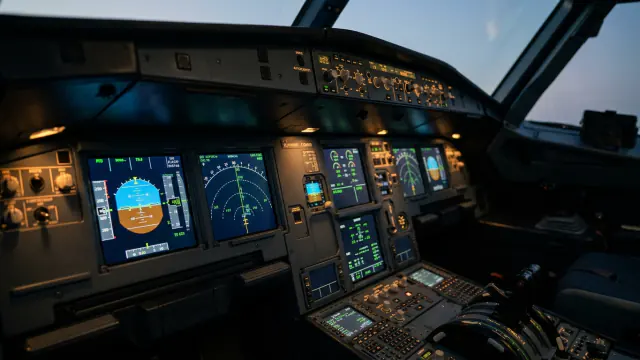
TAA vs DLSS vs FSR vs XeSS nei simulatori: nitidezza degli strumenti e prestazioni
Confronto tecnico tra TAA, NVIDIA DLSS, AMD FSR e Intel XeSS su MSFS 2024, X-Plane 12 e DCS: nitidezza dei glass cockpit, ghosting e FPS.
24 min di lettura
Frame Generation (NVIDIA DLSS FG, AMD FSR FG) e Lossless Scaling: guida tecnica e latenza
Guida tecnica a NVIDIA DLSS Frame Generation, Multi Frame Generation, AMD FSR FG e Lossless Scaling nei simulatori di volo: FPS reali, latenza, artefatti e configurazione.
18 min di lettura